Ranking




Popularna zawartość
Treść z najwyższą reputacją w 02.02.2017 w Odpowiedzi
-
O to, że androida 7 nie dostanie. Nowe wersje MIUI na androidzie 6 będą wychodzić dalej, zapewne jeszcze przez bardzo długo. BTW jak dla mnie Mi4 to świetny telefon jak za takie pieniądze. 2 dni na jednym ładowaniu albo 1 dzień i około 7h SOT. Rewelka. Ścinek nie ma żadnych, wszystko śmiga. Zdjęcia jak dla mnie też bardzo dobre.
 2 punkty
 -
Tutorial jest zbiorem moich doświadczeń związanych z odblokowaniem i modyfikacją wersji MIUI. Nie ponoszę odpowiedzialności, jeśli komuś stanie się coś z telefonem, nie namawiam również do korzystania z tej instrukcji - gdyż jak wiadomo, producent odradza wszelakie ingerencje w oprogramowanie. Witajcie, od niedawna jestem szczęśliwym posiadaczem Redmi 4 Pro. Przyszedł do mnie na ROMie Miui 8.0.5.0.0 Global Stable MBECNDG - jak się później okazało - był to ROM tzw. śmieciowy, czyli modyfikowany przez sprzedawcę, który nie pozwalał na odblokowanie bootloadera bez zmiany ROMu na oficjalny. Pierwszym krokiem jaki wykonałem było ustawienie na koncie secourity check-up na 100 punktów (podobno nie jest to wymagane, ale myślę, że nie zaszkodzi), włączenie lokalizacji urządzenia na MiAccount oraz złożenie wniosku o zgodę na odblokowanie bootloadera zgodnie z instrukcją tu: Zgodę otrzymałem dość szybko (jako Diamond Member nie było problemów), jednak UWAGA - nie dostałem potwierdzającego SMSa. To się zdarza i nie ma powodów do niepokoju, a status naszego wniosku możemy sprawdzić w aplikacji MiFlashUnlock, która po zalogowaniu się automatycznie sprawdza nasz status i jeśli nie mamy zgody - wyskoczy komunikat. Dlatego warto po kilku dniach po prostu sprawdzić czy zgoda już nie jest aktywna, nawet jeśli nie mamy SMSa. Niestety w MiFlashUnlock wywaliło mi błąd Couldn't verify device. Current account is different from the account info on the device. Był to sygnał, że mój room, mimo że z nazwy oficjalny, okazał się jednak śmieciowym - podobno większość urządzeń sprowadzanych do nas z Chin tak ma. Jasnym stało się, że muszę przeinstalować MIUI na wersję oficjalną. Tak więc, następnym krokiem jest wgranie ROMu official, czyli China DEV. I w moim przypadku tutaj pojawi się problem. Próbowałem na kilka sposobów, zgodnie z tutorialami ze strony en.miui oraz z naszego forum, ale nic nie chciało ruszyć. Za każdym razem wywalało mi błąd, albo komunikacji na kablu, albo nieznany error, albo coś innego. Za każdym razem coś nie pasowało komputerowi lub telefonowi. Dlatego z problemem udałem się na to forum i na szczęście otrzymałem bardzo fachową i sympatyczną pomoc - @majdan12 okazał się ekspertem w walce z xiaomi i przeprowadził mnie przez kolejne kroki. Dodatkowo wyraził zgodę na napisanie tego tutoriala dla szerszego grona (żeby było jasne, ze ja tylko zbieram jego wiedzę do kupy!). Zaczynamy! 1. Ściągamy prawidłową wersję MiFlash wraz z dodatkami: https://www.androidfilehost.com/?fid=24591000424945514 Instalujemy ją. Prawdopodobnie wywali Wam monity o niezaufanych sterownikach - olać to i instalować mimo niebezpieczeństwa. Gdyby były dalsze problemy (nie wiem, czy to w rzeczywistości coś daje, czy po prostu był to czysty przypadek, że u mnie zadziałało, ale...), to uruchomcie ponownie komputer i wciskając F8 z menu wybierzcie Disable driver signature enforcement. Po tym udało mi się to zainstalować (również myk zapożyczony z któregoś z tutoriali). 2. Pobieramy i rozpakowujemy najnowszą wersję systemu China DEV dla naszego telefonu (nie pomylcie się z modelem!): http://en.miui.com/a-234.html I tutaj mała uwaga. Plik trzeba rozpakować dwukrotnie, użytkownicy winrara (m.in. ja) mogą mieć z tym problem, bo widoczne jest tam tylko jedno archiwum. Ja do flashowania mojego telefonu ostatecznie użyłem pliku, który miałem przygotowany z wcześniejszych moich prób i działało, więc użytkownikom winrara proponuję taki zabieg: ściągamy plik .TGZ z linku powyżej, następnie zmieniamy rozszerzenie pliku na .TAR, wypakowujemy, pojawia się nam nieznany plik z nazwą systemu. Dodajemy do jego nazwy rozszerzenie .TZ i wypakować. Teraz powinniśmy mieć następujący układ katalogów: Katalog z nazwą systemu \ Katalog z nazwą systemu \ Katalog Images + pliki systemowe. 3. Lecimy dalej: wyłączasz telefon i odłączasz go od USB, przytrzymujesz przycisk ''głośność w górę (volume +)'' i ''głośność w dół (volume -)'' i podłączasz telefon do komputera. Puść oba przyciski głośności jak poczujesz wibracje telefonu i jak to się stanie to telefon będzie w trybie EDL i będzie czarny wyświetlacz na telefonie. 4. Włącz zainstalowany wcześniej MiFlash, jeśli go zainstalowałeś na partycji ''C'' to znajdziesz go w katalogu C:\Program Files\Xiaomi\MiPhone 5. W MiFlash kliknij w ''Refresh'' w aplikacji powinien pojawić numer ''COM'' w kolumnie ''Device'' jeśli będzie ten numer to kliknij w ''Browse...'' i wskaż folder w którym znajduje się system MIUI który pobrałeś i rozpakowałeś wcześniej. Trzeba wskazać folder który ma w sobie folder o nazwie ''Images'' (czyli ten drugi w kolejności - patrz punkt 2). Ten folder który trzeba wskazać ma na końcu w nazwie ''_cn''. Jak już będzie wskazany folder w którym jest system MIUI, to w MiFlash kliknij w ''Flash All'' na dolnym pasku aplikacji, jeśli to zrobisz to kliknij w ''Flash'' i czekaj około 200 sekund aż zainstaluje się system MIUI. 6. Jak proces będzie miał 100% a w MiFlash będzie napisane, że operacja zakończyła się pomyślnie, to wyłącz MiFlash i odłącz telefon od USB i przytrzymaj długo ''Włącznik (Power)'' telefonu i poczekaj aż się pokaże logo MI na czarnym tle. 7 Następnie przechodzimy to tutorialu: https://miuipolska.pl/instalacja-miui-2016-2/ i postępujemy zgodnie ze wskazówkami. Punkt 1 mamy zrobiony - wgranie China DEV. Teraz punkt 2, czyli odblokowanie bootloadera: Przechodzimy do punktu 3, który wykonujemy od A do Z zgodnie z tym, co pisze @Zenderable Dodam, że TWRP, przynajmniej u mnie, był po chińsku. Aby przejść do wersji angielskiej, klikamy na przycisk z chińskimi znaczkami po prawej stronie (są dwa na ekranie) i wchodzimy do listy języków, gdzie wybieramy English. Następnie lecimy zgodnie z tutkiem po kolei. Aha, plik zawierający odpowiednie TWRP_xxxxx.rar (w przypadku Redmi 4 Pro w miejscach xxxxx jest markw), przed wrzuceniem do pamięci trzeba wypakować. Wtedy pojawi się nam plik twrp.img. Po zakończeniu punktu 3 mozemy opcjonalnie zrobić jeszcze czyszczenie wszystkich partycji telefonu w celu pozbycia się ewentualnych śmieci, które zostały po wcześniejszym systemie, więc w TWRP > Wipe > Advanced Wipe > zaznacz wszystkie partycje oprócz MicroSD i USB OTG (tego drugiego nie miałem u siebie na liście, więc zaznaczyłem wszystko oprócz MicroSD). Jak to wykonasz to na dole przejdź palcem w prawo na pasku ''Swipe to Wipe'' i poczekaj aż zakończy się czyszczenie partycji telefonu,jak się to wykona cofnij się do głównego ekranu TWRP i postępuj zgodnie z instrukcją czyli przejdź do ''Install' i zainstaluj Xiaomi.eu - czyli wykonujemy następnie zgodnie z kolejnością punkt 4 wspomnianego tutoriala @Zenderable. Na zakończenie telefon chwile pomuli i jeśli wszystko poszło prawidłowo powinien nam się wyświetlić ekran powitalny telefonu - tyle. Na zakończenie pozwolę sobie opisać moje wrażenia po przejściu na wersję xiaomi.eu rozwojową (dev) 7.1.5, wymienię najważniejsze z mojego punktu widzenia zmiany w stosunku do stockowej: + brak podkreślania wyrazów przy pisaniu smsów + więcej opcji + pełne spolszczenie (no prawie) + wsparcie MIUIPolska i forum + możliwość instalowania dodatków + około 200-300MB więcej dostępnej ("wolnej") pamięci RAM - obecność wyszukiwarki na pasku powiadomień - brak możliwości blokowania aplikacji odciskiem palca przy wyłączonym haśle blokady ekranu, czyli aby móc zahasłować aplikację fingerprintem, muszę mieć włączone jakiekolwiek hasło blokady ekranu. Ogromny minus za to!!!!!!!!!!!!!!!!! Miałem taką opcję w fabrycznym ROMie... - zjada baterię szybciej niż na starym sofcie - są problemy z GPSem, nie jest to stabilne połączenie z satelitami. Zdarza się, że wariuje tak, że nie idzie używać nawigacji. Raz jeszcze wielkie podziękowania dla @majdan12 za okazaną pomoc!!!1 punkt
-
Nie, Xiaomi wciąż nie udostępniło plików źródłowych. Dopóki tego nie zrobią nie ma co liczyć na customowy kernel lub sprawnie działający customowy rom.1 punkt
-
Myślę, że problemem w Waszych telefonach jest rom zwany "syfmiui". Zmieńcie na global stable i będziecie zadowoleni. Można to zrobić bez odblokowania bootloadera.1 punkt
-
Przy wgrywaniu ROMU China/Global od Xiaomi przez Miflash karta SIM jest niepotrzebna. Co do pierwszej konfiguracji, to karta SIM może być jedynie potrzebna do zalożenia konta Xiaomi, które nie jest niezbędne do korzystania z telefonu ale np aplikacja motywy może nie działać. Oczywiście, nie ma problemu aby znajomy założył konto później bądź się zalogował na tym telefonie. Ja się logowałem przez adres E-mail i odblokowanie przebiegło bez problemu.1 punkt
-
Z wgraniem to nie będzie na pewno żadnego problemu. Co do konfiguracji też nie powinno być jak znajomy logował się do konta Mi adresem mailowym i znasz hasło. Ale chyba czasami potrafi chcieć zweryfikować logowanie wysłaniem sms-a, (może dopiero po włożeniu sima). Prawie na pewno capcha się pojawi.1 punkt
-
Dam Ci podpowiedź ze na aliexpress jest polecany sprzedawca Hong Kong goldway, a wybierając model zaznaczasz przesyłkę sellers shipping method żeby nie mieć vatu. To na forum gdzieś jest ale rzeczywiście trzeba poświęcić te 3 h1 punkt
-
To my się znamy?1 punkt
-
Zależy... od rąk. W zimnych rękach sam wypada, gdy ręce "w temperaturze pokojowej" to nie ma kłopotu.1 punkt
-
http://en.miui.com/thread-78894-1-1.html1 punkt
-
Czekaj aż się wybalują. Za tydzień ceny powinny już znormalnieć Redmi PRO by TT1 punkt
-
Nie masz syfu to jest oficjalny global dev a przynajmniej tak wygląda. Możesz przywrócić ustawienia fabryczne może pomoże ale ja bym zalecał wygrać system miflshem(zaznaczonym flash all) i telefon jak z fabryki (to też pozwoli ustalić czy to nie winna techniczna z tymi restartami)1 punkt
-
Nie powinien łapać "lagów" i się sam restartować. Coś tam jest nie tak. Robiłeś wipe w twrp po wgraniu romu? Możesz zacząć od advanced wipe w twrp i zaznaczyć cache i dalvik/art. Jak nie pomoże to po prostu wipe, tylko to wykasuje wszystkie twoje dane.1 punkt
-
Wypisywanie SoTu nie ma sensu, bo i tak każdy posiada inny wachlarz aplikacji, że już o charakterystycznym dla danego użytkownika wykorzystaniu nie wspomnę1 punkt
-
Heh, chyba sam wiesz czego oczekujesz od telefonu i ile możesz na niego przeznaczyć. Czy wolisz lepszy aparat, czy lepszą baterie itp. Dla jednego będzie się opłacać, dla drugiego nie. Za te pieniądze u goldiego z tego co patrzę masz jeszcze Redmi 4 (różowy), Redmi 4A, no i deko droższe 3S (chodzi o te najbardziej zbliżone cenowo) weź sobie porównaj na gsmarena czy czymś, przecież nikt za Ciebie nie wybierze. Ja osobiście jeśli miałbym z tych wybierać, dalej wziąłbym Mi4.1 punkt
-
@galakty a to sprawdzałeś ?? libmmcamera_imx258-LIBRA_4K30_60fps.zip1 punkt
-
No tak, albo samemu albo kupić coś nowego, bo płacić 300 zł to przesada.1 punkt
-
Samemu to koszt około 100zł + godzina roboty. No i ewentualnie czas przesyłki, zależy gdzie kupiony.1 punkt
-
Lol a może wpierw zrób aktualizację softu bo masz jakiś bardzo stary lub podrabiany. Dawno w tłumaczeniu nie ma tego zapisu. Wysłane z mojego MI 51 punkt
-
Potwierdzam, ja dostałem redmi4pro od goldiego w piątek i również z oryginalnym globalem1 punkt
-
Poczytaj troche to forum i telchina.pl Zanim bedziesz cokolwiek zamawial, ludzie polecaja konkretnych sprzedawcow, mozliwosc unikniecia oplacania VAT itd... Jest troche sklepow, jest kilku sprzedawcow na ali. WArto poswiecic te 2/3h na ogarniecie tematu.1 punkt
-
Jak bez roota wrzucić ten angielski?1 punkt
-
Można ustawić zapisywanie zdjęć na karcie. Wysłane z mojego Redmi 3S przy użyciu Tapatalka1 punkt
-
Wgralem, jeszcze root został.1 punkt
-
OK, w związku z zapytaniami na PM opiszę proces tworzenia sceny dla Mi Air Purifier w aplikacji Mi Home na Android. Nasze założenia: 1. Urządzenie ma sie automatycznie włączyć przy określonej wartości pm2.5; 2. Urządzenie ma się automatycznie wyłączyć po osiągnięciu określonej wartości pm2.5. Przechodzimy do zakładki Profile i tam wybieramy Automation: Klikamy "+" i mamy: Ustawiamy pierwszą opcję "Meet all conditions" (spełnij wszystkie warunki): Tu oczywiście wybieramy ostatni warunek czyli "Mi Air Purifier:: Na tym polu trafiamy na dwie opcje po chińsku. Wg kolejności: 1. 高于指定pm2.5 - powyżej określonego pm2.5 2. 低于指定pm2.5 - poniżej określonego pm2.5 Wybieramy najpierw opcję 1, czyli powyżej określonego pm2.5 i ustawiamy sobie wartość przy jakiej chcemy, by urządzenie się włączyło. Ja ustawiłem 30: Warunek ustawiliśmy a teraz musimy dodać instrukcję, więc wybieramy "Add instructions" Z dostępnych instrukcji wybieramy ostatnią, czyli "Mi Air Purfirer": Tu mamy dostępne opcje: Chcemy, by urządzenie automatycznie się włączyło przy wybranej wartości, więc wybieramy opcję "Turn on". Pierwsza scena zostanie utworzona po wybraniu "OK": Jeszcze wypada nam ją nazwać, tak byśmy wiedzieli czego dotyczy: Analogicznie tworzymy scenę dla wyłączenia urządzenia po osiągnięciu określonej wartości pm2.5. Należy tylko pamiętać, by na tym ekranie wybrać drugą opcję, czyli 低于指定pm2.5 - poniżej określonego pm2.5: Oczywiście tym razem wybieramy zadanie 'Turn off". Finalnie mamy dwie sceny: Trzy ostatnie opcje z tego screena: To są kolejne "biegi" urządzenia, tzn. nie tryb auto i nocny ale te trzy "falujące" tryby pracy. Pierwszy łagodny, kolejny mocniejszy a ostatni to "wicher" Powodzenia w zabawie. Możecie stosować różne konfiguracje scen. Ważne: w ustawieniach oczyszczacza należy włączyć opcję "Real-time AQI monitor" (Requires a tiny amount of power daily). AQI: Air Quality Index pm2.5. Myślę, że wszystko jest jasne. Przykładowa jakość powietrza (AQI) w moim mieście: http://aqicn.org/city/poland/szczecinie/szczecin-ul.-pilsudskiego/pl/1 punkt
-
Tytuł wątku jest zbyt krótki, lub niedosadnie opisuje poruszany problem. Popraw proszę tytuł, w przeciwnym wypadku wątek zostanie przeniesiony do kosza.1 punkt
-
Ustawić stosowną opcje w MiFit. Wysłane z MI51 punkt
-
A to tu jak najbardziej się z Tobą zgadzam, dużo osób klepie te same powody i pozniej odrzucona prośba, ale cóż jest napisane wielkimi literami "Zanim rozpoczniesz procedurę, przeczytaj cały temat!" - takze kto czyta ten ogarnie1 punkt
-
Ja miałem na myśli poradnik @Pirzu bo jak parę tysięcy osób weźmie wpisze ten sam powód to może być krucho.1 punkt
-
Teraz maja święto. Poczekaj kilka dni. Ceny powinny spaść do normalnego poziomu.1 punkt
-
@MD13 Mój telefon ma wszystkie możliwe aplikacje społecznościowe, kilka gierek - nie dziwię się, że u mnie tak krótko trzyma1 punkt
-
@ps17. Ciekawe jak z gwarancją u nich1 punkt
-
X-KOM ma na pewno błędny opis odnośnie wyjść złącz, jak i ma błędne zdjęcia przedstawiajace starszy model, pisałem już do nich żeby poprawili to, ale jak widać jak grochem o ścianę jak na razie Wyjścia ten MiBox ma następujące: HDMI: HDMI 2.0a x 1 port (HDCP 2.2) USB: USB 2.0 x 1 port AV: SPDIF Out / 3.5mm audio output x 1 port Power: 1 port1 punkt
-
Normalnie to wystarczy podłączyć wyłączony telefon ze zwartym data+ do masy i powinien zamiast do trybu ładowania przejść w tryb edl. Bez wciskania dodatkowych przycisków.1 punkt
-
@robaks możesz usunąć ten spam, przecież jest wyżej napisane że kabel deep flash nie działa a na tym filmiku jest przejście w EDL właśnie na zasadzie jak działa ten kabelek czyli zwarcie masy z jednym z pinów.1 punkt
-
Wiesz, o ile kupujesz jakieś stare Mi4C czy Redmiaka za 500 zł to się nie opłaca tego wysyłać do Chin, ale takiego Mi5S to już warto kupić w IBG Chociaż spokój na 2 lata masz i zero obaw. A kurier w 5 dni potrafi załatwić transport, czasem z Alledrogo dłużej idzie.1 punkt
-
No i w IBG masz gwarancję w Polscę (z serwisem, który ma umowę z Xiaomi) a nie u Zbyszka pod ladą.1 punkt
-
Odpuśc sobie i zrób tak jak powiedział @galakty, bedziesz mial telefon szybko u siebie z IBG. Od poslkich januszy biznesu nie wiadomo nigdy co kupujesz.1 punkt
-
Masz czytnik linii drugiego producenta mniej popularny ja mam inny a tel też z xkomu Xiaomi tak ma jeden telefon kilka producentów części wyświetlacz, czytniki.itd To też jest przyczyną nieprawidłowego działania goodix tak ma wiem że jest fix do niego ale nie wiem czy bez odblokowania bootloadera się da wgrać. Więc do końca nie wiadomo czy to awaria czytnika czy gryzie się z globalem.Porostu tylko gwarancja za dużo kombinowania dla zwykłego użytkownika.1 punkt
-
Ja będę wybierać Xiaomi tak długo aż będzie ono mocno opłacalne jak to ma miejsce aktualnie No ale jak firma będzie miała chorą polityki to żegnam was.1 punkt
-
Nie jedyne Xiaomi tworzy ciekawe telefony.1 punkt
-
Pewnie ze nie ma. Żaden Xiaomi poza mi2 (?) nie obsługuje MHL.1 punkt
-
Widzieliście nowy model z matowymi, czarnymi plecami? Fajnie to wygląda. Przyjemny w dotyku [emoji4] Są jeszcze purpurowe [emoji3] Ale prędko w rękach mieć nie będę Tapatalking z Mi Note 2 6/1281 punkt
-
Tak, czy inaczej raczej do ponownej wymiany. Będziesz potrzebował porządnego lcd daj znać na PW.1 punkt
-
Może zainstaluj że sklep Google Play aplikację Aida64 i sprawdź jaki masz czytnik linii papilarnych. Może to ułatwi dalsze rozwiązanie problemu.1 punkt
-
Witam, 10 stycznia zamówiłem dość rzadko spotykany MI 5S w wersji szarej, 4GB/128 GB http://www.geekbuying.com/item/Xiaomi-Mi-5S-4GB-128GB-Smartphone---Gray-372738.html 23 stycznia kurier dostarczył telefon Na deklaracji był wpisany telefon komórkowy wartość 30$ + 10$ przesyłka. Także z mojej strony polecam sklep. ps. jedyny minus - to syfiasty miui, który został zainstalowany.
1 punkt
-
super poradnik duuuuuuuuuuży PLUSSSS !!! pozdrawiam1 punkt
-
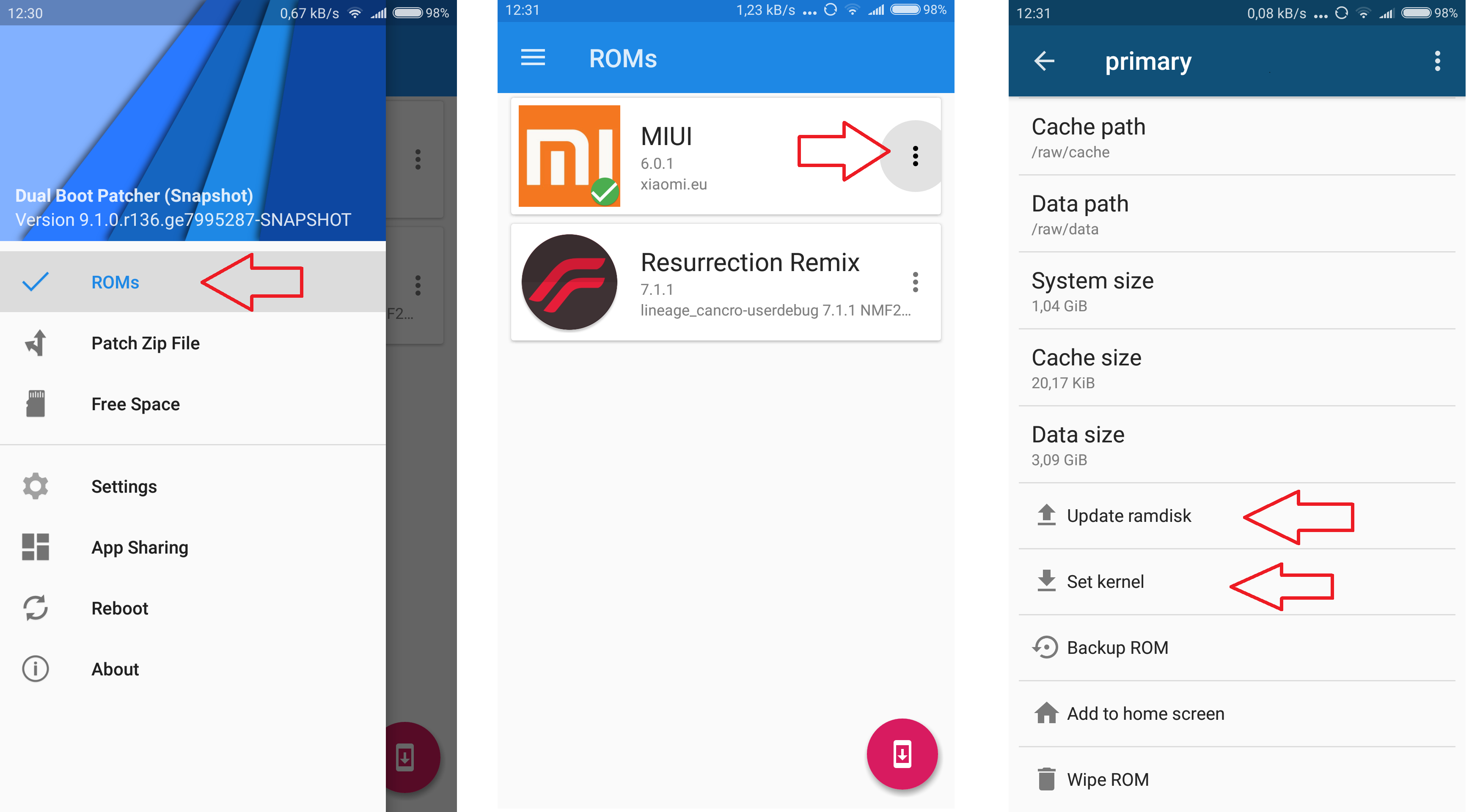
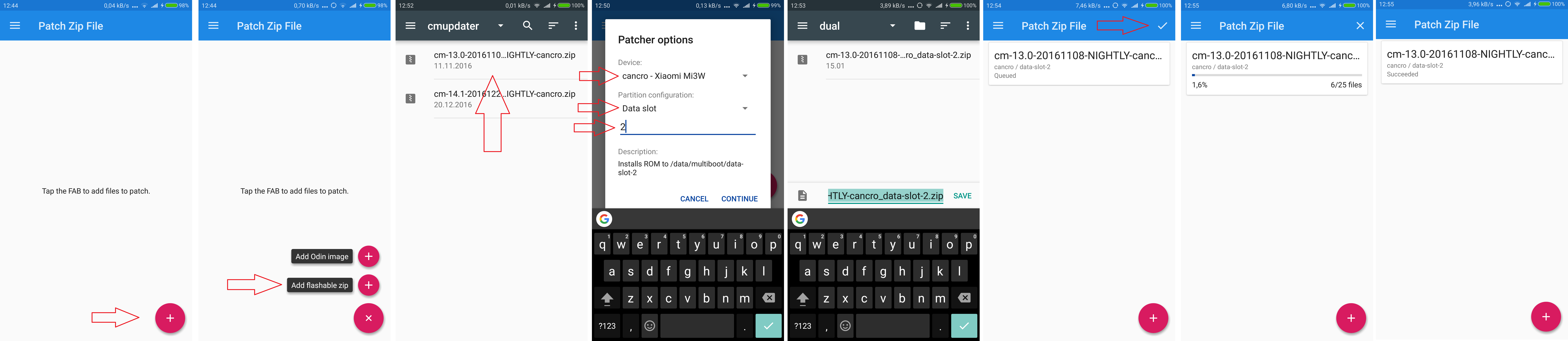
Witam! Ostatnio przeszukiwałem dział XDA w poszukiwaniu modyfikacji MultiRom która umożliwiła by mi uruchomienie dwóch lub więcej Androidów. Głównie dlatego, że dość często testuję różne modyfikacje. Znalazłem dość stary i nieaktualny temat z modyfikacją którą znam. Poprosiłem o aktualizację z racji, że jest to dość stare wydanie. Zostałem nakierowany na DualBootPatcher. Jest to jeszcze lepsza modyfikacja! Testuję od kilku dni i jak dla mnie jest OK. Modyfikacja umożliwia nam zainstalowanie kilku systemów. Dwóch obok siebie na partycji /system (o ile mamy jakiś bardzo odchudzony ROM, w Mi3 tam nie zainstalujemy bo zbyt mało pamięci), /cache (również małą ilość pamięci, niecałe 400MB), /data (ta partycja nas interesuje, największa partycja w telefonie łącząca pamięć wewnętrzną i dane aplikacji), karta pamięci (nasz model niestety, ale nie posiada slotu na kartę pamięci :)). U siebie mam następująco: 1. Podstawowy system - MIUI. Zainstalowany tak jak dotychczas instalowaliśmy aktualizację. 2. Resurrection Remix oparty na Androidzie 7.1.1 - LineageOS. Oba działają bez największych problemów. Można zmieniać kernele dla poszczególnych systemów jak i instalacja modyfikacji w niczym nie przeszkadza. Przejdźmy do poradnika. 1. Musimy pobrać dedykowaną aplikację do obsługi systemów. Pobieramy ją STĄD. (Plik o rozszerzeniu .apk) Po czym ją instalujemy. 2. Aplikacja w tym momencie może nas poprosić o uprawnienia root. Zezwalamy i zatwierdzamy wyświetlone okienko które prosi nasz o modyfikację kernelu. 3. By się upewnić, że wszystko się powiodło to Wysuwamy lewą belkę > Wybieramy ROMs > Wchodzimy w ustawienia ROMu poprzez trzy kropki po jego prawej stronie > Przechodzimy na sam dół i klikamy w "Update ramdisk", zatwierdzamy. 4. Uruchamiamy telefon ponownie. 5. Uruchamiamy aplikację ponownie i przechodzimy w zakładkę Patch Zip File. W tym momencie będziemy patchować wszystkie potrzebne paczki ZIP dla danego telefonu. Rozchodzi się o sam ROM + ew. kernele, modyfikacje i gapps. Po co to robić? Jak wiemy system teraz będziemy instalować w /data a nie /system. Dlatego też trzeba odpowiednie spreparować paczkę tak aby wiedziała, że ma się tam zainstalować i dała znać aplikacji, gdzie system został zainstalowany. 6. Po przejściu w zakładkę klikamy + w prawym dolnym rogu następnie wybieramy Add flashable zip. W tym momencie wskazujemy ZIP ROMu. Po wybraniu wyświetli nam się okno. W Device: analogicznie wskazujemy nasz model telefonu. W Partition configuration: wybieramy Data slot i wpisujemy jakieś ID ROMu. Np. 1 (w moim przypadku 2 bo już mam zainstalowany drugi system a przykład jest na trzecim). Również można podać skrót ROMu by w boot menu wiedzieć który to który (ale o tym później). Klikamy CONTINUE. (!UWAGA! APLIKACJA WYMAGA OD NAS WŁĄCZONEJ APLIKACJI DOKUMENTY KTÓRA DOMYŚLNIE JEST WYŁĄCZONA W USTAWIENIACH > ZAINSTALOWANE) Teraz musimy wskazać gdzie ma utworzyć i o jakiej nazwie spatchowany plik. Teraz analogicznie postępujemy ponownie z GAPPS'ami i innymi modyfikacjamy wymagającymi instalację paczki ZIP. Po tym zatwierdzamy w prawym górnym rogu. 7. Czekamy na spatchowanie pliku ZIP. 8. Powracamy do zakładki ROMs. Klikamy w Okrąg w prawym dolnym rogu zawierający telefon ze strzałką w dół. Teraz klikamy w + i Add patched file. Wybieramy spatchowane pliki ZIP. Zatwierdzamy instalację w górnym prawym rogu. Pomyślna instalacja na końcu zwróci nam zielone napisy, niepomyślna czerwone. W nowszych romach głównie na Nougat instalacja odbywa się w trochę inny sposób, gdyż paczka ZIP sprawdza jeszcze wersję baseband. 9. Powracamy do zakładki ROM's i mamy nasz nowy ROM. Zatwierdzamy go klikając w niego. 10. Uruchamiamy telefon ponownie. System już sam się uruchomi. 11. By zmienić system musimy znowu zainstalować aplikację i wybrać który system ma się bootować. Instalacja NOWSZYCH ROMÓW ( w przypadku gdy aplikacja zwraca błędy instalacji spatchowanego ROMu) 1. Robimy wszystko do podpunktu 7. 2. Kopiujemy spatchowany ZIP na PC. 3. Otwieramy plik zip np. WinRARem i przechodzimy do META-INF > com > google > android. Wypakowujemy plik updater-script i edytujemy go np. Notepad++. 4. Usuwamy #2 linijkę. (assert(cancro.verify_baseband("MPSS.DI.4.0") == "1");) 5. Podmieniamy plik w ZIPie (nie rozpakowujemy tylko na spakowanym) 6. Kopiujemy zip z powrotem na telefon. 7. Instalujemy paczkę jak w podpunkcie 7. Instalacja boot menu (Wersja eksperymentalna i nie zawsze działa) 1. Wysuwamy lewą belkę. 2. Przechodzimy do ustawień. 3. Na samej górze mamy Update boot UI - aktualizaujemy 4. Teraz po ponownym uruchomieniu telefonu powinniśmy mieć boot menu które samo bootuje system po 5 sek. Można również przejść do menu i samemu wybrać który system ma uruchomić.
1 punkt



.thumb.jpg.3e1a2e2724a45760acd7828f076fbc92.jpg)