Ranking


Popularna zawartość
Treść z najwyższą reputacją w 27.02.2017 uwzględniając wszystkie działy
-
Bardzo ale to bardzo się mylisz,P24 to takie payU na Allegro,nie trzeba mieć konta. Nie wiem czy korzystałeś z ochrony kupujących,ale praktycznie bez zgłoszenia na policję nic nie wskurasz,a niestety ( z doświadczenia) Allegro staje po stronie sprzedawców bo ma.z nich prowizję. Na Ali masz genialnie działające spory, genialnie bo dopóki nie potwierdzisz że wszystko jest ok to sprzedawca nie ma Twojej kasy. Więc jeśli sprzedawca chce zrobić wałek to eskalukesz spór i wkracza Ali jako strona sporu. Allegro niestety ale pod tym względem mogloby się od Ali sporo nauczyć Redmi PRO by TT4 punkty
-
Co ja czytam xD pozywać kogoś o zniesławienie przez komentarze na forum na temat odnawianych telefonów xD Niektórzy już chyba nie ogarniają co to jest normalna dyskusja... Co do cen telefonów to ja tego nie ogarniam. Ja wiem, że teraz każdy grosz się liczy, ale kupić telefon za powiedzmy 600 i chcieć go po dwóch latach sprzedać za 500, nawet jak jest w dobrym stanie to przesada. Gwarancji nie ma, a to, że telefon z wierzchu wygląda jak nowy to przecież nie znaczy, że jest nówką. Jakbym sprzedawał moją Mi4 to na pewno nie za więcej jak za połowę ceny jaką za nią dałem. Później się przegląda ogłoszenia różnych telefonów i nic sensownego nie można znaleźć, bo wszyscy zawyżają ceny i lepiej dołożyć do nówki, niż wspierać rynek wtórny (większość moich telefonów było z drugiej albo i trzeciej ręki, Mi4 kupiłem nie używane z powodu, który opisuję), a najlepsze kwiatki to takie: "dobry stan, jedynie pęknięty ekran", a cena jak za wpełni sprawny.4 punkty
-
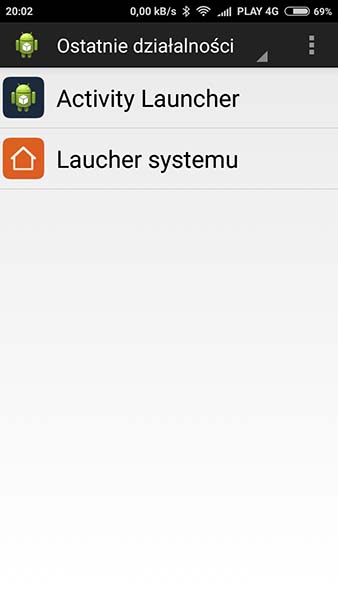
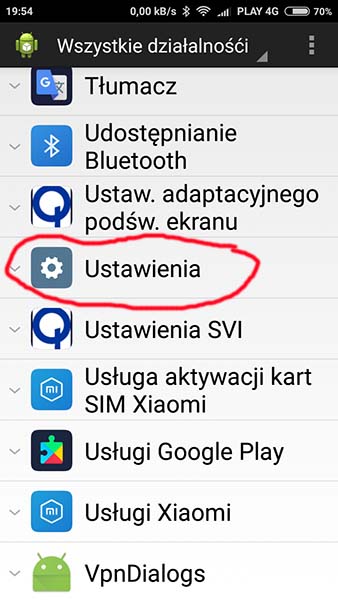
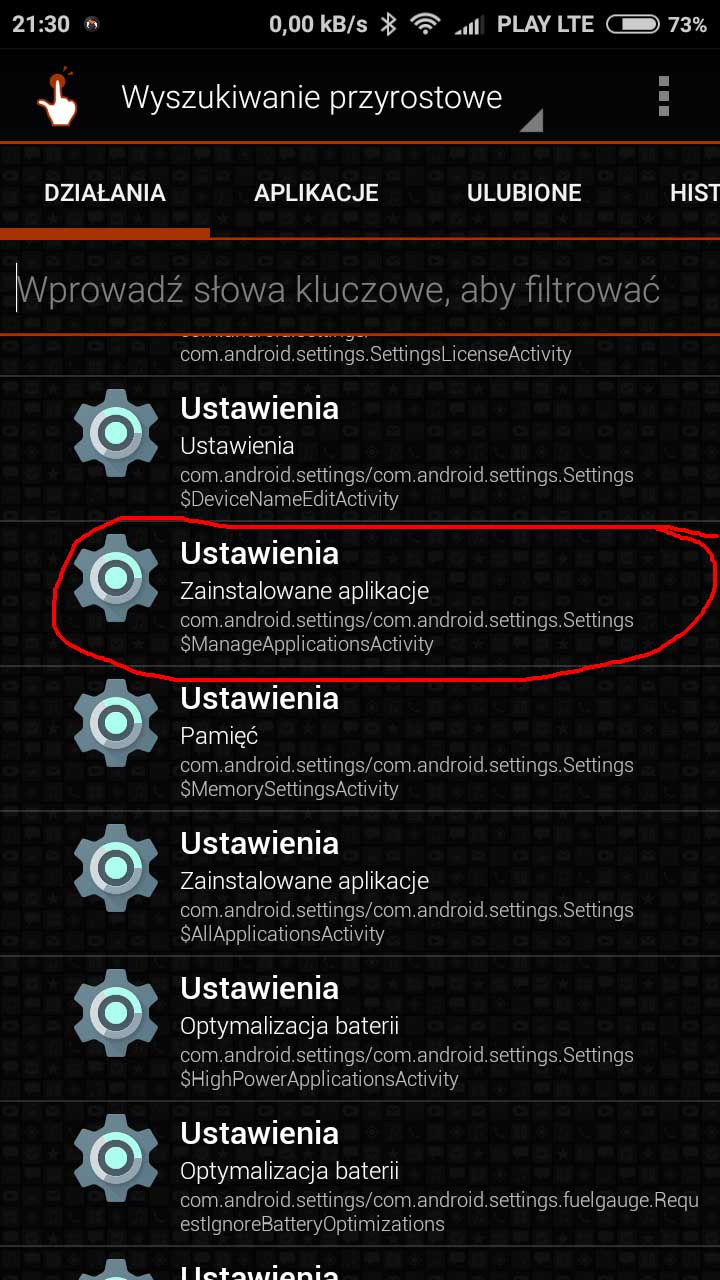
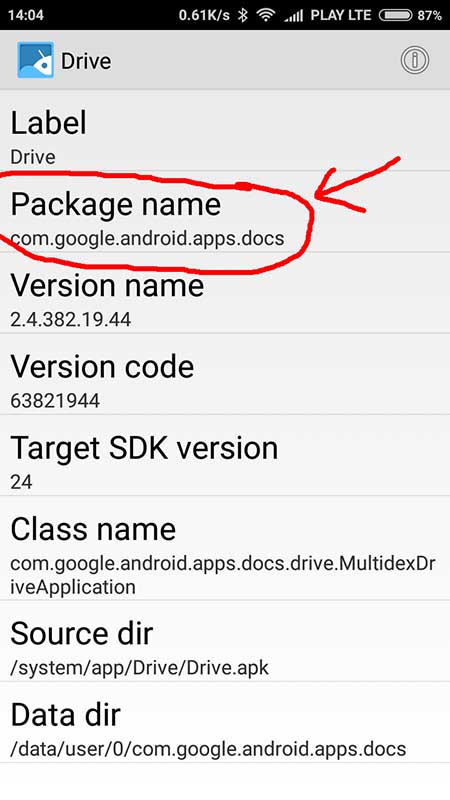
Użytkownicy oficjalnych romów global stable i dev narzekają na brak możliwości odinstalowania niechcianych aplikacji. Mało tego, w Miui8 nie można tych aplikacji nawet zatrzymać i zapobiec pobieraniu aktualizacji czegoś, czego i tak nie używamy. Można to zrobić mając roota, ale jak wiadomo root + global to niezbyt szczęśliwa para. Można bez roota skutecznie wyłączyć te aplikacje korzystając z programu Activity Launcher (to coś znajduje tylko ukryte opcje i potrafi je uruchomić, ewentualnie zrobić do nich skrót). Po wyłączeniu danej aplikacji znika również jej ikona z pulpitów. Po aktualizacji OTA status wyłączonej aplikacji nie ulega zmianie. Instalujemy ze sklepu aplikację Activity Launcher (stworzył to Adam Szalkowski, nie wiem czy krajan, ale z pochodzenia słowianin) Uruchamiamy, odpala się taki ekran Klikamy w zaznaczony na czerwono (słabo widoczne napisy!) Wszystkie działalności Pojawia się ekran działania programu Znajdujemy Ustawienia i klikamy w nie Znajdujemy Zainstalowane aplikacje, (to zaznaczone na czerwono, bo jest kilka opcji) Znajdujemy aplikację którą chcemy wyłączyć i klikamy w nią (tu przykładowo dysk Googla): Pojawia się ekran na którym mamy możliwość wyłączenia aplikacji, klikamy i zostaną odinstalowane aktualizacje aplikacji, a aplikacja zostanie wyłączona. Teraz w celu sprawdzenia statusu możemy wejść w ustawienia systemowe, zainstalowane aplikacje. Na liście aplikacji dysk Googla ma status wyłączone, o co w tym poradniku chodziło. Po restarcie status aplikacji się nie zmienia. Nie sprawdziłem co się dzieje po aktualizacji systemu przez OTA, ale sądzę że ten status nie powinien się zmienić. Testowałem to na romie global dev 7.2.16 Redmi 3s czyli Android 6 i tu działa bez problemowo. Powinno działać również na innych telefonach ale nie na wszystkich, trzeba spróbować. Generalnie cała ta operacja polega na znalezieniu ukrytych opcji ustawień, "com.android.settings.Settings $ManageApplicationsActtivity" gdzie w niektórych romach z poziomu tych ustawień można wyłączyć daną aplikację. Niestety nie we wszystkich romach, czy telefonach to działa. Do znalezienia tych ukrytych ustawień można też użyć innej aplikacji np. Quick Shortcut Maker. Oczywiście trzeba zachować umiar w tym zatrzymywaniu aplikacji, bo zatrzymanie jakiejś istotnej dla stabilności systemu może spowodować problemy. W oryginalnym poradniku na którym się wzorowałem autor podaje dodatkowo które aplikacje można bezpiecznie zatrzymać. Źródło: http://en.miui.com/thread-422497-1-1.html Trochę czasu minęło to dodaję jeszcze toturial z Quick Shortcut Maker chyba nawet lepiej działającym. Dodatkowo zweryfikowałem działanie tego sposobu i wygląda na to że działa na wszystkich romach global z Miui opartych na androidzie 6! Uruchamiamy Działania: Wybieramy ustawienia, znajdujemy to co zaznaczone na czerwono: I możemy dodać sobie skrót na pulpicie do zaawansowanych ustawień potrafiących wyłączyć niechciane aplikacje: Trzeci sposób działąjący na tej samej zasadzie, to aplikacja zrobiona przez kolegę z en.miui : http://en.miui.com/thread-583728-1-1.html Czwarty nowy sposób na odinstalowanie (nie wyłączenie). Odinstalowanie niechcianych aplikacji za pomocą komend ADB Shell i paczki Minimal ADB Fastboot, bez roota i twrp! To trwale odinstalowuje niechciane aplikacje, nie ma wpływu na aktualizacje OTA, a aplikacje zostaną przywrócone po przywróceniu ustawień fabrycznych telefonu. Działa na wszystkich wersjach od Androida od 5 w zwyż, na różnych romach, nie tylko na Miui. 1. W opcjach deweloperskich uruchamiamy debugowanie USB (dostęp do opcji dev uruchamiamy klikając 7 razy w wersję Miui w informacjach o telefonie). 2. Po podłączeniu telefonu wybieramy z opcji połączenia USB „File transfer (MPT)”. 3. Uruchamiamy CMD w katalogu MinimalADB (będąc w katalogu klikamy prawy klawisz myszy trzymając równocześnie wciśnięte klawisze Shift i Ctrl i wybieramy „Otwórz okno poleceń tutaj”. Jak nie ma tej opcji to „Otwórz tutaj okno poleceń PowerShell” i potem wpisujemy cmd i klikamy enter). 4. Wpisujemy komendę adb devices i akceptujemy komunikat który może pojawć się w telefonie „Allow USB debugging” (Always allow from this computer). 5. Wpisujemy komendę adb shell 6. Wpisujemy pm uninstall -k --user 0 <nazwa odinstalowywanego programu> , jeżeli operacja się powiedzie zobaczymy komunikat success. Do znalezienia prawidłowej nazwy tego co chcemy odinstalować możemy się posłużyć programem (ze sklepu Play) App Inspector który pokazuje wszystkie aplikacje i nazwy ich plików w systemie. Przykładowa komenda odinstalowująca muzykę Googla: pm uninstall -k --user 0 com.google.android.music a dysku Googla: pm uninstall -k -–user 0 com.google.android.apps.docs (Link do instalatora minimal_adb_fastboot: https://www.androidfilehost.com/?fid=24521665358595410 ) Kolega @Orjon z naszego forum zadał sobie trochę trudu i stworzył automat do odinstalowania niechcianych aplikacji Googla bez żmudnego wpisywania komendy i nazw pakietów. Wystarczy pobrać paczkę która zawiera wszystko co potrzebne, rozpakować i uruchomić plik gapps.bat z telefonem podpiętym do komputera (debugowanie USB musi być włączone). https://miuipolska.pl/forum/topic/22981-jak-wyłączyć-lub-odinstalować-preinstalowane-aplikacje-googla-w-oficjalnych-romach-global/?do=findComment&comment=421941
 3 punkty
 -
Miałem podobne myślenie do twojego. Do zakupu (tata przelewał pieniądze, bo nie mam konta takiego) przekonywałem go kilka tyg. Teraz moja mama na bieżąco zamawia rzeczy z Ali. Ali ze względu na prawa serwisu jest bezpieczniejsze od allegro. Co nie oznacza, że nie można się "nadziać". Trzeba kupić ze sprawdzonego sklepu no. Goldway. Na allegro tak samo można nadziać, a nawet prawdopodobieństwo jest większe, bo allegro ma dużo gorsze zasady chroniące kupującego. Targać z sprzedawcami będziesz się w Polsce i w Chinach, a na Ali masz jeszcze spory więc wszystko robi się za ciebie wlasciwie. Urzędy? Reklamowałem kiedyś buty, generalnie wszystko trzeba robić samemu, dla nich 300zł to żadna strata i wypinają się raczej na takie sprawy. Przynajmniej w moim przypadku. W przypadku gwarancji to w Polsce raczej naprawią tylko podstawowe rzeczy, jak coś się stanie konkretnego to wysyłka do Chin, albo sprowadzanie części, czyli poczekamy około 1msc. Moim zdaniem kupno chińskiego telefonu na innym serwisie niż chińskim trochę bezsensu. Ale niech każdy kupuję tam gdzie mu wygodnie i gdzie czuję, że będzie to "bezpieczne" Pozdro Wysłane z mojego Redmi Pro przy użyciu Tapatalka3 punkty
-
W końcu sukces! Ja kombinowałem na wszelkie sposoby. Zarówno od nas z forum jak i z oficjalnego MIUI. Wiecie co pomogło? Czekanie. Po tygodniu w końcu samo poszło. Także na błąd 50% polecam cierpliwość.3 punkty
-
@XiaoRén Potwierdzam to co przedmówcy piszą. Podam Ci przykład dwóch różnych rozwiązań gwarancyjnych. 11.2015 kupiłem Mi4 LTE w Gerabest, na drugi dzień uszkodzenie ekranu, w rogu widocznym na zdjęciu,telefon nadal sprawny, polało się kilka łez i poszło f*ck-ów. 9.2016 przegrzewanie się telefonu, spadek baterii, plama na wyświetlaczu (widoczna na zdjęciu) Piszę do Gearbest, każą zrobić zdjęcia, następnie odesłać, po 2 miesiącach info, że nie da się naprawić zwrócą mi połowę wartości czyli 100$ Kolega w sieci Play, jakiś tam Hujwie, mija pól roku, przestaje działać Wi-Fi, ale zbiera się długo aby dać na gwarancję, mija rok pęka ekran (no zdarza się ) po półtora roku zgłasza usterkę z Wi-Fi, serwis odmawia przyjęcia ze względu na pęknięty ekran, jeżeli sobie życzy zrobią wycenę naprawy ekranu, jak się zgodzi to naprawią ekran i Wi.. w ramach gwarancji. Wycena naprawy ekranu 600zł telefon wart 900 zł Kolejny przykład, przychodzi telefon z Alii... na starcie jest uszkodzony (resety) chiński przyjaciel, chce się wymigać, i każe sprawdzić baterie, ładowarkę, telefon wsadzić do lodówki, oraz odsunąć teściową od telefonu, bo może wysyła złe fale . Otwierasz spór , który trwa z gry ustalonym czasem (zazwyczaj 14dni) wtrąca się Aliexpres, po 14 dniach braku rozejmu Kupujący- Sprzedający, Alii.... zwraca pełną kwotę zakupu, i piszę że jak chce to mogę odesłać telefon, ale nie muszę, sprzedawca także się tego nie domaga i telefon ląduje na aukcji w licytacji jako uszkodzony
2 punkty
-
@tpawel napisal, że mówisz nieprawdę, a nie że kłamiesz ! więc zarzuca Ci że prawdopodobnie jesteś źle doinformowany, a to raczej nie jest zniesławienie. Gdyby napisał że kłamiesz, to zapewne miałby na myśli, celowe Twoje działanie, aby nas przekonać do czegoś co wiesz że nie jest prawdą. Więc, gdyby napisał że kłamiesz, to oskarżając o zniesławienie, musisz udowodnić że tego nie robisz. A tak po prostu udowadnia Ci że nie masz racji (bo masz złe informacje). Oddalam sprawę2 punkty
-
Jedna jaskółka wiosny nie czyni. Aczkolwiek rób sobie aferę jak wszyscy którym palą się telefony. Może dostaniesz gratis nówke. Wysłane z mojego MI 52 punkty
-
Tak samo nie masz dowodów że to nie są nówki, Nikt Cię tu nie zniesławia, staram Ci sie dać jakieś logiczne argumenty żeby Cię przekonać, do tego łatwe do znalezienia na forum. Chyba że masz jakiś inny art. niż 212 KK na myśli to sorry ,już jestem parę lat po studiach a sprawy prawne załatwiają za mnie ludzie którzy są na bieżąco. Redmi PRO by TT2 punkty
-
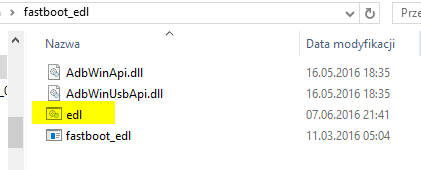
Hej, Mnóstwo poradników na necie ale dopiero zebranie kilku u mnie zadziałało bo dwóch dniach męczarni. Miałem SMSa ze zgodą na odblokowanie bootloadera ale żadne metody nie działały oprócz tej co opisze poniżej. Pomimo zgody MiFlashUnlock zatrzymywał się na 50% z błędem braku weryfikacji. Flashowanie nie działało w trybie fastboot ze względu na brak odblokowania bootloadera a nie mogłem zainstalować romu developerskiego żeby go odblokować bo bootloader był zablokowany Dotyczy Redmi Note 3 Pro Qualcomm Snapdragon 650 z zainstalowanym MIUI Global wersja stabilna. (Windows 10 - 64bit) Pliki do ściągnięcia: a. Fastboot_edl zip potrzebny do restartu w trybie download (nie fastboot) b. Miui ROM developerski Redmi Note 3 Qualcomm Latest Global Developer Version Fastboot File Download c. Recovery TWRP dla tego modelu Redmo Note 3 Pro (TWRP_kenzo.zip) (W przypadku problemów z tą wersją TWRP można próbować ZCX TWRP) d. Miui ROM Polska ( w grudniu 2016 wersja była taka: xiaomi.eu_multi_HMNote3Pro_6.12.15_v8-6.0.zip) e. MI Flash (wersja: 20160401) Instrukcja: 1. Instalacja i włączenie fastboota (a) na MIUI FAQ jest tutaj 2. Podłączyć telefon w trynie fastboot do PC i uruchomić edl.bat. Telefon sam przełączy się w stan download. 3. Odpalamy Mi Flash (e) i podajemy ściężkę gdzie ściągnelismy MIUI ROM developerski (b) Nie zadziała jeśli jest zablokowany bootloader in fastboot. Działa tylko w trybie download. Możemy już klikać przycisk flash. Po instalacji mamy już developerski ROM. 4. Teraz można odblokowac bootloader według instrukcji z forum Na romie Global stable nie udało mi sie tego zrobić a teraz tak. Po odblokowaniu można instalować inne ROMy. Ja wybrałem MIUI Polska. 5. Instalacja Recovery (c) według MIUI Polska. W skrócie poniżej. Kopiujemy rozpakowany obraz recovery do katalogu fastboota (zmieniłem nazwę na twrp.img) Sprawdzamy obecność urządzenia fastboot devices (musi się pokazać ID) Następnie: fastboot flash recovery twrp.img Na koniec fastboot boot twrp.img 6. Instalacja ROMu MIUI Polska (d). W skrócie poniżej. Przenosimy pobrany wcześniej rom xiaomi.eu_multi_xxx...zip do pamięci telefonu będąc w TWRP W TWRP z menu Install wybieramy plik .zip i instalujemy rom Po zakończonym procesie urządzenie wybieramy Reboot Z tysięcy filmów na YT ten najlepiej pokazuje instalacje recovery i roota. Niby coś innego ale widac jak wygląda recovery. Ja zamiast roota instalowałem w taki sam sposób ROM MIUI Polska. https://www.youtube.com/watch?v=G_P7Qd3kpAI&t=383s źrodła: http://www.technobuzz.net/unbrick-redmi-note-3-flash-miui-7-8/ https://miuipolska.pl/instalacja-miui-2016-2/ http://en.miui.com/a-234.html https://miuipolska.pl/?faqs
1 punkt
-
Uwaga napisany poniżej poradnik jest dla smartfonów Xiaomi Redmi 4 Pro (aka Prime, High Version) 3/32 GB z oficjalnej dystrybucji urządzeń Xiaomi czyli sklepu iBuygou, z oryginalnym chińskim romem MIUI 8.0/Stable 8.0.5.0 (MBECNDG). Uwaga bardzo ważne jest skąd macie telefon, bo gdy masz z iBuygou.com IBG (kliknij w tekst) postępujesz tak jak od punktu 1. tego poradnika. Natomiast jak masz smartfon z innego źródła, który ma na 99,9% modyfikowany system MIUI (który często zawiera keyloggery, malware i inne tego typu poukrywane wirusy szpiegujące), jak np. smartfony od Goldiego (Goldway) z aliexpressu! To wpierw musisz zastosować się do któregoś z kroków które oznaczyłem (*1, *2, *3, *4 lub *5) - są to odnośniki (linki) do poradników na końcu mojego poradnika za punktem 12. jest to bardzo ważne! Może się też okazać, że na śmieciowym ROMie będziesz mieć odblokowany bootloader!, wtedy łatwiej pójdzie ci cała instalacja, jak go sprawdzić patrz link: Jak sprawdzić status bootloadera? (kliknij w ten tekst, aby się dowiedzieć) Sprawdzenie czy mamy odblokowany Bootloader: (I) Uruchom fona w trybie Fastboot (jak to zrobić patrz niżej punkt 7. mojego poradnika), podłącz do PC przez kabel micro USB, odpal szybko program Minimal ADB & Fastboot (w punkcie 6 jest link do pobrania), wpisz komendę: fastboot devices - powinno zatrzymać telefon w trybie Fastboot. Jeśli fon pozostanie w Fastboot, wpisz komendę w programie Minimal ADB & Fastboot: getvar all (II) Znajdź pozycję Unlocked - jeśli wyświetli się, że TRUE - to jest odblokowany, jeśli FALSE - tzn. że zablokowany. Możesz jeszcze spróbować zainstalować TWRP (aka Recovery), tylko odpowiednie dla danego smartfona, patrz punkt 9 tego poradnika. Jak się nie powiedzie to na bank znaczy, że jest Bootloader zablokowany! Jeśli masz odblokowany Bootloader od razu możesz przystępować do instalacji TWRP (aka Recovery) - tak jak od punktu 9-ego tego poradnika (oczywiście wykonaj punkt 6a. Instalacja sterowników). Jakby co to zawsze możesz wykonać wszystko od punktu 1-ego jedynie z pominięciem punktu 8-ego tego poradnika, który dotyczy programu MiFlashUnlock - czyli odblokowaniu Bootloadera. Link do opisu jak odróżnić poszczególne wersje Redmi 4 (kliknij w tekst) Patrz jak w prosty sposób odróżnić oryginalny (niemodyfikowany) system MIUI 8.0/Stable 8.0.5.0 (MBECNDG) - jest to China Stable ROM, następny oryginalny system to ROM Global - MIUI Global 8.1 | Stabilna 8.1.2.0 (MBEMIDI), kolejne już to syfiaste (nieoryginalne) modyfikowane systemy, które tylko udają Rom Global, czyli często jest to np.MIUI 8.0/Stable (Stabilna) 8.0.5.0.0 (MBECNDG), lub też MIUI Global 8.0 | Stabilna 8.0.4.0 (LXKCNMA) - ten ostatni na pierwszy rzut wygląda jak oryginalny system bo czterocyfrowe oznaczenie 8.0.4.0, ale już oznaczenie (LXKCNMA) wskazuje że to modyfikowany ROM China Stable bo oznaczenie w środku "CN" - jest dla wersji china stable, a nie Global. Patrz poniższe screeny: Procedura instalacji dla Xiaomi Redmi 4 Pro (aka Prime, High Version 3/32 GB) z IBG (iBuygou): Przygotowanie smartfona do odblokowania Bootloadera: 1. Na początek tak jak autor w tym temacie Odblokowywanie bootloadera w urządzeniach Xiaomi - PORADNIK (kliknij w tekst) napisał dobrze jest mieć w 100% potwierdzone konto, czyli dodatkowo w recovery phone podajesz numer telefonu (z +48 na początku) potem wpisujesz kod który dostaniesz, następnie w security question podajesz odpowiedzi na wybrane pytania (dobrze jest je sobie zapisać lub zrobić screena tak na wszelki wypadek!). Jak już dostaniesz smsa z potwierdzeniem na telefon (You’ve been granted the permission to unlcok your device …). Uwaga dobrze jest sobie wcześniej "zaklepać" prośbę o odblokowanie bootloadera zanim smartfon do nas jeszcze dotrze, gdyż czas oczekiwania wynosi do 10 dni, ale zazwyczaj zgodę dostajemy już gdzieś po 3-4 dniach. 2. Przechodzisz do tej strony Mi Flash Unlock Tool v1.1.0317.1 English for unlocking Locked Bootloader (kliknij w tekst) i tak jak jest to w tym poradniku link -> Odblokowywanie bootloadera w urządzeniach Xiaomi - PORADNIK (kliknij w tekst) (patrz od punktu 6-tego) Pobierasz i wypakowujesz paczkę na dysk twardy PC, na razie zostawiasz program MiFlashUnlock w spokoju. 3. Uwaga jeśli jeszcze nie zalogowałeś się do konta Mi Account w smartfonie to lepiej to teraz zrób (podajemy te same dane jakie podaliśmy zakładając konto w (https://account.xiaomi.com) 4. Jeśli jeszcze nie aktualizowałeś systemu MIUI w smartfonie to wchodzisz w Tools (Narzędzia) potem w Updater (Aktualizacje) i klikasz Check for updates (Sprawdź aktualizacje) lub klikasz w trzy pionowe kropki w prawym górnym rogu, potem w Download update, smartfon się zrestartuje i pobierze aktualizację, a następnie ją zaktualizuje (nie wyłączamy go w trakcie ani nic z nim nie robimy!) czekamy cierpliwie aż aktualizacja dobiegnie końca (może to trwać parę minut!) logo MI może długo się wyświetlać! 5. W swoim smartfonie wchodzisz w Ustawienia (Settings), na samym dole w Informacje o telefonie (About phone) klikasz 5 razy na napis MIUI version, aż pojawi się informacja na ekranie, że masz dostęp do Opcji programistycznych (Developer options), będą one dostępne w Dodatkowych ustawieniach (Aditional settings) zaznaczasz tam opcję Debugowanie USB (Debugging USB) ja dodatkowo powyżej zaznaczyłem opcję: "Zdjęcie blokady OEM Zezwalaj na odblokowanie bootloadera" (OEM Unlocking Allow the bootloader to be unlocked) ta opcja może mieć wpływ jeśli sterowniki urządzenia nie instalują się poprawnie, prawdopodobnie dzięki temu nie ujrzysz popularnego komunikatu: „Couldn’t verify device...” który wyświetla się na 50% w programie MiFlashUnlock. Pobieranie programów MiFlash i Minimal ADB & Fastboot: 6. Zanim zaczniemy pobierać i instalować programy, warto w systemie na swoim komputerze wyłączyć antywirusa i zaporę sieciową, aby uniknąć jakichś konfliktów w komunikacji programów ze smartfonem. Pobierasz programy: Minimal ADB and Fastboot v1.4, oraz (MiFlash) MiPhone20151028 (jeśli masz system 32 bitowy! x86), lub (MiFlash) MiPhone20160401 (jeśli masz system 64 bitowy!) Uwaga! Prawdopodobnie wystarczy tylko jeden z dwóch Miflashów oczywiście właściwy dla danego systemu! (w moim przypadku wystarczył tylko ten dla 64-bitowego, ewentualnie zawsze możesz zainstalować oba, ale pamiętaj o tej kolejności: wpierw zainstaluj ten dla systemu 32 bitowego, potem ten dla 64 bitowego o tej kolejności pisał w swoim poradniku patrz link -> Podstawowe pytania i odpowiedzi, podział MIUI, EDL, fastboot, TWRP, odblokowanie bootloadera, instalacja MIUI Polska/XIAOMI.eu - poradnik (kliknij w tekst) autor Redmi2, ale go niestety usunął, a szkoda bo był świetny!). Tak naprawdę nie wiem czy ma to jakieś znaczenie, w moim przypadku było tak, że miałem już zainstalowany wcześniej program Minimal ADB and fastboot v1.4, a dopiero potem instalowałem sam (MiFlash) MiPhone20160401 (64 bit) i to mi w zupełności wystarczyło. Być może kolejność ma znaczenie tylko w przypadku MiFlashy (32 i 64 bit). Pobierzesz je stąd: (MiFlash) MiPhone20151028 (32 bit) : http://bigota.d.miui.com/tools/MiPhone20151028.exe , (MiFlash) MiPhone20160401 (64 bit) : https://www.androidfilehost.com/?fid=24591000424945514 , Minimal ADB and Fastboot v1.4 : https://www.androidfilehost.com/?fid=24521665358595410 Instalacja sterowników Redmi 4 Pro: 6a. Instalacja sterowników Redmi 4 Pro przydatna choćby do poprawnej komunikacji z PC, jak i do odblokowania bootloadera!: Sterowniki USB instalują się same (gdy podłączysz smartfona pod USB, trzeba tylko poczekać, aż zniknie takie zielone kółeczko na dole. Smartfona trzeba podłączyć do PC 2 razy: 1 raz w trybie standardowym tj. gdy mamy włączony smartfon normalnie z systemem Miui8; 2 raz natomiast podłączamy już w trybie Fastboot - jak uruchomić ten tryb patrz punkt 7. Poniżej. W trybie standardowym, czyli przy uruchomionym smartfonie z systemem MIUI8 trzeba po podłączeniu smartfona do komputera kliknąć w powiadomienie o połączeniu i zmienić opcję z "Ładowanie urządzenia przez USB" na "Przesłać pliki” (aka MTP). Domyślnie jest to "Ładowanie urządzenia przez USB". W starszych systemach Android poniżej 6.0 można było zmienić domyślne ustawienie połączenia USB w opcjach programistycznych, w Androidzie 6.0 też można tylko nic to nie daje! i pozostaje niestety zawsze domyślnie ładowanie. Często też po podłączeniu telefonu do PC nie wyświetla się ta charakterystyczna niebieska ikonka połączenia USB w takim przypadku pozostaje nam skorzystać z Pendriva OTG (patrz na końcu poradnika „Rozwiązania częstych problemów”) Niestety przy odblokowywaniu Bootloadera się nie sprawdzi, gdyż potrzebne nam bezpośrednie połączenie kablem z PC!. Instalacja programu/ów MiFlash, oraz Minimal ADB & Fastboot - dzięki którym sprawdzimy czy PC poprawnie wykrywa smartfona: 7. Instalujesz na początek któryś z Miflashów w zależności jaki masz system (podczas instalacji mogą ci wyskoczyć komunikaty w stylu, że program lub sterownik (nie pamiętam dokładnie) jest nie podpisany cyfrowo - klikasz mimo to kontynuuj. Uruchamiasz program MiFlash (MiPhone) w trybie administratora (prawym przyciskiem myszy na ikonę programu i uruchom jako administrator). Smartfona uruchamiasz w trybie fastboot - jest kilka sposobów najprostszy to przytrzymujesz jednocześnie klawisze: głośność (-) Volume (-) + klawisz power (włączanie), lub (przytrzymujesz klawisz power i wybierasz Reboot) zanim pojawi ci się na ekranie logo MI (mi.com) czyli już w trakcie „zapętlonego białego kółeczka” wciskasz i przytrzymujesz jednocześnie klawisze: głośność (-) Volume (-) + klawisz power (włączanie), aż pojawi ci się na ekranie misiek (Panda?) w chińskiej czapce majstrujący przy małym zielonym robocie i napis Fastboot, (Uwaga teraz lepiej mieć powyłączane pendrivy i np. kontroler Xbox 360 itp. z innych gniazd USB) teraz podłącz telefon z komputerem kablem micro USB i jeśli pokażą ci się cyferki i literki pod Device w programie MiFlash (MiPhone) jak nie, to naciskamy w okienko (Refresh), lub klawisz F5 (Refresh) na klawiaturze, telefon powinien zostać wykryty. Już masz połowę sukcesu teraz instalujesz program Minimal ADB and Fastboot v1.4 uruchamiasz w trybie administratora (prawym przyciskiem myszy na ikonę programu i uruchom jako administrator) w programie wpisujesz: fastboot devices (i zatwierdzasz enterem) by upewnić się, że urządzenie jest obecne, jeśli otrzymasz taki sam ciąg liter i cyfr jak w programie MiFlash (MiPhone) to jest już na 100% wszystko gotowe do odblokowania. Możesz jeszcze wpisać : fastboot oem device-info (i zatwierdzasz Enterem) (będziesz widział np. status Device unlocked: true (prawda) lub false (fałsz). Telefon pozostawiasz w trybie fastboot i odłączasz go na razie od PC. Odblokowywanie Bootloadera w programie MiFlashUnlock: 8. Program MiFlashUnlock uruchamiasz w trybie administratora (prawym przyciskiem myszy na ikonę programu i uruchom jako administrator) i tak jak w tym poradniku Odblokowywanie bootloadera w urządzeniach Xiaomi - PORADNIK (kliknij w tekst) patrz od punktu 42. Postępujesz według wskazówek czyli : a) Akceptujemy postanowienia klikając "I Agree", b ) Logujemy się na nasze konto - koniecznie za pomocą ID - znajduje się ono pod naszą nazwą na koncie Xiaomi (https://account.xiaomi.com), c) Aplikacja zacznie sprawdzać czy uzyskaliśmy "pozwolenie", pojawi się informacja, żeby podłączyć smartfon kablem micro USB z PC, co też oczywiście robimy, klikasz następnie w "Unlock". Czekasz cierpliwie, aż pasek postępu dobiegnie do 100% (trwa to dosłownie chwilę) i jeśli wszystko robiłeś po kolei tak jak to opisane powinieneś ujrzeć monit informujący cię o pomyślnym odblokowaniu bootloadera! Procedura instalacji TWRP (Recovery) na smartfonie: 9. Logujesz się na stronie en.miui.com (dostęp do niej masz bezpośrednio ze strony (https://account.xiaomi.com) wchodząc w zakładkę Products i klikając odnośnik MIUI Forum następnie klikasz w Sign In co automatycznie zaloguje cię ze stroną takimi samymi danymi! które podałeś na stronie https://account.xiaomi.com) następnie z wątku [cofface] RedMi 4 Prime/Pro Twrp recovery, update20161121 (kliknij w tekst) (patrz punt 3、Twrp recovery.img download Links) pobierasz program TWRP (Recovery) czyli cofface_twrp_recovery_markw_1121.img, o oznaczeniu kodowym "markw", zwanym też na forum miuipolska jako: (HM4Pro/twrp: markw), tu bezpośredni: Link 1 do TWRP (kliknij w tekst) , lub altenatywny link 2 (kliknij w tekst) (patrz TWRP_markw.zip) - link bezpośredni: Link (2) bezpośredni (alternatywny) (kliknij w tekst). Pobrany plik cofface_twrp_recovery_markw_1121.img, kopiujesz i wklejasz do programu Minimal ADB and fastboot v1.4 (domyślna lokalizacja to C:\Program Files (x86)\Minimal ADB and Fastboot).Program Minimal ADB and fastboot uruchamiasz w trybie administratora (prawym przyciskiem myszy na ikonę programu i uruchom jako administrator). Włączamy telefon w tryb Fastboot - przytrzymujesz jednocześnie klawisze: głośność (-) Volume (-) + klawisz power (włączanie), lub alternatywa (przytrzymujesz klawisz power i wybierasz Reboot) zanim pojawi ci się na ekranie logo MI (mi.com) czyli już w trakcie „zapętlonego białego kółeczka” wciskasz i przytrzymujesz jednocześnie klawisze: głośność (-) Volume (-) + klawisz power (włączanie), aż pojawi ci się na ekranie misiek (Panda?) w chińskiej czapce majstrujący przy małym zielonym robocie i napis Fastboot, podłączamy ponownie smartfona do PC. Wpisujesz kolejno komendy: fastboot devices (zatwierdzasz Enterem, telefon zostanie wykryty) Uwaga! jeśli pobrałeś z (1-ego linka) to teraz wpisujesz (lub kopiujesz i wklejasz komendę): fastboot flash recovery cofface_twrp_recovery_markw_1121.img (ponownie zatwierdzasz enterem) następnie ostatnia komenda którą wpisujesz (lub kopiujesz i wklejasz) to: fastboot boot cofface_twrp_recovery_markw_1121.img (ponownie zatwierdzasz Enterem) patrz tutaj zostało to pokazane: [cofface] RedMi 4 Prime/Pro Twrp recovery, update20161121 (kliknij w tekst) (patrz punkt 2. Flash command: ). Jeśli natomiast pobrałeś TWRP z (2-ego linka) alternatywnego to po komendzie: fastboot devices wpisujesz te komendy: fastboot flash recovery twrp.img oraz tą: fastboot boot twrp.img to ważne! inaczej TWRP (Recovery) się nie zainstaluje! Teraz w Smartfonie ujrzysz niebiesko-czarne tło z logiem TeamWin Recovery Project 3.0.2.0 i prawdopodobnie tak jak ja miałem na oryginalnym chińskim romie MIUI 8.0/Stable 8.0.6.0 (MBECNDG) na poniższym screenie w miejscu które zaznaczyłem na czerwono ujrzysz chińskie napisy (bez paniki!). Klikasz w prawy duży szary przycisk ten zaznaczony na zrzucie (screenie) (Select Language - po naszemu Wybierz Język). Dzięki temu ujrzysz możliwość zmiany języka również na nasz polski język! (Polish Language) zatwierdzasz przyciskiem Set Language. Uwaga w razie gdyby pojawiła ci się biała kłódka na ekranie smartfona (a raczej się pojawi) przesuwasz po prostu w prawo (trzy białe strzałki na niebieskim tle). Teraz powinieneś ujrzeć menu jak na poniższych screenach, może się ono różnić tym, że albo będziesz mieć polskie napisy, albo angielskie w zależności jaki język wybrałeś. W głównym menu TWRP wchodzisz w zakładkę Wyczyść (Wipe) potem Zaaw. Czyszczenie (Advanced wipe) następnie zaznaczasz tylko te opcje: Dalvik /ART Cache, Cache, Data, oraz Internal Storage (Pamięć wewnętrzna) (Ważne nie zaznaczasz tylko Systemu! i USB OTG, Karta MicroSD jeśli masz!) ponownie zatwierdzasz przesuwając (trzy białe strzałki na niebieskim tle) Żeby powrócić trzeba kliknąć w ikonkę trójkąta w smartfonie (klawisz w lewym dolnym ekranie). Żeby lepiej zobrazować sytuację co wybrać w TWRP zerknij na wszelki wypadek jak poprawnie wybrać te opcje krok po kroku - patrz poniższe zrzuty (screeny). (Uwaga jeśli wybrałeś przez przypadek inny język niż chciałeś, możesz go też zmienić potem w głównym menu TWRP wchodząc w Ustawienia (Settings) i klikając w ikonkę symbolizującą kulę ziemską) na kolejnych screenach są pokazane ustawienia opcjonalne jak np. czasowe, ekranu, wibracji. Instalacja ROMu MIUIPolska (aka Xiaomi.eu): 10. Teraz możesz instalować MIUIPolska ROM (aka xiaomi.eu): Rom dla Redmi 4 Pro (aka Prime) pobierzesz stąd: Miuipolska.pl/download/ (kliknij w tekst) oznaczenie ROMu to HM4Pro KOD markw (ja w czasie w którym pobierałem, był to ROM oznaczony nr. 6.12.1, czyli ten : xiaomi.eu_multi_HM4Pro_6.12.1_v8-6.0.zip (6 pozycja patrząc od góry!) u ciebie w zależności w którym momencie to czytasz, może już być nowszy. Link bezpośredni do ROMu Link bezpośredni do ROMu MiuiPolska (kliknij w tekst) z poradnika Instalacja MIUI 2016 2 (kliknij w tekst) patrz od punktu 4. Instalacja MIUIPolska : a) Przenosimy pobrany wcześniej rom: xiaomi.eu_multi_HM4Pro_6.12.1_v8-6.0.zip (nie rozpakowujemy go!) do pamięci telefonu będąc cały czas w TWRP (powinien się smartfon pokazać w systemie Windows jako Redmi 4 (Pamięć wewnętrzna) tam wklejasz najlepiej żeby był w głównym katalogu w telefonie. Następnie na smartfonie wchodzisz w opcję Instaluj (Install) zjeżdżasz na sam dół i wskazujesz miejsce gdzie masz zgrany plik, czyli będzie to plik z rozszerzeniem .zip -> xiaomi.eu_multi_HM4Pro_6.12.1_v8-6.0.zip Dodatkowo możesz wskazać w Opcji Wybierz Pamięć (Select Storage) gdzie ma się zainstalować ROM czy w Pamięci Wewnętrznej smartfonu czy np. na Karcie MicroSD (jeśli taką masz), ja radzę instalować na Pamięci Wewnętrznej (Internal Storage). Następnie gdy zaznaczysz już gdzie ma się instalować wybierasz wspomniany ROM z rozszerzeniem zip i klikasz w niego i zaznaczasz opcję "Uruchom ponownie po instalacji", co automatycznie zrestartuje system w smartfonie po zmianie ROMu, ponownie zatwierdzasz po raz ostatni przesuwając (trzy białe strzałki na niebieskim tle) patrz poniższe zrzuty (screeny) w celu lepszego zobrazowania sytuacji. Konfigurujesz ponownie smartfon już z polskim systemem według własnych preferencji i gotowe. Tworzenie kopii w TWRP świeżo zainstalowanego systemu MIUIPolska: Uwaga! po zainstalowaniu xiaomi.eu/miuipolska uruchamiasz ponownie TWRP [od teraz do TWRP (Recovery) dostaniesz się już z poziomu systemu w smartfonie wchodzisz do folderu Narzędzia -> Aktualizacje -> klikasz w trzy pionowe kropki w prawym górnym rogu -> Uruchom w recovery] następnie wybieramy uruchom ponownie. W głównym menu TWRP wchodzisz w opcję Kopia (Backup) zaznaczasz System (opcjonalnie obok w opcjach możesz zaznaczyć Włącz kompresję (Enable compression) - jeżeli chcesz zaoszczędzić trochę miejsca) zatwierdzasz przesuwając (trzy białe strzałki na niebieskim tle) utworzysz tym samym kopię systemu (patrz poniższe screeny) warto sobie tą kopię skopiować gdzieś na dysk twardy PC). Uwaga! warto też robić kopię systemu przed każdym razem, gdy mamy zamiar zaktualizować ręcznie nasz system! Opcjonalne Aktualizacje, oraz instalacja dodatków: AKTUALIZACJE: 11. Aktualizacje systemu robi się już poprzez aplikację Aktualizacje (Updater) w folderze Narzędzia (Tools) w smartfonie: a) trzeba wpierw pobrać nową aktualizację na PC, lub bezpośrednio na pamięć fona poprzez przeglądarkę mobilną w smartfonie (jeżeli pobierasz bezpośrednio przez przeglądarkę smartfona to pamiętaj potem o usuwaniu zbędnych plików z rozszerzeniem (zip) z folderu pobrane!) aktualizację pobierzesz stąd: MiuiPolska.pl download (kliknij w tekst) b ) następnie skopiować ją do pamięci wewnętrznej smartfona, c) potem już wejść w aplikację Aktualizacje klikamy w prawym górnym rogu w trzy pionowe kropki, tam w Zainstaluj aktualizację z pliku. zip (wskazujemy na wspomnianą aktualizację z rozszerzeniem (zip) klikamy na OK, nastąpi wypakowywanie pliku (czekamy cierpliwie), wyświetli się komunikat, że potrzebny jest restart co też czynimy klikając w napis (opcję): "Teraz" (lub przytrzymując klawisz Power i wybierając Restartuj), system się zrestartuje na czarnym ekranie będą się wyświetlać kolejno: - zapętlone kółeczko postępu - Logo MI (mi.com) (może w tym momencie długo się nic nie dziać, czekasz cierpliwie!) - Logo autorów TWRP czyli TeamWin 3.0.2.0 na końcu będziesz widzieć pasek postępu (czekamy cierpliwie, bo cały proces aktualizacji chwilę trwa, nawet parę minut!), aż aktualizacja dobiegnie końca (patrz poniższe screeny): Instalacja dodatków: 12. Opcjonalnie możesz sobie zainstalować dodatki do miuipolska które, są dostępne dla Androida 5/6, a zawierają one między innymi: klawiaturę XPERIA, blokadę reklam, samouczek, Mi center. Patrz zakładka aktualności na stronie MIUIPolska.pl, lub w wersji mobilnej przeglądarki na Androidzie patrz Aktualizacje MIUI – klikasz np. w najnowszą obecnie: MIUI 7.1.19, potem pod napisem Dodatki MIUIPolska klikasz w czerwony napis „POBIERZ” link bezpośredni: Dodatki MIUIPolska 30072016 (kliknij w tekst) instaluje je się w ten sam sposób co ROM MIUIPolska czyli patrz wyżej. Pobierasz plik w formacie zip, wrzucasz na pamięć telefonu najlepiej do głównego folderu (lub jeśli pobrałeś przez mobilną przeglądarkę to kopiujesz lub przenosisz plik do głównego folderu, lub potem podczas instalacji w TWRP wskazujesz folder „Download”). Uruchamiasz TWRP [od teraz do TWRP (Recovery) dostaniesz się już z poziomu systemu w smartfonie wchodzisz do folderu Narzędzia -> Aktualizacje -> klikasz w trzy pionowe kropki w prawym górnym rogu -> Uruchom w recovery] następnie wybieramy uruchom ponownie, w TWRP w głównym menu wybierasz Instaluj (Install), wskazujesz na plik w formacie (zip) Dodatki_MIUIPolska_30072016-lpmm.zip (który tak jak pisałem wyżej będziesz miał albo w głównym folderze, albo w folderze Download) i zatwierdzasz przesuwając (trzy białe strzałki na niebieskim tle). Uwaga Dodatki trzeba za każdym razem po aktualizacji systemu instalować na nowo! Dlatego warto mieć je stale skopiowane w pamięci smartfona (podane niżej screeny przedstawiają sposób pobrania i instalacji poprzez przeglądarkę mobilną w smartfonie): Rozwiązania częstych problemów: (*) Uwaga! jak masz problem ze sporadycznym wykrywaniem Redmi 4 Pro przez PC, to pomóc może ci w tym Pendrive z wyjściem OTG - tzn. z jednej strony ma wyjście micro USB (takie jak mają kable micro USB), a z drugiej ma już normalnej wielkości wtyczkę USB. Żeby móc z niego prawidłowo korzystać, musisz go wpierw podłączyć do smartfona, w nim go formatujesz do formatu (FAT32), pamiętaj o odłączeniu go poprzez rozwinięcie górnej belki od powiadomień w smartfonie i kliknij odłącz Dysk USB, a potem podłączasz do kompa i kopiujesz do niego już co chcesz w tym także ROMy i inne pliki i dane jak np. zdjęcia. Tylko pamiętaj o nienaprawianiu plików (kliknij "kontynuuj bez skanowania" zamiast "skanuj i napraw (zalecane)") po podłączeniu do portu USB w PC, bo często szkodzi to tylko w poprawnym odczycie plików np. zdjęcia, również niepotrzebnie wprowadza w błąd o rzekomym problemie z plikami (miałem tak nie raz!). (*) Uwaga! dla osób, które często po świeżym zainstalowaniu, lub aktualizacji systemu miuipolska/xiaomi.eu mają błędy np. z aplikacją aparat w smartfonie oto rozwiązanie problemu (Naprawa ustawień SELinux): Wchodzimy w TWRP (Recovery): dostaniesz się już tam z poziomu systemu w smartfonie wchodzisz do folderu: Narzędzia -> Aktualizacje -> klikasz w trzy pionowe kropki w prawym górnym rogu -> Uruchom w recovery] następnie wybieramy uruchom ponownie. Gdy już smartfon uruchomi się w TWRP w głównym jego menu wchodzisz w opcję: Zaawansowane -> Uprawnienia -> Przesuń, aby naprawić - przesuwasz trzy niebieskie strzałki w prawo, na końcu wchodzisz w opcję Restart i wybierasz System co zrestartuje cię do systemu Miui8. Patrz poniższe screeny: Oficjalny ROM Global MIUI Global 8.1| Stabilna 8.1.2.0 (MBEMIDI) - Odblokowywanie Bootloadera: 1. Zresetuj telefon do ustawiń fabrycznych (wcześniej zrób sobie kopię danych wchodzisz w ustawienia > dodatkowe ustawienia > kopia i kasowanie danych). 2. Nie konfiguruj WiFi ani konta MI Account przy włączaniu. 3. Ustawiasz opcje dla programistów: klikasz 5 razy na napis MIUI version, aż pojawi się informacja na ekranie, że masz dostęp do Opcji programistycznych (Developer options), będą one dostępne w Dodatkowych ustawieniach (Aditional settings) zaznaczasz tam opcję Debugowanie USB (Debugging USB) oraz opcję: "Zdjęcie blokady OEM Zezwalaj na odblokowanie bootloadera" (OEM Unlocking Allow the bootloader to be unlocked), teraz robisz restart telefonu. 4. Teraz konfigurujesz sieć bezprzewodową. 5. Opcje programisty > MiUnlock > Dodaj konto > konfigurujesz. 6. Podłączasz fona w trybie Fastboot i próbujesz odblokować Bootloader. Postępowanie w przypadku śmieciowych systemów MIUI8: (*) Uwaga!, inaczej wygląda sprawa z instalacją systemu, gdy masz modyfikowany system tzw. śmieciowy MIUI8 często oznaczony jako 8.0.5.0.0 (MBECNDG) udający oficjalny ROM Global jak te np. od Goldiego (Goldwaya) z aliexpressu, lub też MIUI Global 8.0 | Stabilna 8.0.4.0 (LXKCNMA). W skrócie wgrywasz ROM China Dev (Developer) z opcją "flash all' w MiFlashu zatwierdzasz przyciskiem Flash (wtedy instalujesz China DEV ROM i jednocześnie usuwasz poprzedni śmieciowy ROM) skorzystaj z któryś poradników poniżej oznaczonych *1, *2, *3, *4 lub *5: (*1) Wgrywanie China dev i odblokowanie bootloadera i instalacja xiaomi.eu dla opornych telefonów (na przykładzie Redmi 4 Pro) (autor Szyszonek) (kliknij w ten tekst) (*2) Jak pozbyć się softu od Goldiego w Redmi 4 Pro, ten odnośnik przeniesię cię do poradnika (autor bartlomiejb) (kliknij w ten tekst) (*3) Wgrywanie MIUI Polska na telefonie ze śmieciowym oprogramowaniem (udający ROM GLOBAL) na przykładzie Redmi 3 (autor Moniq) (kliknij w ten tekst) (*4) Instalacja Miui 2016 (autor Acid) (oficjalny tutorial) (kliknij w tekst) (*5) Wideo poradnik - Odblokowanie bootloadera, oraz instalacja Romu China Develpoper na syfiastym romie na przykładzie Mi 5s Plus (autor Majster Pirzu) Linki do poradników z których korzystałem : Podstawowe pytania i odpowiedzi, podział MIUI, EDL, fastboot, TWRP, odblokowanie bootloadera, instalacja MIUI Polska/XIAOMI.eu - poradnik (autor Redmi2) (kliknij w tekst) Odblokowywanie bootloadera w urządzeniach Xiaomi - PORADNIK (autor Zenderable) (kliknij w tekst) Instalacja TWRP i MIUIPolska dla opornych;) (autor KrzysiekGP) (kliknij w tekst) Instalacja MIUI 2016 2 (Acid) (kliknij w tekst) Jak sprawdzić status bootloadera? (Acid) (kliknij w tekst) Jak i reszta gdzie zachęcam zajrzeć : MIUIPOLSKA TUTORIALE (ZBIÓR) (kliknij w tekst) Recenzje Redmi 4 Pro 3/32: Test Xiaomi Redmi 4 Pro – niska półka nigdy nie była tak wysoko Xiaomi redmi 4 pro - porządny średniak - test, recenzja inne moje poradniki: Tutorial - instalacja MiuiPolska/Xiaomi.eu krok po kroku dla Redmi 4 (Standard 2/16 GB) z iBuygou (kliknij w ten tekst aby przejść do poradnika) Tutorial - instalacja MiuiPolska/Xiaomi.eu krok po kroku dla Redmi 4A (Snapdragon 425 (4 rdzenie) 2/16 GB) z iBuygou (kliknij w ten tekst aby przejść do poradnika) Gdybyś nadal nie czuł/a się na siłach to w MiCenter zainstalują system za ciebie, oczywiśćie odpłatnie. (kliknij w tekst) Jak pomogłem to kliknij poniżej w napis "Lubię to"
1 punkt
-
Postanowiłem zrobić poradnik dla początkujących poświęciłem swój czas więc miło by było gdybyś zostawił lubię to pod postem Wszystko robisz na własną odpowiedzialność nie odpowiadam za ewentualne uszkodzenia telefonu, utratę gwarancji. itd 1 Jest bardzo ważne żeby sprawdzić czy aby na pewno mamy xiaomi redmi note 3 (pro)special edition (international, Kate) bo musimy wybrać odpowiedni soft jeśli wygramy od Kenzo najprawdopodobniej będziemy mieć brak zasięgu i aparat działać nie będzie.Tak rozpoznać możemy: -Z tyłu telefonu mamy naklejkę a na niej model 2015161(na szczęście jest tylko jeden numer modelu w przeciwieństwie do Kenzo) -Programami do wykrywania podzespołów w telefonie z Google play typu aide64.itd -Pudełko ma angielskie napisy (radził bym się tym nie kierować różnie może być) -Ekran ma 152mm w przeciwieństwie do wersji chińskiej Kenzo 150mm(to powoduję że etui od wersji jest za ciasne i czeba kupować dedykowane dla Kate a także wyrazie wymiany ekranu nie pasuję z Kenzo bo jest większy) 2 Różnice pomiędzy wersją Kate(nasz model) i kezno - nasz model ma LTE B20 800mhz powoduje to lepszy zasięg poza miastem (LTE) coraz częściej też w mieście wykorzystuję to pasmo żeby odciążyć inne pasma. -Ekran jest większy mam 152mm warto tym kierować się przy zakupie akcesoriów (szkło,etui) kenzo ma 150mm -Inne oprogramowanie soft nasz model ma dedykowane oprogramowanie global(redmi note 3 special edition) więc nie pasuję z Kenzo oficjalny global -Miuipolska/xiaomi.eu jest oparte w przeciwieństwie do innych modeli na global dev(brak china) 4 Abc data wypuściło podstawowy poradnik miui oto link do niego https://www.google.pl/url?sa=t&source=web&rct=j&url=http://www.abcdata.com.pl/abcdata_page/web/files/editor/pl/photos/instrukcja_mi_pl.pdf&ved=0ahUKEwjZ09aW3IzSAhVCiCwKHSXJBbYQFgglMAE&usg=AFQjCNH1dJV4BOotyQahMavKG0rxFKx9aA -Oświaczenie abc daty o wgraniu miuipolska i odblokowaniu bootloadera i gwarancjii miuipolska.pl/oficjalna-gwarancja-a-miuipolska/ Jeszcze bardziej szczegółowe artykuł z różnicami wersji chińskiej i gwarancjii w Polsce https://www.tabletowo.pl/2016/11/02/xiaomi-redmi-note-3-pro-roznice-pomiedzy-polskim-a-chinskim/ 5 Oprogramowanie i oryginalność Bardzo ważne najlepiej w aplikacji aktualizacja wyłączyć automatyczną aktualizację bo potrafi się załączyć na słabej baterii i telefon może się nie uruchomić(aktualizacja-3 kropki po prawej-ustawienia) -Global stable stabilna wersja oryginalnego oprogramowania xiaomi Po zakupie robimy aktualizacja do najnowszej wersji (możliwie że pobierze tylko przedostatnią ale można ręcznie zaktualizować) wchodzimy na stronę http://en.miui.com/download-301.html#449 Z lewej stronie przy global stable mamy zakładkę old versions sprawdzamy czy zgadza nam się 4 cyfrowy numer i literowe oznaczenie. Jeśli mamy starszą wersję pobieramy najnowsze(special edition) ZIP po pobraniu wchodzimy w aktualizacje klikamy 3 kropiki po prawej i wybieramy aktualizuj z pliku ZIP. Aktualizacje raz 1-2 miesiące - Global dev (beta) co tygodniowe aktualizacje mogą zawierać błędy (aktualizacjie nie są obowiązkowe można aktualizować według uznania) Dostajemy najnowsze funkcje które być może trafią do global stable po pewnym czasie Zmiana z global stable na global dev Pobieramy soft ZIP global dev np 7.2.9(miesiąc i dzień wydania) znajduje on się pod (2 global developer) stable Instalujemy poprzez aktualizacjie lub miflash(komputer) Wychodzimy do aktualizacji postepujemy jak z wyżej wymienioną aktualizacją global stable (wszystkie dane się kasują podczas wgrywania) Operacja trwa nawet do 30min więc naładuj telefon i go nie ruszaj aż się zaktualizuje Wady global to niedokładne tłumaczenie -brak obrotu klawiatury można wyeliminować instalując messenger (firmy Google) -Aparat nie ma 4k i przeciętne zdjęcia można zainstalować open camera lub inną alternatywę letka poprawa nastąpi -Wszystkie aplikacji firmy Google choć z nich nie korzystamy xiaomi.eu (miuipolska )nieoficjalny, jego wadą są aktualizacje "ręczne" i więcej zabawy przy wgrywaniu, a zaletą bezbłędne tłumaczenia i kilka usprawnień -wygodniejsze pisanie smsów -aparat z 4k.itd -dodatki typu kalwiatura Xperia.itd -mniej aplikacji firmy Google i pewnie jeszcze więcej bo jest uważany przez użytkowników z Polski za Wybawienie i za najlepszy soft na ten telefon jaki może być prawie każdy doświadczony użytkownik xiaomi instaluję go Aby wgrać go musimy odblokować bootloader i wgrać Twrp(recovery) Zalecam to zrobić oficjalną metodą(za zgodą firmy xiaomi) poprostu nieoficjalną metodą niektórzy bez wiedzy się do tego zabierają i same problemy sobie stwarzają potem czeba telefon odratować(większości jest to możliwe) nieoficjalna metoda jest ostatecznością gdy wypróbujemy już wszystko lub poczytamy i mamy dostateczną wiedzę jak odratować tel w razie czego. Duży szacunek do twórcy całego portalu miuipolska @Acid który uczestniczy w tworzeniu xiaomi.eu Bez jego wkładu w cały projekt gdybyśmy byli skazani tylko na support xiaomi i brak alternatywy dla globala mieli byśmy bardzo utrudnione życie dodatkowo na redmi note 3 Kate możemy instalować inne costum Romy dedykowane dla Kate ale i także dla Kenzo (wersji chińskie) tylko wgrywamy modem od Kate i większość costum rom działa z Kenzo na Kate bez problemu(bootloader musi być odblokowany!!!!!!!!) link do poradnika wgrywanie modemu 6 Ratowanie telefonu w bootlopie, kasowanie do stanu fabrycznego, Narzędzie które jest wybawieniem w razie problemów czyli miflash i tryb edl Pobieramy z tego linka soft http://en.miui.com/a-234.html dla naszego telefonu to Redmi Note 3 Special Edition Latest Global Developer Version Fastboot File lub global stable. Link do działającego miflasha beta http://xiaomitips.com/download/new-miflash-beta-one-click-install-miui-fastboot-rom/ -.Wypakowujemy (2 razy aż się pojawi folder )- ważne żeby w ścieżce nie było spacji ani polskich znaków - najlepiej wypakować bezpośrednio na dysk (nie na pulpit!). -włączamy miflash i uruchamiami telefon w trybie fasboot i edl z tego skryptu (instrukcja w linku) https://forum.xda-developers.com/redmi-note-3/how-to/guide-reboot-to-edl-mode-fastboot-test-t3398718 telefon powinien mieć czarny ekran w tym trybie w miflash wybieramy po prawej refresh powinien się pojawić nasz telefon na dole po lewej wybieramy interesujacy nas tryb -clean all- formatuje cały telefon bez blokowania bootloadera -save unser data- służy do aktualizacji systemu nie kasuje danych użytkownika -clean All And lock- formatuje cały telefon i blokuje bootloader po wybraniu klikamy u góry po prawej flash Coś nie działa - nie flashuje się, nie wykrywa telefonu, zacina się, flashowanie trwa bardzo długo, błąd itp. Sprawdź: -kabel usb -sterowniki (możesz zainstalować mipcsuite ) -uruchom narzędzie jako administrator -wyłącz wszelkie antywirusy i firewalle czy ścieżka do plików nie ma spacji, najlepiej rom umieścić bezpośrednio na dysku bez podfolderów 7 Odblokowanie bootloadera metodą oficjalną Prosimy o zgodę na odblokowanie xiaomi zgodnie z tym poradnikiem i czekamy na SMS że zgodą Często bywa tak że na global stable nie chcę się odblokować a na global dev Idzie bez problemu. Nie próbujcie nawet wgrywać bez odblokowania bootloadera ROM Kenzo china na Kate do celu odblokowania bo to jest robienie sobie problemów na własne życzenie może się wiązać z problemami na przyszłość!!!!!!!!! Jak już mamy zgodę na SMS ze zgodą przystępujemy do działania. Ustawienia-informacje o telefonie-klikamy parę razy na wersję jądra aż pokaże się jesteś programistą.Przechodzimy do ustawień programistycznych(więcej ustawień) -na mi unlock(na komputerze) logujemy się ID naszego konta -W ustawień programistycznych(włączamy ustawienia-wiecej ustawień) włączamy zdjęcie blokady OEM następnie klikasz na mi unlock status i dodajesz konto Po zalogowaniu wyłącz telefon włącz ponownie w trybie fastboot podłącz do kompa i postępuj już zgodnie z procedura na" mi flash unlock" Jeśli staje na 50% i nie można odblokować spróbuj tego Instalacja twrp https://miuipolska.pl/instalacja-miui-2016-2/ Twrp pobieramy dla Kenzo(link w poradniku i instalacja) Pobieramy miuipolska dla xiaomi redmi note 3 SE Robimy: wipe data, cache i dalvik cache; Instalujemy paczkę .zip klikając "Install"; Resetujemy telefon klikając w "reboot"; 8 Menu serwisowe -Testy kalibracja czujnika zbliżeniowego ustawienia-informacje o telefonie klikamy parę razy na Wersja jądra -ustawienia sieci bardziej szczegółowe ustawienia-informacje o telefonie klikamy parę razy na pamięć wewnętrzną 9 Znane problemy -Nie działa LTE(4g)-ustaw apn dla sieć której używasz. -Mam problem z jakimś funkcją na global stable lub nie jestem zadowolony z działania systemu- w pierwszej kolejności przejć na global dev być może telefon będzie działał lepiej a gdy dalej jesteś niezadowolony wygraj miuipolska -Telefon się restartuje co jakiś czas-Wgraj miflashem system global dev jak nie pomoże to oddaj na gwarancję1 punkt
-
Oto i on, wyczekiwany Redmi Note 4X. # 5.5-inch capacitive screen,2.5D arc screen, FHD (1920×1080 pixels) screen display,401PPI # CPU: Snapdragon 625 octa-core 2.0GHz # MIUI 8 (Base on Android 6.0 OS), 3GB RAM +32GB ROM # Dual camera: 5.0MP front camera and 13.0MP back camera with PDAF foucus,f2.0 aperture and LED flash. # Dual SIM Card Dual Standby (1 Nano SIM Card and 1 Micro SIM Card,or 1 Mirco and 1 microSD Card) # Full metal unibody, 4100mAh lithium-ion polymer battery # Support 4G/3G/GPS/Bluetooth/multi-language/TOUCH ID/2.4G,5G wifi # Networking:2 G GSM:900/1800/1900MHz # 3G WCDMA:850/900/1900/2100MHz, TD-SCDMA: B34/39 # 4G FDD-LTE:1800/2100/2600MHz, TDD-LTE: 38/39/40/41MHz Taki lepszy Redmi 4, albo słabszy Prime... Grunt że ładnie wygląda.1 punkt
-
Zdążysz zaparzyć kawę i wypić.1 punkt
-
Hmm, mówicie przekonująco. Dzięki. Ogarnę temat, nie będę tu spamił moją niewiedzą . Wysłane z iPhone za pomocą Tapatalk Hmm, mówicie przekonująco. Dzięki. Ogarnę temat, nie będę tu spamił moją niewiedzą . Wysłane z iPhone za pomocą Tapatalk1 punkt
-
Allegro w porównaniu do Aliexpress to syf i krętactwo1 punkt
-
Po co ci 4k na ekranie FHD?1 punkt
-
Zgadzam się. Tego mi brakowało1 punkt
-
Nie podrywaj koleżanki1 punkt
-
Zadajesz sobię sprawę z tego że wygrywając bez odblokowania bootloadera ROM Kenzo na Kate china sam sobie sprawiłeś problem.(nieraz całkowity brak ota tylko mifleshem można zaktualizować, możliwa utrata folderu EFS (imei)) głupotę trzeba nazywać po imieniu. Ja ci teraz radzę zrób tak mifleshem wygraj global developer dla Kate następnie wygraj twrp i dopiero miuipolska. Zaznacz clean all(nie pomyl się i nie zaznacz clean all and lock bo zablokujesz bootloader) I wbij sobie do głowy że ROM Kenzo na Kate możesz wgrać do Kate dopiero po odblokowaniu bootloadera i wygraniu twrp zrobieniu kopi EFS na wszelki wypadek.Wszelakie zabawy bez odblokowania bootloadera i wgranie romu Kenzo bardzo źle może się skończyć. 6 punkt ratowanie telefonu mifleshem1 punkt
-
Dobrze byłoby to gdzieś przykleić. Przydatna rzecz.1 punkt
-
To nie pisz, już nawet Buriza próbował wmówić że to refuby,potem się wycofał i sam potwierdził że to leżaki ale nówki, tylko softy były brandowane i wersja CT nie dawała wrzucić miuipolska przez aktualizacje. Trzeba było używac miflasha najpierw, potem już się aktualizowalo normalnie. Redmi PRO by TT1 punkt
-
Tylko przywołuję do porządku...1 punkt
-
Były i są nowe, leżaki magazynowe chińskich operatorów. Była dyskusja już na ten temat na forum, poparta dowodami Redmi PRO by TT1 punkt
-
Kupiles - znajdz teraz ten telefon w takiej cenie. Skonczyly sie zapasy od goldwaya za 110$. Z reszta nie chce mi sie spierac, dywagowac i udowadniac kto ma racje. Rynek zweryfikuje, wiem ze za 400zl mi4 schodzi w chwile, bo od tygodnia obserwuje alle i olx. EOT z mojej strony, bo ilez mozna...1 punkt
-
Wiem o co chodzi ale koledze chodziło o to żeby się wyłączył moduł wifi w danej sytuacji. A nie przełączanie między pakietem.1 punkt
-
Miałem tak po każdym update systemu. Są domyślne kawałki w systemie, które zawsze wywalam. Po update znowu są Znaczy były, bo teraz nie mam MIUI.1 punkt
-
Stwierdzenie, że padła płyta główna zajęło "serwisowi" miesiąc. Mnie postawienie telefonu na nogi zajęło 2 godziny z przerwą na duuużą kawę ;)) Telefon śmiga jak rakieta na Global Developer >> https://goo.gl/photos/NxMDRebn8JiEypKM81 punkt
-
W zapals - $138.69 + $79.63 = $218.321 punkt
-
Odpowiem sobie sam Wczoraj przeczytałem w innym wątku, że w MIUIjest coś takiego jak 'zaplanowane zadania' Rozwiązuje to zupełnie moje wcześniejsze problemy !! Nawet 'dane komórkowe' można włączać i wyłączać (co w programach typu Phone Schedule itd nie jest możliwe) !! Uwielbiam te wbudowane rozwiązania MIUI !! A nagrywanie rozmów i blokowanie numerów to już po prostu mistrzostwo !1 punkt
-
Ciezko powiedziec. Na tej stronie od goldiego masz 2 feedbacki, gosciowi z grudnia telefon nie dzialal. Pytanie czy nie sa to jakies refurby, zombiaki posklecane z innych dawcow. Ten telefon od dawna nie jest juz produkowany. No i dziwnym trafem starsze mi4 sa nadal w sprzedazy, a o rok mlodszy mi4c juz w praktyce jest niedostepny. Trudno cos sensownie doradzic, bo nie napisales co telefon musi miec. Jesli zalezy ci na baterii to moim zdaniem lepiej doplacic te 30$-40$ i kupic redmi 4 pro. O tym chyba piszesz w ostatnim zdaniu, bo wsadziles tam mi4 pro (?). Ewentualnie kupic uzywke mi4, albo sprowadzony od goldiego jak jeszcze byl mi4c na alledrogo.1 punkt
-
Znalezione w 15 sekund >> https://goo.gl/9RMmlw1 punkt
-
Ja na moim 4s wróciłem przez backup twrp. Zrobiłem tak zainstalowałem ostania wersję przed Nogaut czyli 6.12.22, uruchomiłem ponownie, w fastboot wgrałem stare recovery i dopiero z tego recovery przywróciłem z kopii zapasowej"stary" system. Wszystko działa prawidłowo [emoji41] Wysłane z mojego MI 4S przy użyciu Tapatalka1 punkt
-
Ile to już czasu jest Andek 7 na Mi5? Jakoś ze 3 miesiące? Ktoś jeszcze ma nadzieję, że nagle stanie się cud z GPS?1 punkt
-
Ja zrobiłem podobnie - czekałem. We wtorek po instalacji 7.2.16 bootloader oczywiście się zablokował. Od tego czasu dwa razy dziennie próbowałem odblokować i za każdym razem dochodziło do 50% - wyskakiwał komunikat "Current account is different from the account info on the device" . Dodam, że nie bawiłem się w żadne instalowanie sterowników czy rożnych wersji Mi Flash. Po prostu czekałem i po 5 dniach udało się odblokować.1 punkt
-
Cześć i czołem - choć już trochę popisałem na tym forum Od mniej więcej 2 miesięcy posiadam Redmi 4a i dzięki temu bliżej zaprzyjaźniłem się z Xiaomi. Przesiadka z dość już zużytego LG L65, który się i tak popsuł - więc w zasadzie strata żadna, a zysków sporo. W telefonach grzebię od w zasadzie wczesnego dzieciństwa - zaczęło się to w okolicach 2006r., kiedy to na telefonie siostry (teraz już nawet nie kojarzę, na pewno Motorola i na pewno z klapką) pościągałem dość dużo gier za pośrednictwem Internetu (który był wówczas drogi) i wydzwoniłem cały jej abonament. Głupi, nieświadomy młody ja. Później przewinęło się w moim życiu jeszcze dużo telefonów (Nokie, iPhone - nie wiem czy 2 czy też 3, chyba ten drugi, Sony Ericsson k800i, LG Cookie, trochę Samsungów, LG, no i obecnie Xiaomi), byłem chyba na praktycznie każdym sławniejszym systemie (z javą, badaOS, Symbian, Android, iOS - no może wyjątek stanowi Windows Phone w każdej wersji oraz Blackberry), więc sporo rzeczy przeżyłem. W internecie pojawiłem się pod koniec 2007r. (ale o początkach może lepiej nie wspominać, są zbyt, hm... dramatyczne :D). Pozdrawiam serdecznie!1 punkt
-
Że jak ? Katujesz telefon tym durnym antuturutu, nagrzewa się i martwisz się spadkiem o 3 tysie punktów (co jest zupełnie normalne) ? Telefon ci laguje czy coś ? Wysłane z MI51 punkt
-
za te kwote kup teraz to mam nowke sztuke z 2 letnia gwarancja cena z kosmosu1 punkt
-
http://www.gearbest.com/plugs-sockets/pp_609502.html?lkid=10386220 prosze kolego. Może nadal szukasz.1 punkt
-
Twoją wiarygodność też można włożyć między bajki...1 punkt
-
Ja podobnie jak Ty, od jakiegoś czasu siedzę na RR. Miui jest bardzo ok, ale ma kilka rzeczy do poprawy. Na RR mam lepszą jakość rozmów, licznik powiadomień działa jak powinien, nie ma potrzeby w bawienia się w "zakładanie kłódek", nadawania miliona uprawnień żeby aplikacje działały. Problemów z deep sleep na MIUI raczej nie ma, uświadczyłem raz ale po restarcie przeszły. Procentów też nie gubi (za to RR potrafi). Normalny soft jak każdy inny, tylko przemyślany po chińsku. Nie wiem jak można czuć się przez funkcje prześladowany, ale tu się akurat nic nie zmieniło, chmura xiaomi dalej jest, no ale przecież nie ma obowiązku korzystania z niej. Na moim Mi4 RR dobrze się sprawuje i raczej na razie na nim będę siedział, ale co wersję wracam na MIUI żeby obczaić co tam się dzieje (viva backup w TWRP).1 punkt










.png.fa368f8117e69769c278aa9d30011a31.png)


.jpg.215e77feb5ee73c81bbaea736659b93f.jpg)
.jpg.5fac92134b64607b17d66bc2ed99a02e.jpg)
.jpg.43843aa3585e8b8c67d818606d9652c2.jpg)
.jpg.f1e1393e0cea124d12391a9ecc9bfd16.jpg)
.jpg.50013510ac462522389fd687b720058f.jpg)
.jpg.efb919dbad6741723d54ffcbd9c31195.jpg)
.jpg.73ab737e8933eccdd212c0617d21fdd8.jpg)
1.jpg.cd8900f3a4409ab96209f92fb1bce2b1.jpg)
2.jpg.7dc3d52956f64c0e28ed1429184556e1.jpg)
3.jpg.70f92113e8e814f6528d0961c956c8b0.jpg)
13.jpg.11371cbbad7df4bb709593a9bf591b79.jpg)
14.jpg.6ae9b90885e885d28ea9d11822637540.jpg)
15.jpg.5720a778169ac64e0bdff53909a42c91.jpg)
16.jpg.4f561a971389466d6e7f261f0e065900.jpg)
17.jpg.f13798e4dc82001423ff4195e46670a1.jpg)
4.jpg.ea388ac35a5e7b8fc3e32a2220d49368.jpg)
5.jpg.40769a8f92e7e6b219b5d9c57c32ed6a.jpg)
6.jpg.e65b702c9de3506f3543f5859ca13341.jpg)
7.jpg.12942596d377917da060fb89c785d0dc.jpg)
12.jpg.480084a91a056172cdac793f0bb560ec.jpg)
8.jpg.84bdc4721e645af2ecbefd6ed59e14ca.jpg)
9.jpg.9e5e48145a658bb913b26fef369cbfa6.jpg)
10.jpg.8d41fc02c3f580d3e265029207f78c65.jpg)
11.jpg.93820296dffc5e946bfc9b3319618288.jpg)
.jpg.468c67c7e983a8cc80569ecd14420bb9.jpg)
.jpg.7567473b061e85efecbcd2642e73d9f1.jpg)
.jpg.b99f0c6f328969979aae9fd1ab5a53e3.jpg)
.jpg.f880c26a8ad85ae3627b2cf7b0c12eb5.jpg)
.jpg.ad3ce4384761f2cf6279b984735f57cb.jpg)
.jpg.9eab34c9aba8e8663225e4c4c48630b6.jpg)
.jpg.562c5a53fec2583cd7b73f008984681c.jpg)
.jpg.85753edd3afd78b61789e33b3ee31287.jpg)
.jpg.69014f7dbdf17f6e0a26677ee5a5e6d8.jpg)
.jpg.fc6a14f6e8180eb322132f33be63248a.jpg)
.jpg.094dd196491c45328791b3cfb498f810.jpg)
.jpg.0ff460528f0c39223f72ef125aa18838.jpg)
.jpg.6d8a4922452721503aa87b91b55ee7a3.jpg)
.jpg.00cc162795c376e8af0d8840b9a77fa8.jpg)
.jpg.b4000777ba55cac9fa2ad1c1b447dc43.jpg)
.jpg.294784d282b0464550ce0ebce1075f54.jpg)
.jpg.478827b3ea3c5d6a2276cc696c19f671.jpg)
.jpg.b1a073c73db376bce1320b0826ac7557.jpg)
.jpg.35592ea3f66e9c5b3b8215ace7eb4014.jpg)
.jpg.f84ca7ad6668261470f86601f8f5eb4c.jpg)
.jpg.2213343ed87704b45aaa1101300cd7b3.jpg)
.jpg.ff152edbd5036f618f86987e5bf61155.jpg)
.jpg.4e7efb405a52aa12a7f75da8825f2a9f.jpg)
.jpg.ba29fce2208fb0ad23fe94b4bbbb1658.jpg)
.jpg.bdafdfb1203daa5a1deec3199907f447.jpg)
.jpg.c501eb0fc923f2327b31fbdd2f24c4e5.jpg)
.jpg.e3dc09437a258f10237cc739ce79b1e4.jpg)
.jpg.8d3a136fc3dabb506f7ed3228a0d5ae5.jpg)
SELinux(1).jpg.cd771d1b6ea30f8b9a8d3e09b05e8a28.jpg)
SELinux(2).jpg.14f697200103caf91ab42d8195e12c0c.jpg)
SELinux(3).jpg.c4834df0b9fea4eebc4e386d11138c02.jpg)
SELinux(4).jpg.6c015e9437d4c0c68fde13b49735d24c.jpg)
.jpg.413077ecf3de12ed4cda82716681bbe9.jpg)
.jpg.5cdd06ee3f718fc15080dcdb51e45096.jpg)
.jpg.4fc7bbeaeea6d77907fa7c8b547bafeb.jpg)
.jpg.07479cd97d486b137f8f49aa98ccfb0d.jpg)
.jpg.3c253818cd8ad9541efabef0d9c915d1.jpg)