Ranking


Popularna zawartość
Treść z najwyższą reputacją w 27.12.2016 w Odpowiedzi
-
Każdy się napalił na 7.0 i Vulcana, tak jakby telefon miał zaraz wskoczyć na poziom wydajności iPhone'a 7 czy S7, a przyjdzie co do czego to nikt nawet tej legendarnej vulcanowej wydajności nie zauważy, za to przybędzie nowych bugów i problemów. Świetnym przykładem są posiadacze Mi5. Rzucili się na 7 jak łysy na promocję grzebieni, a tylko trup się ścieli i płacze.3 punkty
-
dzieki koledze zielonyBB udalo sie problem lezal w tym ze najpierw trzeba bylo zainstalowac wersje 5.12.17 potem bylo juz z gorki. Dziekuje Temat do zamkniecia2 punkty
-
Można jak najbardziej, co do adnotacji na czerwono, jest ona ponieważ telefon nie ma romu Global, więc nie ma oficjalnego softu multi języcznego. Żeby się cieszyć, romem Miui.eu oraz językiem polskim trzeba 1 Odblokować bootloader 2 Wgrać TWRP 3 Zainstalować system Miui.eu2 punkty
-
Jak się cofasz z wersją softu to tak się dzieje. Rób upgrade a nie downgroade. Wysłane z MI52 punkty
-
Ja może korzystając 5 minut czasu po raz kolejny jak byk napiszę jaka jest sytuacja z update do 7.0: nikt, żaden portal, żadne media nie wiedzą nic o aktualizacjach. Wszystkie listy to fake i wróżenie z d.... Xiaomi nigdy nie dzieli się planami z update. na en.miui.com są listy i czasem pokrywają się z prawdziwym faktem ale to dlatego, że osoby takie jak ja czy @Redmi2 są w beta testach więc widzą co chińczyki piszą po chińsku w tych aktualizacjach. Bo tylko tam (wewnętrznie) jest to napisane. dodatkowo ja jeszcze mam większy dostęp przez swoje wtyczki do serwerów Xiaomi takich już w ogóle ukrytych i wiem o kompilacjach takich, które jeszcze do beta nie trafiły. Tego nie mają media żadne na świecie tylko ja i parę innych wtajemniczonych osób. Update teraz dostaje w kolejności MIMAX, Note pro/mi4c/mi4s gdzie już wstrzymano w tym tygodniu regularny update. Potem pewnie MI5s/Plus i Note 2 i MIX. Tyle. Nie ma Redmi nawet wewnętrznie. Może będzie kiedyś, może nie. Aktualnie nie ma.2 punkty
-
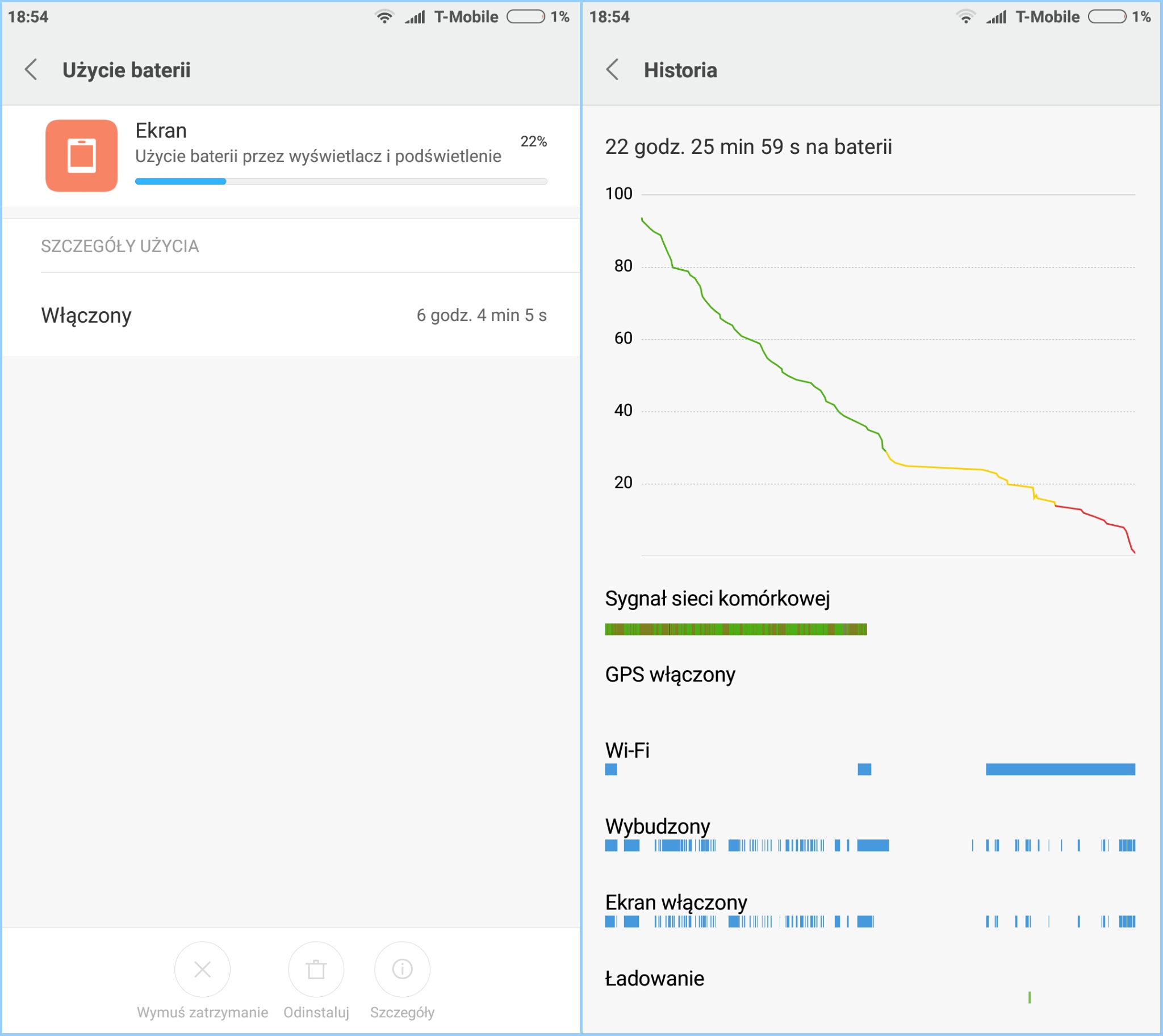
Mi5 użytkuję od marca i jakoś spadku baterii nie zauważyłem. Używam dość intensywnie i ładuje cały czas QC3.0 czy to ładowarką czy powerbankiem. Z GPS nie miałem nigdy problemów. Ludzie uceglają bo nie czytają instrukcji aktualizacji ROMu.2 punkty
-
Haha, to teraz błysnąłeś. Logiczne, że telefon dłużej wytrzyma na baterii jak jest naładowany do 100%, niż jak jest naładowany do 90%. Podpowiem Ci, że jak naładujesz do 50%, to też będzie krócej trzymał niż jak naładowałbys do 100%2 punkty
-
Ale czy Wy wiecie, że te całe magiczne QC działa praktycznie od zera do połowy baterii? Gdy będzie 95% to naładuje tak samo jak zwykła ładowarka2 punkty
-
Uwaga napisany poniżej poradnik jest dla smartfonów Xiaomi Redmi 4 Pro (aka Prime, High Version) 3/32 GB z oficjalnej dystrybucji urządzeń Xiaomi czyli sklepu iBuygou, z oryginalnym chińskim romem MIUI 8.0/Stable 8.0.5.0 (MBECNDG). Uwaga bardzo ważne jest skąd macie telefon, bo gdy masz z iBuygou.com IBG (kliknij w tekst) postępujesz tak jak od punktu 1. tego poradnika. Natomiast jak masz smartfon z innego źródła, który ma na 99,9% modyfikowany system MIUI (który często zawiera keyloggery, malware i inne tego typu poukrywane wirusy szpiegujące), jak np. smartfony od Goldiego (Goldway) z aliexpressu! To wpierw musisz zastosować się do któregoś z kroków które oznaczyłem (*1, *2, *3, *4 lub *5) - są to odnośniki (linki) do poradników na końcu mojego poradnika za punktem 12. jest to bardzo ważne! Może się też okazać, że na śmieciowym ROMie będziesz mieć odblokowany bootloader!, wtedy łatwiej pójdzie ci cała instalacja, jak go sprawdzić patrz link: Jak sprawdzić status bootloadera? (kliknij w ten tekst, aby się dowiedzieć) Sprawdzenie czy mamy odblokowany Bootloader: (I) Uruchom fona w trybie Fastboot (jak to zrobić patrz niżej punkt 7. mojego poradnika), podłącz do PC przez kabel micro USB, odpal szybko program Minimal ADB & Fastboot (w punkcie 6 jest link do pobrania), wpisz komendę: fastboot devices - powinno zatrzymać telefon w trybie Fastboot. Jeśli fon pozostanie w Fastboot, wpisz komendę w programie Minimal ADB & Fastboot: getvar all (II) Znajdź pozycję Unlocked - jeśli wyświetli się, że TRUE - to jest odblokowany, jeśli FALSE - tzn. że zablokowany. Możesz jeszcze spróbować zainstalować TWRP (aka Recovery), tylko odpowiednie dla danego smartfona, patrz punkt 9 tego poradnika. Jak się nie powiedzie to na bank znaczy, że jest Bootloader zablokowany! Jeśli masz odblokowany Bootloader od razu możesz przystępować do instalacji TWRP (aka Recovery) - tak jak od punktu 9-ego tego poradnika (oczywiście wykonaj punkt 6a. Instalacja sterowników). Jakby co to zawsze możesz wykonać wszystko od punktu 1-ego jedynie z pominięciem punktu 8-ego tego poradnika, który dotyczy programu MiFlashUnlock - czyli odblokowaniu Bootloadera. Link do opisu jak odróżnić poszczególne wersje Redmi 4 (kliknij w tekst) Patrz jak w prosty sposób odróżnić oryginalny (niemodyfikowany) system MIUI 8.0/Stable 8.0.5.0 (MBECNDG) - jest to China Stable ROM, następny oryginalny system to ROM Global - MIUI Global 8.1 | Stabilna 8.1.2.0 (MBEMIDI), kolejne już to syfiaste (nieoryginalne) modyfikowane systemy, które tylko udają Rom Global, czyli często jest to np.MIUI 8.0/Stable (Stabilna) 8.0.5.0.0 (MBECNDG), lub też MIUI Global 8.0 | Stabilna 8.0.4.0 (LXKCNMA) - ten ostatni na pierwszy rzut wygląda jak oryginalny system bo czterocyfrowe oznaczenie 8.0.4.0, ale już oznaczenie (LXKCNMA) wskazuje że to modyfikowany ROM China Stable bo oznaczenie w środku "CN" - jest dla wersji china stable, a nie Global. Patrz poniższe screeny: Procedura instalacji dla Xiaomi Redmi 4 Pro (aka Prime, High Version 3/32 GB) z IBG (iBuygou): Przygotowanie smartfona do odblokowania Bootloadera: 1. Na początek tak jak autor w tym temacie Odblokowywanie bootloadera w urządzeniach Xiaomi - PORADNIK (kliknij w tekst) napisał dobrze jest mieć w 100% potwierdzone konto, czyli dodatkowo w recovery phone podajesz numer telefonu (z +48 na początku) potem wpisujesz kod który dostaniesz, następnie w security question podajesz odpowiedzi na wybrane pytania (dobrze jest je sobie zapisać lub zrobić screena tak na wszelki wypadek!). Jak już dostaniesz smsa z potwierdzeniem na telefon (You’ve been granted the permission to unlcok your device …). Uwaga dobrze jest sobie wcześniej "zaklepać" prośbę o odblokowanie bootloadera zanim smartfon do nas jeszcze dotrze, gdyż czas oczekiwania wynosi do 10 dni, ale zazwyczaj zgodę dostajemy już gdzieś po 3-4 dniach. 2. Przechodzisz do tej strony Mi Flash Unlock Tool v1.1.0317.1 English for unlocking Locked Bootloader (kliknij w tekst) i tak jak jest to w tym poradniku link -> Odblokowywanie bootloadera w urządzeniach Xiaomi - PORADNIK (kliknij w tekst) (patrz od punktu 6-tego) Pobierasz i wypakowujesz paczkę na dysk twardy PC, na razie zostawiasz program MiFlashUnlock w spokoju. 3. Uwaga jeśli jeszcze nie zalogowałeś się do konta Mi Account w smartfonie to lepiej to teraz zrób (podajemy te same dane jakie podaliśmy zakładając konto w (https://account.xiaomi.com) 4. Jeśli jeszcze nie aktualizowałeś systemu MIUI w smartfonie to wchodzisz w Tools (Narzędzia) potem w Updater (Aktualizacje) i klikasz Check for updates (Sprawdź aktualizacje) lub klikasz w trzy pionowe kropki w prawym górnym rogu, potem w Download update, smartfon się zrestartuje i pobierze aktualizację, a następnie ją zaktualizuje (nie wyłączamy go w trakcie ani nic z nim nie robimy!) czekamy cierpliwie aż aktualizacja dobiegnie końca (może to trwać parę minut!) logo MI może długo się wyświetlać! 5. W swoim smartfonie wchodzisz w Ustawienia (Settings), na samym dole w Informacje o telefonie (About phone) klikasz 5 razy na napis MIUI version, aż pojawi się informacja na ekranie, że masz dostęp do Opcji programistycznych (Developer options), będą one dostępne w Dodatkowych ustawieniach (Aditional settings) zaznaczasz tam opcję Debugowanie USB (Debugging USB) ja dodatkowo powyżej zaznaczyłem opcję: "Zdjęcie blokady OEM Zezwalaj na odblokowanie bootloadera" (OEM Unlocking Allow the bootloader to be unlocked) ta opcja może mieć wpływ jeśli sterowniki urządzenia nie instalują się poprawnie, prawdopodobnie dzięki temu nie ujrzysz popularnego komunikatu: „Couldn’t verify device...” który wyświetla się na 50% w programie MiFlashUnlock. Pobieranie programów MiFlash i Minimal ADB & Fastboot: 6. Zanim zaczniemy pobierać i instalować programy, warto w systemie na swoim komputerze wyłączyć antywirusa i zaporę sieciową, aby uniknąć jakichś konfliktów w komunikacji programów ze smartfonem. Pobierasz programy: Minimal ADB and Fastboot v1.4, oraz (MiFlash) MiPhone20151028 (jeśli masz system 32 bitowy! x86), lub (MiFlash) MiPhone20160401 (jeśli masz system 64 bitowy!) Uwaga! Prawdopodobnie wystarczy tylko jeden z dwóch Miflashów oczywiście właściwy dla danego systemu! (w moim przypadku wystarczył tylko ten dla 64-bitowego, ewentualnie zawsze możesz zainstalować oba, ale pamiętaj o tej kolejności: wpierw zainstaluj ten dla systemu 32 bitowego, potem ten dla 64 bitowego o tej kolejności pisał w swoim poradniku patrz link -> Podstawowe pytania i odpowiedzi, podział MIUI, EDL, fastboot, TWRP, odblokowanie bootloadera, instalacja MIUI Polska/XIAOMI.eu - poradnik (kliknij w tekst) autor Redmi2, ale go niestety usunął, a szkoda bo był świetny!). Tak naprawdę nie wiem czy ma to jakieś znaczenie, w moim przypadku było tak, że miałem już zainstalowany wcześniej program Minimal ADB and fastboot v1.4, a dopiero potem instalowałem sam (MiFlash) MiPhone20160401 (64 bit) i to mi w zupełności wystarczyło. Być może kolejność ma znaczenie tylko w przypadku MiFlashy (32 i 64 bit). Pobierzesz je stąd: (MiFlash) MiPhone20151028 (32 bit) : http://bigota.d.miui.com/tools/MiPhone20151028.exe , (MiFlash) MiPhone20160401 (64 bit) : https://www.androidfilehost.com/?fid=24591000424945514 , Minimal ADB and Fastboot v1.4 : https://www.androidfilehost.com/?fid=24521665358595410 Instalacja sterowników Redmi 4 Pro: 6a. Instalacja sterowników Redmi 4 Pro przydatna choćby do poprawnej komunikacji z PC, jak i do odblokowania bootloadera!: Sterowniki USB instalują się same (gdy podłączysz smartfona pod USB, trzeba tylko poczekać, aż zniknie takie zielone kółeczko na dole. Smartfona trzeba podłączyć do PC 2 razy: 1 raz w trybie standardowym tj. gdy mamy włączony smartfon normalnie z systemem Miui8; 2 raz natomiast podłączamy już w trybie Fastboot - jak uruchomić ten tryb patrz punkt 7. Poniżej. W trybie standardowym, czyli przy uruchomionym smartfonie z systemem MIUI8 trzeba po podłączeniu smartfona do komputera kliknąć w powiadomienie o połączeniu i zmienić opcję z "Ładowanie urządzenia przez USB" na "Przesłać pliki” (aka MTP). Domyślnie jest to "Ładowanie urządzenia przez USB". W starszych systemach Android poniżej 6.0 można było zmienić domyślne ustawienie połączenia USB w opcjach programistycznych, w Androidzie 6.0 też można tylko nic to nie daje! i pozostaje niestety zawsze domyślnie ładowanie. Często też po podłączeniu telefonu do PC nie wyświetla się ta charakterystyczna niebieska ikonka połączenia USB w takim przypadku pozostaje nam skorzystać z Pendriva OTG (patrz na końcu poradnika „Rozwiązania częstych problemów”) Niestety przy odblokowywaniu Bootloadera się nie sprawdzi, gdyż potrzebne nam bezpośrednie połączenie kablem z PC!. Instalacja programu/ów MiFlash, oraz Minimal ADB & Fastboot - dzięki którym sprawdzimy czy PC poprawnie wykrywa smartfona: 7. Instalujesz na początek któryś z Miflashów w zależności jaki masz system (podczas instalacji mogą ci wyskoczyć komunikaty w stylu, że program lub sterownik (nie pamiętam dokładnie) jest nie podpisany cyfrowo - klikasz mimo to kontynuuj. Uruchamiasz program MiFlash (MiPhone) w trybie administratora (prawym przyciskiem myszy na ikonę programu i uruchom jako administrator). Smartfona uruchamiasz w trybie fastboot - jest kilka sposobów najprostszy to przytrzymujesz jednocześnie klawisze: głośność (-) Volume (-) + klawisz power (włączanie), lub (przytrzymujesz klawisz power i wybierasz Reboot) zanim pojawi ci się na ekranie logo MI (mi.com) czyli już w trakcie „zapętlonego białego kółeczka” wciskasz i przytrzymujesz jednocześnie klawisze: głośność (-) Volume (-) + klawisz power (włączanie), aż pojawi ci się na ekranie misiek (Panda?) w chińskiej czapce majstrujący przy małym zielonym robocie i napis Fastboot, (Uwaga teraz lepiej mieć powyłączane pendrivy i np. kontroler Xbox 360 itp. z innych gniazd USB) teraz podłącz telefon z komputerem kablem micro USB i jeśli pokażą ci się cyferki i literki pod Device w programie MiFlash (MiPhone) jak nie, to naciskamy w okienko (Refresh), lub klawisz F5 (Refresh) na klawiaturze, telefon powinien zostać wykryty. Już masz połowę sukcesu teraz instalujesz program Minimal ADB and Fastboot v1.4 uruchamiasz w trybie administratora (prawym przyciskiem myszy na ikonę programu i uruchom jako administrator) w programie wpisujesz: fastboot devices (i zatwierdzasz enterem) by upewnić się, że urządzenie jest obecne, jeśli otrzymasz taki sam ciąg liter i cyfr jak w programie MiFlash (MiPhone) to jest już na 100% wszystko gotowe do odblokowania. Możesz jeszcze wpisać : fastboot oem device-info (i zatwierdzasz Enterem) (będziesz widział np. status Device unlocked: true (prawda) lub false (fałsz). Telefon pozostawiasz w trybie fastboot i odłączasz go na razie od PC. Odblokowywanie Bootloadera w programie MiFlashUnlock: 8. Program MiFlashUnlock uruchamiasz w trybie administratora (prawym przyciskiem myszy na ikonę programu i uruchom jako administrator) i tak jak w tym poradniku Odblokowywanie bootloadera w urządzeniach Xiaomi - PORADNIK (kliknij w tekst) patrz od punktu 42. Postępujesz według wskazówek czyli : a) Akceptujemy postanowienia klikając "I Agree", b ) Logujemy się na nasze konto - koniecznie za pomocą ID - znajduje się ono pod naszą nazwą na koncie Xiaomi (https://account.xiaomi.com), c) Aplikacja zacznie sprawdzać czy uzyskaliśmy "pozwolenie", pojawi się informacja, żeby podłączyć smartfon kablem micro USB z PC, co też oczywiście robimy, klikasz następnie w "Unlock". Czekasz cierpliwie, aż pasek postępu dobiegnie do 100% (trwa to dosłownie chwilę) i jeśli wszystko robiłeś po kolei tak jak to opisane powinieneś ujrzeć monit informujący cię o pomyślnym odblokowaniu bootloadera! Procedura instalacji TWRP (Recovery) na smartfonie: 9. Logujesz się na stronie en.miui.com (dostęp do niej masz bezpośrednio ze strony (https://account.xiaomi.com) wchodząc w zakładkę Products i klikając odnośnik MIUI Forum następnie klikasz w Sign In co automatycznie zaloguje cię ze stroną takimi samymi danymi! które podałeś na stronie https://account.xiaomi.com) następnie z wątku [cofface] RedMi 4 Prime/Pro Twrp recovery, update20161121 (kliknij w tekst) (patrz punt 3、Twrp recovery.img download Links) pobierasz program TWRP (Recovery) czyli cofface_twrp_recovery_markw_1121.img, o oznaczeniu kodowym "markw", zwanym też na forum miuipolska jako: (HM4Pro/twrp: markw), tu bezpośredni: Link 1 do TWRP (kliknij w tekst) , lub altenatywny link 2 (kliknij w tekst) (patrz TWRP_markw.zip) - link bezpośredni: Link (2) bezpośredni (alternatywny) (kliknij w tekst). Pobrany plik cofface_twrp_recovery_markw_1121.img, kopiujesz i wklejasz do programu Minimal ADB and fastboot v1.4 (domyślna lokalizacja to C:\Program Files (x86)\Minimal ADB and Fastboot).Program Minimal ADB and fastboot uruchamiasz w trybie administratora (prawym przyciskiem myszy na ikonę programu i uruchom jako administrator). Włączamy telefon w tryb Fastboot - przytrzymujesz jednocześnie klawisze: głośność (-) Volume (-) + klawisz power (włączanie), lub alternatywa (przytrzymujesz klawisz power i wybierasz Reboot) zanim pojawi ci się na ekranie logo MI (mi.com) czyli już w trakcie „zapętlonego białego kółeczka” wciskasz i przytrzymujesz jednocześnie klawisze: głośność (-) Volume (-) + klawisz power (włączanie), aż pojawi ci się na ekranie misiek (Panda?) w chińskiej czapce majstrujący przy małym zielonym robocie i napis Fastboot, podłączamy ponownie smartfona do PC. Wpisujesz kolejno komendy: fastboot devices (zatwierdzasz Enterem, telefon zostanie wykryty) Uwaga! jeśli pobrałeś z (1-ego linka) to teraz wpisujesz (lub kopiujesz i wklejasz komendę): fastboot flash recovery cofface_twrp_recovery_markw_1121.img (ponownie zatwierdzasz enterem) następnie ostatnia komenda którą wpisujesz (lub kopiujesz i wklejasz) to: fastboot boot cofface_twrp_recovery_markw_1121.img (ponownie zatwierdzasz Enterem) patrz tutaj zostało to pokazane: [cofface] RedMi 4 Prime/Pro Twrp recovery, update20161121 (kliknij w tekst) (patrz punkt 2. Flash command: ). Jeśli natomiast pobrałeś TWRP z (2-ego linka) alternatywnego to po komendzie: fastboot devices wpisujesz te komendy: fastboot flash recovery twrp.img oraz tą: fastboot boot twrp.img to ważne! inaczej TWRP (Recovery) się nie zainstaluje! Teraz w Smartfonie ujrzysz niebiesko-czarne tło z logiem TeamWin Recovery Project 3.0.2.0 i prawdopodobnie tak jak ja miałem na oryginalnym chińskim romie MIUI 8.0/Stable 8.0.6.0 (MBECNDG) na poniższym screenie w miejscu które zaznaczyłem na czerwono ujrzysz chińskie napisy (bez paniki!). Klikasz w prawy duży szary przycisk ten zaznaczony na zrzucie (screenie) (Select Language - po naszemu Wybierz Język). Dzięki temu ujrzysz możliwość zmiany języka również na nasz polski język! (Polish Language) zatwierdzasz przyciskiem Set Language. Uwaga w razie gdyby pojawiła ci się biała kłódka na ekranie smartfona (a raczej się pojawi) przesuwasz po prostu w prawo (trzy białe strzałki na niebieskim tle). Teraz powinieneś ujrzeć menu jak na poniższych screenach, może się ono różnić tym, że albo będziesz mieć polskie napisy, albo angielskie w zależności jaki język wybrałeś. W głównym menu TWRP wchodzisz w zakładkę Wyczyść (Wipe) potem Zaaw. Czyszczenie (Advanced wipe) następnie zaznaczasz tylko te opcje: Dalvik /ART Cache, Cache, Data, oraz Internal Storage (Pamięć wewnętrzna) (Ważne nie zaznaczasz tylko Systemu! i USB OTG, Karta MicroSD jeśli masz!) ponownie zatwierdzasz przesuwając (trzy białe strzałki na niebieskim tle) Żeby powrócić trzeba kliknąć w ikonkę trójkąta w smartfonie (klawisz w lewym dolnym ekranie). Żeby lepiej zobrazować sytuację co wybrać w TWRP zerknij na wszelki wypadek jak poprawnie wybrać te opcje krok po kroku - patrz poniższe zrzuty (screeny). (Uwaga jeśli wybrałeś przez przypadek inny język niż chciałeś, możesz go też zmienić potem w głównym menu TWRP wchodząc w Ustawienia (Settings) i klikając w ikonkę symbolizującą kulę ziemską) na kolejnych screenach są pokazane ustawienia opcjonalne jak np. czasowe, ekranu, wibracji. Instalacja ROMu MIUIPolska (aka Xiaomi.eu): 10. Teraz możesz instalować MIUIPolska ROM (aka xiaomi.eu): Rom dla Redmi 4 Pro (aka Prime) pobierzesz stąd: Miuipolska.pl/download/ (kliknij w tekst) oznaczenie ROMu to HM4Pro KOD markw (ja w czasie w którym pobierałem, był to ROM oznaczony nr. 6.12.1, czyli ten : xiaomi.eu_multi_HM4Pro_6.12.1_v8-6.0.zip (6 pozycja patrząc od góry!) u ciebie w zależności w którym momencie to czytasz, może już być nowszy. Link bezpośredni do ROMu Link bezpośredni do ROMu MiuiPolska (kliknij w tekst) z poradnika Instalacja MIUI 2016 2 (kliknij w tekst) patrz od punktu 4. Instalacja MIUIPolska : a) Przenosimy pobrany wcześniej rom: xiaomi.eu_multi_HM4Pro_6.12.1_v8-6.0.zip (nie rozpakowujemy go!) do pamięci telefonu będąc cały czas w TWRP (powinien się smartfon pokazać w systemie Windows jako Redmi 4 (Pamięć wewnętrzna) tam wklejasz najlepiej żeby był w głównym katalogu w telefonie. Następnie na smartfonie wchodzisz w opcję Instaluj (Install) zjeżdżasz na sam dół i wskazujesz miejsce gdzie masz zgrany plik, czyli będzie to plik z rozszerzeniem .zip -> xiaomi.eu_multi_HM4Pro_6.12.1_v8-6.0.zip Dodatkowo możesz wskazać w Opcji Wybierz Pamięć (Select Storage) gdzie ma się zainstalować ROM czy w Pamięci Wewnętrznej smartfonu czy np. na Karcie MicroSD (jeśli taką masz), ja radzę instalować na Pamięci Wewnętrznej (Internal Storage). Następnie gdy zaznaczysz już gdzie ma się instalować wybierasz wspomniany ROM z rozszerzeniem zip i klikasz w niego i zaznaczasz opcję "Uruchom ponownie po instalacji", co automatycznie zrestartuje system w smartfonie po zmianie ROMu, ponownie zatwierdzasz po raz ostatni przesuwając (trzy białe strzałki na niebieskim tle) patrz poniższe zrzuty (screeny) w celu lepszego zobrazowania sytuacji. Konfigurujesz ponownie smartfon już z polskim systemem według własnych preferencji i gotowe. Tworzenie kopii w TWRP świeżo zainstalowanego systemu MIUIPolska: Uwaga! po zainstalowaniu xiaomi.eu/miuipolska uruchamiasz ponownie TWRP [od teraz do TWRP (Recovery) dostaniesz się już z poziomu systemu w smartfonie wchodzisz do folderu Narzędzia -> Aktualizacje -> klikasz w trzy pionowe kropki w prawym górnym rogu -> Uruchom w recovery] następnie wybieramy uruchom ponownie. W głównym menu TWRP wchodzisz w opcję Kopia (Backup) zaznaczasz System (opcjonalnie obok w opcjach możesz zaznaczyć Włącz kompresję (Enable compression) - jeżeli chcesz zaoszczędzić trochę miejsca) zatwierdzasz przesuwając (trzy białe strzałki na niebieskim tle) utworzysz tym samym kopię systemu (patrz poniższe screeny) warto sobie tą kopię skopiować gdzieś na dysk twardy PC). Uwaga! warto też robić kopię systemu przed każdym razem, gdy mamy zamiar zaktualizować ręcznie nasz system! Opcjonalne Aktualizacje, oraz instalacja dodatków: AKTUALIZACJE: 11. Aktualizacje systemu robi się już poprzez aplikację Aktualizacje (Updater) w folderze Narzędzia (Tools) w smartfonie: a) trzeba wpierw pobrać nową aktualizację na PC, lub bezpośrednio na pamięć fona poprzez przeglądarkę mobilną w smartfonie (jeżeli pobierasz bezpośrednio przez przeglądarkę smartfona to pamiętaj potem o usuwaniu zbędnych plików z rozszerzeniem (zip) z folderu pobrane!) aktualizację pobierzesz stąd: MiuiPolska.pl download (kliknij w tekst) b ) następnie skopiować ją do pamięci wewnętrznej smartfona, c) potem już wejść w aplikację Aktualizacje klikamy w prawym górnym rogu w trzy pionowe kropki, tam w Zainstaluj aktualizację z pliku. zip (wskazujemy na wspomnianą aktualizację z rozszerzeniem (zip) klikamy na OK, nastąpi wypakowywanie pliku (czekamy cierpliwie), wyświetli się komunikat, że potrzebny jest restart co też czynimy klikając w napis (opcję): "Teraz" (lub przytrzymując klawisz Power i wybierając Restartuj), system się zrestartuje na czarnym ekranie będą się wyświetlać kolejno: - zapętlone kółeczko postępu - Logo MI (mi.com) (może w tym momencie długo się nic nie dziać, czekasz cierpliwie!) - Logo autorów TWRP czyli TeamWin 3.0.2.0 na końcu będziesz widzieć pasek postępu (czekamy cierpliwie, bo cały proces aktualizacji chwilę trwa, nawet parę minut!), aż aktualizacja dobiegnie końca (patrz poniższe screeny): Instalacja dodatków: 12. Opcjonalnie możesz sobie zainstalować dodatki do miuipolska które, są dostępne dla Androida 5/6, a zawierają one między innymi: klawiaturę XPERIA, blokadę reklam, samouczek, Mi center. Patrz zakładka aktualności na stronie MIUIPolska.pl, lub w wersji mobilnej przeglądarki na Androidzie patrz Aktualizacje MIUI – klikasz np. w najnowszą obecnie: MIUI 7.1.19, potem pod napisem Dodatki MIUIPolska klikasz w czerwony napis „POBIERZ” link bezpośredni: Dodatki MIUIPolska 30072016 (kliknij w tekst) instaluje je się w ten sam sposób co ROM MIUIPolska czyli patrz wyżej. Pobierasz plik w formacie zip, wrzucasz na pamięć telefonu najlepiej do głównego folderu (lub jeśli pobrałeś przez mobilną przeglądarkę to kopiujesz lub przenosisz plik do głównego folderu, lub potem podczas instalacji w TWRP wskazujesz folder „Download”). Uruchamiasz TWRP [od teraz do TWRP (Recovery) dostaniesz się już z poziomu systemu w smartfonie wchodzisz do folderu Narzędzia -> Aktualizacje -> klikasz w trzy pionowe kropki w prawym górnym rogu -> Uruchom w recovery] następnie wybieramy uruchom ponownie, w TWRP w głównym menu wybierasz Instaluj (Install), wskazujesz na plik w formacie (zip) Dodatki_MIUIPolska_30072016-lpmm.zip (który tak jak pisałem wyżej będziesz miał albo w głównym folderze, albo w folderze Download) i zatwierdzasz przesuwając (trzy białe strzałki na niebieskim tle). Uwaga Dodatki trzeba za każdym razem po aktualizacji systemu instalować na nowo! Dlatego warto mieć je stale skopiowane w pamięci smartfona (podane niżej screeny przedstawiają sposób pobrania i instalacji poprzez przeglądarkę mobilną w smartfonie): Rozwiązania częstych problemów: (*) Uwaga! jak masz problem ze sporadycznym wykrywaniem Redmi 4 Pro przez PC, to pomóc może ci w tym Pendrive z wyjściem OTG - tzn. z jednej strony ma wyjście micro USB (takie jak mają kable micro USB), a z drugiej ma już normalnej wielkości wtyczkę USB. Żeby móc z niego prawidłowo korzystać, musisz go wpierw podłączyć do smartfona, w nim go formatujesz do formatu (FAT32), pamiętaj o odłączeniu go poprzez rozwinięcie górnej belki od powiadomień w smartfonie i kliknij odłącz Dysk USB, a potem podłączasz do kompa i kopiujesz do niego już co chcesz w tym także ROMy i inne pliki i dane jak np. zdjęcia. Tylko pamiętaj o nienaprawianiu plików (kliknij "kontynuuj bez skanowania" zamiast "skanuj i napraw (zalecane)") po podłączeniu do portu USB w PC, bo często szkodzi to tylko w poprawnym odczycie plików np. zdjęcia, również niepotrzebnie wprowadza w błąd o rzekomym problemie z plikami (miałem tak nie raz!). (*) Uwaga! dla osób, które często po świeżym zainstalowaniu, lub aktualizacji systemu miuipolska/xiaomi.eu mają błędy np. z aplikacją aparat w smartfonie oto rozwiązanie problemu (Naprawa ustawień SELinux): Wchodzimy w TWRP (Recovery): dostaniesz się już tam z poziomu systemu w smartfonie wchodzisz do folderu: Narzędzia -> Aktualizacje -> klikasz w trzy pionowe kropki w prawym górnym rogu -> Uruchom w recovery] następnie wybieramy uruchom ponownie. Gdy już smartfon uruchomi się w TWRP w głównym jego menu wchodzisz w opcję: Zaawansowane -> Uprawnienia -> Przesuń, aby naprawić - przesuwasz trzy niebieskie strzałki w prawo, na końcu wchodzisz w opcję Restart i wybierasz System co zrestartuje cię do systemu Miui8. Patrz poniższe screeny: Oficjalny ROM Global MIUI Global 8.1| Stabilna 8.1.2.0 (MBEMIDI) - Odblokowywanie Bootloadera: 1. Zresetuj telefon do ustawiń fabrycznych (wcześniej zrób sobie kopię danych wchodzisz w ustawienia > dodatkowe ustawienia > kopia i kasowanie danych). 2. Nie konfiguruj WiFi ani konta MI Account przy włączaniu. 3. Ustawiasz opcje dla programistów: klikasz 5 razy na napis MIUI version, aż pojawi się informacja na ekranie, że masz dostęp do Opcji programistycznych (Developer options), będą one dostępne w Dodatkowych ustawieniach (Aditional settings) zaznaczasz tam opcję Debugowanie USB (Debugging USB) oraz opcję: "Zdjęcie blokady OEM Zezwalaj na odblokowanie bootloadera" (OEM Unlocking Allow the bootloader to be unlocked), teraz robisz restart telefonu. 4. Teraz konfigurujesz sieć bezprzewodową. 5. Opcje programisty > MiUnlock > Dodaj konto > konfigurujesz. 6. Podłączasz fona w trybie Fastboot i próbujesz odblokować Bootloader. Postępowanie w przypadku śmieciowych systemów MIUI8: (*) Uwaga!, inaczej wygląda sprawa z instalacją systemu, gdy masz modyfikowany system tzw. śmieciowy MIUI8 często oznaczony jako 8.0.5.0.0 (MBECNDG) udający oficjalny ROM Global jak te np. od Goldiego (Goldwaya) z aliexpressu, lub też MIUI Global 8.0 | Stabilna 8.0.4.0 (LXKCNMA). W skrócie wgrywasz ROM China Dev (Developer) z opcją "flash all' w MiFlashu zatwierdzasz przyciskiem Flash (wtedy instalujesz China DEV ROM i jednocześnie usuwasz poprzedni śmieciowy ROM) skorzystaj z któryś poradników poniżej oznaczonych *1, *2, *3, *4 lub *5: (*1) Wgrywanie China dev i odblokowanie bootloadera i instalacja xiaomi.eu dla opornych telefonów (na przykładzie Redmi 4 Pro) (autor Szyszonek) (kliknij w ten tekst) (*2) Jak pozbyć się softu od Goldiego w Redmi 4 Pro, ten odnośnik przeniesię cię do poradnika (autor bartlomiejb) (kliknij w ten tekst) (*3) Wgrywanie MIUI Polska na telefonie ze śmieciowym oprogramowaniem (udający ROM GLOBAL) na przykładzie Redmi 3 (autor Moniq) (kliknij w ten tekst) (*4) Instalacja Miui 2016 (autor Acid) (oficjalny tutorial) (kliknij w tekst) (*5) Wideo poradnik - Odblokowanie bootloadera, oraz instalacja Romu China Develpoper na syfiastym romie na przykładzie Mi 5s Plus (autor Majster Pirzu) Linki do poradników z których korzystałem : Podstawowe pytania i odpowiedzi, podział MIUI, EDL, fastboot, TWRP, odblokowanie bootloadera, instalacja MIUI Polska/XIAOMI.eu - poradnik (autor Redmi2) (kliknij w tekst) Odblokowywanie bootloadera w urządzeniach Xiaomi - PORADNIK (autor Zenderable) (kliknij w tekst) Instalacja TWRP i MIUIPolska dla opornych;) (autor KrzysiekGP) (kliknij w tekst) Instalacja MIUI 2016 2 (Acid) (kliknij w tekst) Jak sprawdzić status bootloadera? (Acid) (kliknij w tekst) Jak i reszta gdzie zachęcam zajrzeć : MIUIPOLSKA TUTORIALE (ZBIÓR) (kliknij w tekst) Recenzje Redmi 4 Pro 3/32: Test Xiaomi Redmi 4 Pro – niska półka nigdy nie była tak wysoko Xiaomi redmi 4 pro - porządny średniak - test, recenzja inne moje poradniki: Tutorial - instalacja MiuiPolska/Xiaomi.eu krok po kroku dla Redmi 4 (Standard 2/16 GB) z iBuygou (kliknij w ten tekst aby przejść do poradnika) Tutorial - instalacja MiuiPolska/Xiaomi.eu krok po kroku dla Redmi 4A (Snapdragon 425 (4 rdzenie) 2/16 GB) z iBuygou (kliknij w ten tekst aby przejść do poradnika) Gdybyś nadal nie czuł/a się na siłach to w MiCenter zainstalują system za ciebie, oczywiśćie odpłatnie. (kliknij w tekst) Jak pomogłem to kliknij poniżej w napis "Lubię to"
 1 punkt
 -
@Mario80 Możesz skorzystać z zewnętrznej aplikacji np Open Camera.1 punkt
-
W sprawie SoT... MIUI 8:
1 punkt
-
Aż specjalnie zrobili nową stronę pod Mi 6? Przecież to wygląda jakby jakiś 10 latek tworzył, błagam...1 punkt
-
Ja się zastanawiam jak można było zauważyć że lewy głośnik gra ciszej,jak go tam nie ma więc co to grało w lewej maskownicy?1 punkt
-
Wchodzisz w katalog narzędzia/uruchamiasz aktualizację/wybierasz trzy kropeczki i jak zadziała to wybierasz "Pobierz Miui.eu" Jeżeli nie zadziała to wrzucasz spakowany plik z romem, i wchodzisz tak jak w pierwszym zdaniu, ale wybierasz instaluj z pliku zip, dalej idzie automatycznie (uruchomi Ci się TWRP, zainstaluje aktualizacje i uruchomi Ci się ponownie już z nową aktualizację)1 punkt
-
Tak jak mówi galakty,lepiej ode mnie sprecyzował,czyli nie masz co się bać tylko wgrywać1 punkt
-
Miflash czy jaki tam program robi z automatu wipe przy wgrywaniu tego globala. Downgrade działa przy wgrywaniu ręcznym jakiegoś DEVa spod TWRP.1 punkt
-
ja ostatnio na jednym koncie miałem cofniętą zgodę chyba dlatego że po prostu nie skorzystałem z niej przez jakieś 3 miesiące. a żeby było śmieszniej to nie mogłem z innego konta skorzystać bo jak się przelogowałem to wyświetlało mi się że jestem na innym koncie zalogowany na tym urządzeniu, gdzie była to bzdura. teraz sobie tak o tym myślę to chyba trzeba było z find your device i z chmury xiaomi odłączyc tamto konto i by pykło1 punkt
-
No i wybawiła mnie moja 6 letnia bratanica. Wytłumaczyłem jej co ma robić i żeby robiła tak do skutku..(bo mi się już nudziło) i co, po 2min przychodzi i mówi, że się zablokował w Fastboot Odblokowanie poszło bezproblemowo, wisienka na torcie, czyli wgranie TWPR i xiaomi.eu. I kolejny dołączył do familii MiuiPolska Teraz tylko sprawdzić stabilność Wielkie dzięki za pomoc !! Pozdro1 punkt
-
Wgrał swojego customa, bo na Redmi 4 Prime nie ma globala (http://en.miui.com/download-320.html). Więc zostałoby ci odblokowanie bootloadera (wgrając wcześniej China Dev) i zainstalowanie Xiaomi.Eu.1 punkt
-
Zgoda na unlock jest na konto nie na urządzenie, z jednego konta mozna odblokowac kilka urzadzen Czy w jednym czasie mozna na 2 telefonach korzystac z tego samego konta to nie wiem, ale zapewne tak1 punkt
-
To nie jest roczna gwarancja, a dodatkowy rok za 5$, czyli po wybraniu tej opcji masz dwa lata gwarancji, realizowanej w polsce Gdy coś ci się zacznie dziać niepokojącego z telefonem, pierw piszesz do Ibuygou z opisem usterki (zdjęciami, filmikami). Oni na tej podstawie oceniają czy uznać Ci gwarancję oraz podejmują decyzję o ewentualnej naprawie i informują Cię gdzie wysłać telefon, do nich lub Wrocław, w większości przypadków jest to właśnie polski oddział1 punkt
-
Kolego, sorki ale coś tu nie pasuje. Nawet jakbyś robił zgodnie z tą instrukcją, to punkty 7 i 8 mówią: 7. Wybieramy 3 kropki w prawym górnym rogu i Select installation pack (Zainstaluj aktualizację), 8. Przechodzimy do lokalizacji romu (.zip) i klikamy na plik, Więc aktualizacja "sama" nic nie zrobiła. Poczytaj trochę jeszcze i zwróć uwagę że mamy już (jeszcze) rok 2016, MIUI V8 i Androida 6 na Mi4. Zwróć również uwagę, że aby przejść na V8 na Andku 6, to obowiązkowo trzeba wgrać wersję pośrednią 6.12.17 bodajże, bo inaczej może być cegła zamiast telefonu. Oczywiście możesz zostać na tej wersji 5.12.11 ale zrób reset do ustawień fabrycznych żeby pozbyć się FC, tylko że to jest staroć i nie licz na support w razie problemów.1 punkt
-
- (prawdopodobnie) odblokować bootloader - wgrać TWPR -wgrać ROM (xiaomi.eu) Cała operacja jest prosta, jeśli będziesz miał zablokowany bootloader to musisz kilka dni poczekać na zgode. Pozdro1 punkt
-
Jak w każdym nowym Xiaomi, musisz odblokować bootloader, a potem wgrywasz soft wg opisów na forum.1 punkt
-
Czy włączyłeś debugowanie usb? Czy poczekałeś aż kilka razy Ci się dograją sterowniki minimum dwa razy po ok 10 minut nawet ? (raz na włączonym telefonie, raz na trybie fasboot) kręcące się zielone kółko przy podpiętym urządzeniu USB na dole po prawej stronie pulpitu Edit Nie zobaczyłem że już taką podpowiedź dałem Ale nie szkodzi spróbować tak jak piszę Ps. komendę napisz, ale enter wciśnij jak tylko telefon wejdzie Ci w fastboot, zrób to na podpiętym kablu do pc1 punkt
-
zrób reset do ustawień fabrycznych. To pomaga przy przechodzeniu do niższej wersji. Sprawdź potem, czy masz te wszystkie googlowe wynalazki zaktualizowane. A skąd wiesz, że bular zrobił downgrade?1 punkt
-
Przecież portują cały kod z cyanogenmoda na lineage. Więc wiele się nie zmieni, tylko nazwa http://review.lineageos.org/ http://review.cyanogenmod.org/1 punkt
-
Najtaniej i najmniej problemowo byś miała po prostu u Goldwaya, zamawiając z Seller Shipping Method za ~10USD przyjdzie paczka prosto do domu, bez VAT. Wgrywa również globala stable z OTA (można jeszcze przypomnieć w wiadomości). Płacić można przez Przelewy24 na Aliexpresie. Ibuygou.com też jest polecany, 2 lata gwarancji we Wrocławiu u Acida, ale to już sporo drożej. Tu warto płacić przez Paypala, podpiąć kartę i niech PayPal przewalutuje po ich drogim kursie, albo podpiąć kartę walutową, ale tu już trzeba dzwonić na infolinie by w systemie zmienili. Warto brać DHL i ubezpieczenie od VAT, zwykła poczta idzie przez polskie WERy, a na święta mają taki zastój że i 2tygodnie paczka może u nich stać, plus ich sposób VATowania też jest uciążliwy.1 punkt
-
to, że ktoś zarejestrował sobie domenę xiaomiadvices.com i coś sobie na niej napisał nie znaczy, że ma źródła zbliżone do dobrze poinformowanych od razu zaznaczę, że nie posiadam żadnej tajnej/poufnej wiedzy na temat planów xiaomi, może @Redmi2 jako alfa/beta/meta czy inny tester coś więcej wie przeczytaj sobie dokładnie ostatni fragment: "Note: The following list is just an assumption from our side..." kilometry od potwierdzenia, że cokolwiek dostaną1 punkt
-
To jest dobry wybór, przesyłka od momentu przekazania paczki kurierowi potrafi przyjść w dwa dni Nie ma takiej potrzeby, ale to twój wybór, jak dostaniesz paczkę, oceń mniej więcej wagowo czy nie jest pusto. Po za tym, bądź przygotowany z jakimś narzędziem do szybkiego otwarcia paczki przy kurierze Tak Często jest tak, że aktualne promocje wykluczają, możliwość wpisania kodu promocyjnego na dany model (nie na wszystkie) Warto co jakiś czas zaglądać i trafić na promocję flashową modelu który Cię interesuje, lub inne akcje promocyjne1 punkt
-
To co pokazuje ile będzie ładować, nie pokrywa się z tym ile czasu faktycznie się ładowało1 punkt
-
Oj przy takim Radiation Island to się potrafi nagrzać, tragedii nie ma, ale czuć ciepełko pod palcami.1 punkt
-
@kkwiatuszek89 Idąc twoim tokiem rozumowania Nokia 808 Pureview powinna robić lepsze zdjęcia od lustrzanek, bo ma 41 Mpx.1 punkt
-
Z IBG to tylko jak są kody, inaczej ceny z kosmosu. No chyba że ktoś ma parcie na gwarancję w PL to tutaj IBG nie ma konkurencji nawet wśród krajowych sklepow Wysłane z mojego Redmi Pro przy użyciu Tapatalka1 punkt
-
Więc, jeśli komuś nie działa Goodix na Radonie instaluje tego zipa stąd: http://forum.xda-developers.com/redmi-note-3/development/kernel-t3414884/post70220317#post70220317 Zainstalowałem Radona 3.4 i nie działał mi czytnik ale po doinstalowaniu tego zipa wszystko działa. Wygląda na to że po prostu Xiaomi nie zaktualizowało źródeł i tyle.1 punkt
-
Fifa nie wiem, ale takie gry jak: Asphalt 8, Asphalt Extreme, Samorost 3, Leo's Fortune, Radiation Island, Oddworld Stranger's Wrath działają bez problemów.1 punkt
-
Panowie, nie dalej niż że trzy dni temu w dziale "modyfikacje systemowe" założyłem temat o xposed. Proponuję przenieść się z dyskusją tam by wszystkie informacje o xposed były w jednym miejscu =)1 punkt
-
A RN4 jest kastratem w stosunku do Redmi Pro, i niechlubnym następcą udanego RN3 , ale ludzie i tak kupią bo to nowość, a jak nowość to chyba lepsza1 punkt
-
W pełni się z tym zgadzam. No może nie w pełni. Z zasięgiem jest jednak lepiej niż z aparatem.1 punkt
-
Też mi się tak wydaje, nie jest jakoś pod tym względem ani lepiej ani gorzej. Poprostu normalnie. Wysłane z mojego 2014813 przy użyciu Tapatalka1 punkt
-
Nie płacisz za nich, tylko za siebie - Ty jesteś importerem. Z kolei sklep zadeklarował zwrócić koszty na podstawie dokumentu z UC co jest w pełni fair. PS. Więcej kultury1 punkt
-
Dzięki za opis wrażeń. Wiadomo. że żadem LCD nie dorówna Amoledom, to oczywiste. Czy masz już na nim MIUI8? Jeśli tak, to bardzo bym prosił o nagranie i udostępnienie jakichś próbek filmików 4K. Bardzo mnie ciekawi, czy MIUI8 coś poprawia w kwestii jakości kompresji video, bo do tej pory (MIUI7) był z tym pewien problem (makrobloki). Pozdrowienia!1 punkt






.jpg.215e77feb5ee73c81bbaea736659b93f.jpg)
.jpg.5fac92134b64607b17d66bc2ed99a02e.jpg)
.jpg.43843aa3585e8b8c67d818606d9652c2.jpg)
.jpg.f1e1393e0cea124d12391a9ecc9bfd16.jpg)
.jpg.50013510ac462522389fd687b720058f.jpg)
.jpg.efb919dbad6741723d54ffcbd9c31195.jpg)
.jpg.73ab737e8933eccdd212c0617d21fdd8.jpg)
1.jpg.cd8900f3a4409ab96209f92fb1bce2b1.jpg)
2.jpg.7dc3d52956f64c0e28ed1429184556e1.jpg)
3.jpg.70f92113e8e814f6528d0961c956c8b0.jpg)
13.jpg.11371cbbad7df4bb709593a9bf591b79.jpg)
14.jpg.6ae9b90885e885d28ea9d11822637540.jpg)
15.jpg.5720a778169ac64e0bdff53909a42c91.jpg)
16.jpg.4f561a971389466d6e7f261f0e065900.jpg)
17.jpg.f13798e4dc82001423ff4195e46670a1.jpg)
4.jpg.ea388ac35a5e7b8fc3e32a2220d49368.jpg)
5.jpg.40769a8f92e7e6b219b5d9c57c32ed6a.jpg)
6.jpg.e65b702c9de3506f3543f5859ca13341.jpg)
7.jpg.12942596d377917da060fb89c785d0dc.jpg)
12.jpg.480084a91a056172cdac793f0bb560ec.jpg)
8.jpg.84bdc4721e645af2ecbefd6ed59e14ca.jpg)
9.jpg.9e5e48145a658bb913b26fef369cbfa6.jpg)
10.jpg.8d41fc02c3f580d3e265029207f78c65.jpg)
11.jpg.93820296dffc5e946bfc9b3319618288.jpg)
.jpg.468c67c7e983a8cc80569ecd14420bb9.jpg)
.jpg.7567473b061e85efecbcd2642e73d9f1.jpg)
.jpg.b99f0c6f328969979aae9fd1ab5a53e3.jpg)
.jpg.f880c26a8ad85ae3627b2cf7b0c12eb5.jpg)
.jpg.ad3ce4384761f2cf6279b984735f57cb.jpg)
.jpg.9eab34c9aba8e8663225e4c4c48630b6.jpg)
.jpg.562c5a53fec2583cd7b73f008984681c.jpg)
.jpg.85753edd3afd78b61789e33b3ee31287.jpg)
.jpg.69014f7dbdf17f6e0a26677ee5a5e6d8.jpg)
.jpg.fc6a14f6e8180eb322132f33be63248a.jpg)
.jpg.094dd196491c45328791b3cfb498f810.jpg)
.jpg.0ff460528f0c39223f72ef125aa18838.jpg)
.jpg.6d8a4922452721503aa87b91b55ee7a3.jpg)
.jpg.00cc162795c376e8af0d8840b9a77fa8.jpg)
.jpg.b4000777ba55cac9fa2ad1c1b447dc43.jpg)
.jpg.294784d282b0464550ce0ebce1075f54.jpg)
.jpg.478827b3ea3c5d6a2276cc696c19f671.jpg)
.jpg.b1a073c73db376bce1320b0826ac7557.jpg)
.jpg.35592ea3f66e9c5b3b8215ace7eb4014.jpg)
.jpg.f84ca7ad6668261470f86601f8f5eb4c.jpg)
.jpg.2213343ed87704b45aaa1101300cd7b3.jpg)
.jpg.ff152edbd5036f618f86987e5bf61155.jpg)
.jpg.4e7efb405a52aa12a7f75da8825f2a9f.jpg)
.jpg.ba29fce2208fb0ad23fe94b4bbbb1658.jpg)
.jpg.bdafdfb1203daa5a1deec3199907f447.jpg)
.jpg.c501eb0fc923f2327b31fbdd2f24c4e5.jpg)
.jpg.e3dc09437a258f10237cc739ce79b1e4.jpg)
.jpg.8d3a136fc3dabb506f7ed3228a0d5ae5.jpg)
SELinux(1).jpg.cd771d1b6ea30f8b9a8d3e09b05e8a28.jpg)
SELinux(2).jpg.14f697200103caf91ab42d8195e12c0c.jpg)
SELinux(3).jpg.c4834df0b9fea4eebc4e386d11138c02.jpg)
SELinux(4).jpg.6c015e9437d4c0c68fde13b49735d24c.jpg)
.jpg.413077ecf3de12ed4cda82716681bbe9.jpg)
.jpg.5cdd06ee3f718fc15080dcdb51e45096.jpg)
.jpg.4fc7bbeaeea6d77907fa7c8b547bafeb.jpg)
.jpg.07479cd97d486b137f8f49aa98ccfb0d.jpg)
.jpg.3c253818cd8ad9541efabef0d9c915d1.jpg)