Ranking


Popularna zawartość
Treść z najwyższą reputacją w 14.03.2017 uwzględniając wszystkie działy
-
Pomoc Ci potrzebna ale chyba z języka polskiego. Nawet nie napisałeś jaką masz wersję systemu... @mrosi wiesz co z tym zrobić2 punkty
-
Znaczy że zaraz będą obniżki u Goldwaya. Z czegoś muszą rabatowac... SSM u mistore nie gwarantuje braku VAT. Redmi PRO by TT2 punkty
-
Tak... Oddać na gwarancję? Wiecie co to? Z Mi52 punkty
-
0. Zanim rozpoczniesz procedurę, przeczytaj cały post do końca. W przypadku jeśli zamówiłeś/aś telefon z chińskim oprogramowaniem, wymagana jest znajomość języka angielskiego. Bez tego lepiej się za to nie brać. Po odblokowaniu bootloadera urządzenie stanie się mniej bezpieczne, więc kontynuujesz na własne ryzyko! Ja ani nikt z forum MIUI POLSKA nie odpowiada za ewentualne uszkodzenie telefonu. ODBLOKOWANIE BOOTLOADERA WYMAŻE WSZYSTKIE TWOJE DANE - PAMIĘTAJ O ZROBIENIU BACKUPU! Odblokowanie bootloadera na HyperOS wymaga wcześniejszego złożenia prośby o odpowiednie uprawnienia. Artykuł tutaj. Jeśli wciąż otrzymujesz błąd o limicie aplikacji, spróbuj mimo wszystko postąpić zgodnie z niniejszymi krokami - czasem zdarza się, że uda się dodać konto do Mi Unlock Status i odblokować bootloader. Jeśli koniecznie chcesz uzyskać zgodę z Xiaomi Community, możesz również sprawdzić sposoby z tego wątku: Odblokowanie chińskich wersji telefonów jest obecnie bardzo utrudnione (na MIUI)/niemożliwe (na HyperOS). Poniższe kroki dotyczą osób mających jeszcze MIUI lub HyperOS 1.0, które wcześniej miały MIUI (można wtedy skorzystać z bypassów wspomnianych wyżej), a także tych, które uzyskały zgodę z Xiaomi Community (w przypadku telefonów z HyperOS). 1. Musimy na naszym koncie Xiaomi (https://account.xiaomi.com) mieć dodany poprawny numer telefonu, e-mail i wpisany w lokalizacji nasz kraj (Poland). Jeśli wszystko mamy gotowe, przechodzimy do tej strony: https://en.miui.com/unlock/download_en.html 3. Powinna pojawić się strona z możliwością pobrania MiUnlock, klikamy "Download Mi Unlock" 4. WAŻNE! 1. Logujemy się za pomocą sieci mobilnej na telefonie na nasze konto Xiaomi (musi być to samo co w wyżej opisanych krokach!). 2. W urządzeniu przechodzimy do ustawień, następnie: O telefonie (My device na samej górze ustawień) Klikamy kilka razy na napis "Wersja MIUI" (MIUI version) lub "Wersja OS" (OS version) (lub najpierw w All specs w przypadku anglojęzycznej chińskiej wersji), aż pojawi się informacja "Jesteś teraz programistą!" (You are now a developer!) Cofamy się do głównych ustawień i klikamy "Dodatkowe ustawienia" (Additional settings) Powinna pojawić się nowa opcja "Opcje programistyczne" (Developer options) Włączamy "Odblokowywanie OEM" (OEM unlocking) Szukamy "Stan odblokowania Mi" (Mi Unlock Status) i klikamy "Dodaj konto i urządzenie" (Add account and device). Powinien pojawić się monit o sukcesywnym dodaniu konta. Jeśli dodatkowo pojawi się komunikat z prośbą o włożenie karty SIM i włączeniu przesyłu danych (z wyłączonym Wi-Fi) to tak robimy. Uwaga! Jeśli nie pojawia się takowy monit lecz coś innego w stylu: Jeśli pojawia się błąd "Couldn't verify, wait a minute or two and try again": w przypadku gdy odczekanie nie pomaga, próbujemy zrestartować telefon, wylogować się i zalogować itd, stworzenie nowego konta Xiaomi powinno pomóc Jeśli pojawia się błąd sieci (connect to the network and try again): musimy wylogować się (Logout) z naszego konta Xiaomi (w ustawieniach jest zakładka konta Xiaomi) i zalogować się bezpośrednio tak jak w podpunkcie 6 w Mi Unlock Status. Jeśli pojawią się błąd "Can't get info, connect again": gdy w trakcie odblokowywania będą pojawiać się procenty, odłącz telefon przy stanie 50% i podłącz go ponownie przy stanie ok. 90-95%. Stare błędy (dla MIUI): Błąd 86012: pobieramy np. flyVPN z GooglePlay (lub ApkMirror), wybieramy Hong Kong i łączymy się z którymś z darmowych serwerów, po wykonaniu problem z błędem powinien zniknąć, jeśli nie, to czekamy ok. tygodnia Błąd 86006: jeśli jesteśmy na stable, musimy zainstalować wersję developer przez Aktualizacje (Updater) w ustawieniach. Błąd 10008: niektóre urządzenia nie mają "zgody" na odblokowanie poza terenem Chin - pobieramy VPN Turbo z Google Play i łączymy z serwerem CHINA, próbujemy dodać konto ponownie Jeśli pojawia się inny błąd, spróbuj wykonać kroki dla powyższych błędów, jeśli to nie pomaga, napisz w komentarzu - postaram się go tu dodać. 3. Podłączamy telefon przez USB do komputera (w komputerach stacjonarnych do USB na tyle), sterowniki powinny się zainstalować, odłączamy. 4. Podłączamy telefon przez USB do komputera drugi raz, tym razem z włączonym (USB Debugging) debugowaniem USB , (opcja ta też znajduje się w opcjach programistycznych) - sterowniki się zainstalują. 5. Wyłączamy telefon i podłączamy w trybie Fastboot (VOL- oraz POWER równocześnie), sterowniki także się zainstalują automatycznie, odłączamy. Jeśli po podłączeniu urządzenia sterowniki się nie instalują, a urządzenie w menadżerze urządzeń widnieje jako nieznane lub Android z wykrzyknikiem, to po rozpakowaniu paczki i uruchomieniu programu (kroki poniżej) wybieramy ikonę zębatki i klikamy pierwszy przycisk Check. Jeśli po kliknięciu przycisku pojawi się komunikat o nieznalezionym programie, zaktualizuj MiUnlock do nowszej wersji (która powinna już program mieć). Program poprosi o ponowne podłączenie urządzenia, co czynimy. Zainstaluje on poprawne sterowniki, dzięki czemu po zakończeniu tego procesu urządzenie powinno być wykrywane jako Android Bootloader Interface w Menedżerze urządzeń. Umożliwi to użycie narzędzia MiUnlock i późniejsze wykorzystanie trybu fastboot np. do wgrania TWRP. 5. Wypakowujemy wcześniej pobraną paczkę .zip do jakiegoś folderu. Przykład: 6. Uruchamiamy aplikację MiFlashUnlock z uprawnieniami administratora (prawym przyciskiem myszy i "Uruchom jako administrator"): Akceptujemy postanowienia klikając "Agree" Logujemy się na nasze konto - za pomocą ID, numeru, e-maila lub Facebooka: Aplikacja zacznie sprawdzać czy uzyskaliśmy "pozwolenie", jeśli tak, powinno się pokazać takie coś: 7. Odblokowujemy bootloader: Zgodnie z instrukcją w aplikacji podłączamy nasz telefon do trybu fastboot, klikamy następnie w "Unlock". Pojawi się odpowiedni monit informujący nas o odblokowaniu bootloadera. Uwaga! Za pierwszym razem pojawi się monit "Couldn't unlock try after XX hrs". Aktualnie jest to 72 godziny (w przypadku oficjalnej zgody z Xiaomi Community) lub 168 godzin (w przypadku starszych urządzeń), czasami 360 godzin lub 1080 godzin, niestety musimy odczekać ten okres czasu. Po odczekaniu próbujemy ponownie, powinno ukazać się nam: Jeśli pokazuje się nam błąd "Current account is not bound to this device", to wykonujemy poprzednie kroki jeszcze raz, tym razem poprawnie. Uruchamiamy telefon i cieszymy się odblokowanym bootloaderem! Co daję nam odblokowanie bootloadera? Po pierwsze możliwość instalacji w pełni spolszczonego MIUIPolska/Xiaomi.eu lub alternatywnego oprogramowania w postaci np. LineageOS poprzez TWRP. 9. Instalacja MIUIPolska/Xiaomi.eu Przechodzimy do dalszej części: Dodatkowe informacje: Pamiętajcie o zalogowaniu się na konto Xiaomi (które otrzymało pozwolenie odblokowania) na telefonie, który chcemy odblokować Możemy zablokować bootloader flashując oficjalne oprogramowanie MIUI z opcją fastboot oem lock (MiFlash) ale TYLKO jeśli najpierw wgramy z MiFlash soft fabryczny przeznaczony do posiadanego przez nas wariantu urządzenia (np. China Stable dla telefonu w wariancie chińskim). Jeśli nie wykrywa ci poprawnie urządzenia, upewnij się że masz zainstalowany MiFlash i zainstaluj sterowniki jeszcze raz. Upewnij się również, iż używasz oryginalnego kabla od Xiaomi - zamienniki mogą mieć problemy z poprawnym działaniem w trybie Fastboot. Jeśli wyświetla ci Kedacom USB Device zamiast android device, to podłącz telefon w tryb fastboot, wejdź w menadżer urządzeń w Windows i odinstaluj Android Bootloader Interface, po czym odłącz telefon i podłącz ponownie (nadal w trybie fastboot). To powinno naprawić problem. WAŻNE! Jeśli masz telefon w wersji chińskiej (nie global, bez znaczka CE), ponowne zablokowanie bootloadera na ROMie Global spowoduje uruchamianie się urządzenia tylko do trybu recovery. Jedynym rozwiązaniem tego problemu jest instalacja wersji chińskiej MIUI lub nieblokowanie bootloadera. dotyczy to urządzeń z 2018 roku+. UWAGA! PAMIĘTAJMY, ŻEBY MIEĆ ZAINSTALOWANE NAJNOWSZE OPROGRAMOWANIE!
 1 punkt
 -
Witam, nie mogłem znaleźć na naszym forum dokładnej instrukcji instalacji Magisk'a więc postanowiłem napisać jedną dla Was. Model na którym instalowałem Magisk to Redmi 3s z najnowszym ROMem xiaomi.eu (w wersji rozwojowej). 1. Usuwamy menadżer root'a (SuperSU czy co tam macie) 2. Aktualizujemy system z .zip'a (żeby mieć pewność że system jest czysty) 3. Z poziomu TWRP instalujemy "Magisk-v9.zip", a następnie "phh-superuser-magisk-r266-2.zip" (ja instalowałem bez reboot'a pomiędzy) 4. Ze sklepu GooglePlay instalujemy "phh's SuperUser" 5. Instalujemy "MagiskManager-v2.5.apk" 6. Uruchamiamy Magisk Manager i przyznajemy uprawnienia root. 7. W ustawieniach aplikacji zaznaczamy "Enable Magisk Hide", "Enable BusyBox" oraz "Enable systemless hosts" 8. Reboot 9. Ponownie włączamy Magisk Manager i w nowej nakładce Magisk Hide zaznaczamy aplikacje przed którymi chcemy ukryć root'a Sprawdzone na aplikacji PokemonGO, wszystko działa jak należy. Gra bez problemu uruchamia się pomimo root'a telefonu. Linki: Magisk-v9.zip phh-superuser-magisk-r266-2.zip MagiskManager-v2.5.apk Aktualne linki (za @dzidexx) Główny wątek XDA: https://forum.xda-developers.com/apps/magisk Wersja stabilna: https://forum.xda-developers.com/apps/magisk/official-magisk-v7-universal-systemless-t3473445 Strona projektu: https://magiskmanager.com1 punkt
-
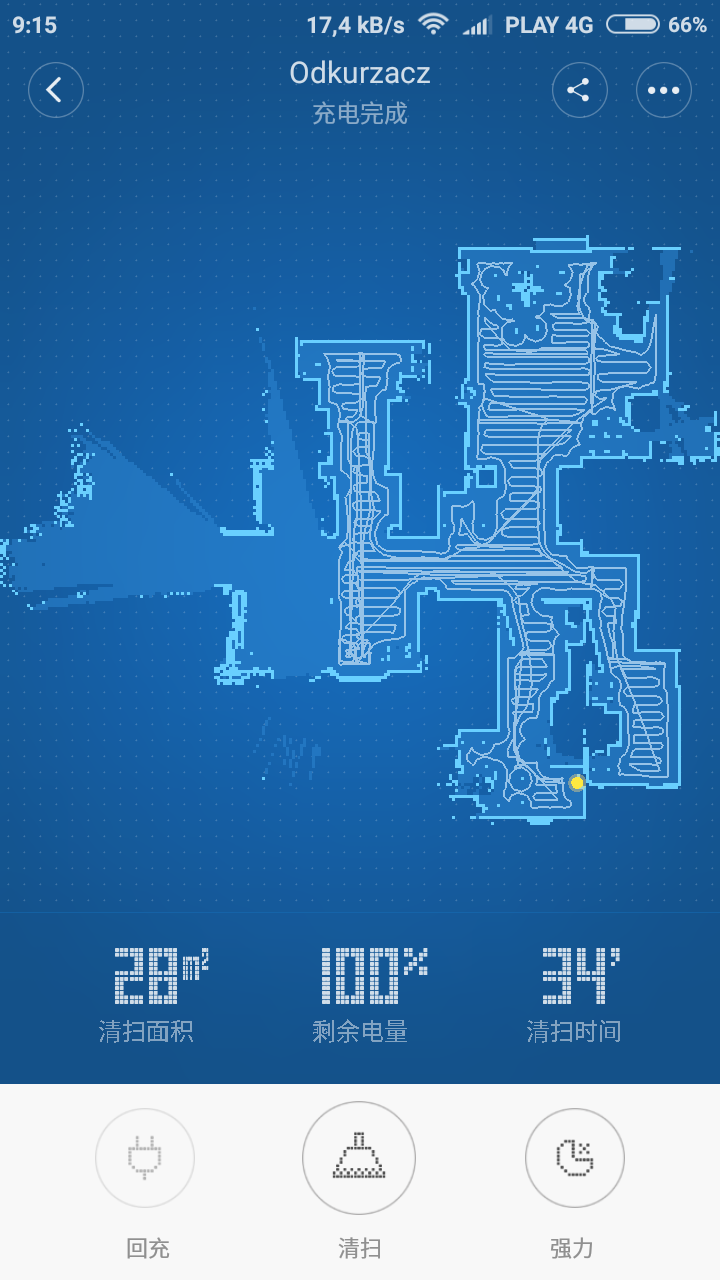
Kupiłem ostatnio na ali robota sprzątającego. Nie znalazłem takiego wątku, a wydaje mi się, że to miejsce jest odpowiednie dlatego tutaj opiszę pare rzeczy - może komuś się to kiedyś przyda. UWAGA! URZĄDZENIE MA JUŻ OFICJALNĄ APLIKACJĘ PO ANGIELSKU. TAKŻE KOMUNIKATY GŁOSOWE ODTWARZA PO ANGIELSKU. WIĘKSZOŚĆ WAD WYPISYWANYCH PONIŻEJ NIE MA JUŻ ŻADNEGO POKRYCIA Aktualizacja 23.01.2017 - Pogrubioną czcionką Wygląda to tak jak na powyższym obrazku. Fotka nie moja, jakoś nie pocykałem go sam. Z rzeczy które warto w necie o nim poczytać polecam to: http://www.vacuumsguide.com/xiaomi-mi-robot-vacuum-cleaner/ Moje spostrzeżenia: Urządzenie dość ciche - na pewno cichsze niż się spodziewałem, choć nie testowałem jeszcze opcji fan full speed. Testowałem - nadal ciche dość, natomiast sam napęd jest dość głośny i np. najmniejszy tryb ssania ujawnia, że sam napęd nie da nam spać - więc sprzątanie w nocy raczej odpada. Urządzenie bardzo ładne i ładnie wykonane, dość ciężkie. Pojemnik na brud zapełnia się dość szybko, ale nie trzeba codziennie opróżniać. Wcale tak szybko się nie zapełnia - jak jest pusty to faktycznie dużo tego włazi, opróżniam średnio po 3-4 dniach, ale myślę, że na tydzień by w moich warunkach starczyło. Większość obsługi odbywa się poprzez aplikację na telefon. Opiszę to później dokładnie. Zachowuje się bardzo inteligentnie. Metoda poruszania skubnięta z rozwiązania stosowanego przez firmę neato, a wygląd to raczej roomba Zalety: CENA - stosunek wartości do ceny - jak w Xiaomi. Bezkonkurencyjny. Nawigacja - wspaniale się porusza, genialnie odwiedza każde miejsce. Moc - odkurzanie idzie mu wzorowo - jest lepiej niż się spodziewałem - naprawdę porządnie odkurza jak na bycie małym robotem. Cichy - tzn cichszy niż się spodziewałem, testowałem tylko roombe z serii 800 w MediaMarkt - jest cichszy niż ona, ale nie wiem jak w porównaniu z 980, albo z Neato Botvac Bajerancki - w standardzie dostajemy WiFi i obsługę z apki. Co też niestety jest jego główną wadą. Bezproblemu wjezdza na mój dywan. Wady: Apka - jest po chińsku i nie ma opcji języka Angielskiego - przynajmniej na razie. (NIEAKTUALNE!) Opcja taka już jest, ale nieoficjalnie. Trzeba pokombinować. Więcej informacji znajdziesz w tym wątku forum. Sterowanie urządzeniem odbywa się poprzez serwer w chinach. Nie jest to tak, że wasz telefon po wifi łączy się z urządzeniem. To jest tak, że odkurzacz jest podłączony do serwera xiaomi w chinach, i wasz telefon też. Wszystko odbywa się przez zarejestrowane na mi.com konto. Niestety, ale moj odkurzacz ciągle zrywa połączenie z serwerem. Nie wiem jak u was, ale u mnie się to bardzo polepszyło już. W zasadzie, to nie mogę za bardzo narzekać już na zrywanie połączeń. Bardzo często nie da się z aplikacji nic zrobić, albo jak np. wypuszczę odkurzacz, to nie da się go szybko zawrócić, bo właśnie zerwało połączenie. Wkurzające koszmarnie. Ale dla mnie to niewielka wada. Nie wszystko jest jasne - niby ma informację o tym, że ma zabezpieczenie przez spadnięciem ze schodów. Niby na rysunkach na aliexpress u sprzedawców pokazują Cliff Sensors, ale w instrukcji jest pokazane, aby mu schody zastawiać, albo naklejać pasek magnetyczny ograniczający. Nie spada - sprawdzałem Brak paska magnetycznego - w komplecie nie ma żadnej wirtualnej ściany - trzeba sobie od razu dokupić jeśli takiej potrzebujesz - ja nie potrzebuję, nie kupowałem więc nie wiem jak się to sprawdza. Rozwiązanie takie jak w neato. Dużo tańsze niż elektroniczna ściana irobot - paski można kupić na aliexpress tanio. Czasem dziwne zachowanie - np. mam wysoki próg do łazienki. Blokuje się podczas podjazdu na niego. Ostatecznie jednak udaje mi się wjechać, ale mimo, że wlazł w końcu do łazienki, to jej nie sprząta tylko wyjezdza. No trudno Brak czujnika zabrudzenia - raz przejezdza przez miejsce do sprzątania. Jeśli nie sprzątnie go - to będzie nie sprzątnięte. Może czujnik roomby tutaj się lepiej sprawdzi. Ten sam problem ma Neato Botvac. Nadal jednak twierdzę, że inteligentnie nawigowanie jest lepsze nić roombowe napierdzielanie we wszystko jak popadnie. Nie potrafi korzystać ze zrobionych wcześniej map. Jeśli go przeniesiemy ręcznie i każemy wrócic do bazy to będzie jej szukał na ślepo. Ja wiem, że nie wie gdzie baza się podziała, ale ma w historii poprzednie odkurzania - mógłby z nich skorzystać. Nie widzę na aliexpress jeszcze elementów do wymiany - szczotek, filtrów - mam nadzieję, że będzie się je dało gdzieś kupić. Są już dostępne, za komplet 2x filtr hepa i szczotki dwie trzeba obecnie zapłacić ok 115zł (cena zależna od kursu USD) Gada po chińsku damskim głosem (NIEAKTUALNE - GADA PO ANGIELSKU DAMSKIM GŁOSEM) Aktualizacja 02-11-2016: Potrafi źle zbudować mapę jeśli w pomieszczeniu ktoś się porusza - jak koło niego ktoś łaził podczas pracy to zbudował mi raz mapę krzywo, skręcił jakby całe mieszkanie w lewo. Co skutkowało tym, że nie potrafił znaleźć bazy po powrocie - ale dziwniejsze jest to o tyle, że stanął przed nią - czyli był w jej zasięgu i mógł ją normalnie odszukać. Stanął i został tak. Po naciśnięciu powrotu do bazy ją odnalazł i zaparkował Reasumując - na razie zachwyt. Wspaniale sprząta i genialnie nawiguje. Soft do nawigacji to jakiś masterpiece po prostu. Kiepsko się obsługuje z aplikacji, ale da się z tym wytrzymać. Instrukcja: Na urządzeniu znajdują się dwa przyciski. Jeden to Power. Jego długie przytrzymanie to ON/OFF Krótkie - to start normalnego sprzątania. Drugi przycisk to Home Czyli jeśli aktualnie sprząta to pauzuje sprzątanie. Drugie naciśnięcie lub pierwsze jeśli nie sprząta - to powrót do bazy. Długie przytrzymanie to local cleaning - czyli zakładam, że coś na zasadzie spot cleaning w roomba, ale nie testowałem tego jeszcze. Korzystanie z apki: Pobieramy z Google Play apkę Mi Home. Wybieramy "Mainland China" - choć innych nie testowałem, podobno tak trzeba. Potem klikamy ikonkę + i pojawia się nasz odkurzacz - wykryty przez Bluetooth. Po kliknięciu podajemy dane do WiFi i to wszystko do czego BT jest używany. Dalej wszystko idzie przez serwer xiaomi. Jako, że apka jest po chińsku - wrzucam tutaj to co przetłumaczyłem : TO JEST JUŻ BEZ ZNACZENIA - APKA JEST JUŻ PO ANGIELSKU! Apka jest (BYŁA) po Chińsku jak widać. Mapka pokazuje jak sprzątanie ostatnie wyglądało (ale też np. powrót do bazy) Na dole widać 3 Liczby: Pierwsza z lewej (28m2) to powierzchnia jaką odkurzył odkurzacz ostatnio. Kolejna pozycja to stan baterii aktualnie (100%) Ostatnia to czas jaki zajęło ostatnie sprzątanie. Poniżej są 3 przyciski. Pierwszy normalnie jest nieaktywny. Służy do powrotu do bazy. Drugi (Środkowy) to rozpoczęcie sprzątania. Trzeci to moc ssania - są tam takie małe piksele przez mordką pacmana - im ich więcej tym większa moc (1 kropka, 3 kropki, 5 kropek) Jeśli uruchomimy odkurzacz środkowym przyciskiem, i chcemy aby wrócił do bazy - klikamy raz jeszcze środkowy przycisk (Będzie tam Ikonka Pauzy) i Wtedy uaktywni się pierwsza ikona wtyczki - po kliknięciu odkurzacz grzecznie wróci do bazy. Więcej opcji mamy po kliknięciu w lewym górnym menu na ikonkę z kropkami. Kolejno opcje od góry to: 1. Harmonogram Pracy. 2. Do Not Disturb Time. 3. Fan Full Speed Mode. 4. Notyfikacje ON/OFF 5. Historia 6. Stan zasobów 7. Dodana opcja - Remote Control - ręczne kierowanie odkurzaczem. 8. Instrukcje 9. Menu Serwisowe ( Na szczęście po Angielsku w środku !) 10. Przycisk lokalizowania odkurzacza Teraz kolejno: 1. Harmonogram Pracy - Tutaj ustawiamy sobie kalendarz pracy odkurzacza. Wygląda to tak: Klikamy na dole na plusik i dodajemy zadanie. Zielona ikonka u góry to OK - klikamy na nią, po zakończeniu wprowadzania danych - to taki przycisk ZAPISZ. Pierwsza opcja od góry to wyznaczanie powtórzeń dla zadania. Tam zaznaczamy w jakie dni ma się uruchamiać odkurzacz. Opcje jakie mamy do dyspozycji: Pierwsza opcja to cuś czego jeszcze nie zrozumiałem. Druga opcja to powtarzanie codziennie. Trzecie to dni powszednie. Czwarta to Weekend A ostatnia to własna opcja. Po jej wybraniu pojawiają się możliwości wskazania konkretnych dni: Po przetłumaczeniu : Po ustawieniu tego na dole zaznaczamy sobie jeszcze godzinę i klikamy na zielony przycisk u góry. Harmonogram działa prawidłowo dla czasu Polskiego. Czyli 9ta rano to 9ta rano u nas, a nie w chinach. 2. Do Not Disturb Time: Tutaj ustawiamy w jakich godzinach odkurzacz ma nie sprzątać. Domyślnie ma ustawione od 22 do 8rano. Chodzi o to, że jeśli wypadnie mu sprzątanie wcześniej, i dojdzie do takiej godziny to przerwie i wróci do bazy. 3. Fan Full Speed Mode - czyli tryb pracy na pełnej p..dzie Nie używałem jeszcze - po jego włączeniu odkurzacz jedzie na maksa, czyli ssie ile może, kosztem dużego zużycia baterii i hałasu dużego. 4. Notyfikacje - czyli zezwolenie aby aplikacja sama się odzywała na telefonie i powiadamiała was o statusach odkurzacza - że zaczął, że skończył, że coś zdechło itd. Fajne, ale po Chińsku 5. Historia - statusy poprzednich odkurzań, wraz z mapkami jak odkurzaczowi poszło - logiczne i bardzo przydatne! 6. Pokazuje procent zużycia szczotek, filtra itd - nieprecyzyjnie bo uwzględniając tylko ile razy było odkurzane. 7. Zdalne sterowanie - Ta opcja została dodana - nie było jej wcześniej. Na środku mamy pada kierunkowego na którym wskazujemy gdzie ma jechać odkurzacz. Na dole trzy przyciski: od lewej kolejno - Local Cleaning/Spot Cleaning - Kolejny to Clean, czyli sprzątanie , a ostatni to powrót do bazy. 7. Tutaj są instrukcje - wszystko po chińsku więc bezużyteczna rzecz. 8. Menu serwisowe - tutaj o dziwo jest wszystko po Angielsku więc nie ma co tłumaczyć. - Od razu po zakupie miałem tutaj informację o nowym sofcie, i sobie zrobiłem upgrade firmware'u. 9. To jakieś wezwanie aby zaczął się odzywać gdzie jest - mnie to jakoś nie działało, na nowym sofcie nie testowałem. Mam nadzieję, że mój post pozwoli wam wybrać bardziej świadomie czy to urządzenie warte zakupu czy nie. Oraz jeśli już kupicie to jakoś się z nim dogadać. Ja jestem zadowolony, ale pytanie czy się to nie zepsuje za 3 miesiące. Czas pokaże. Dwa obrazki z opcją Remote Control, skubnąłem z posta Tomasz_pb - mam nadzieję, że się nie pogniewasz
1 punkt
-
Wiadomo nie od dziś, że pozwolenia, na budowę są czasami tak absurdalne, że aż śmieszne, i istnieją tylko po to, aby wydający je mogli mieć z czego żyć. Nie podważam Pana wiedzy oraz chęci w jak najlepsze funkcjonowanie na rynku polskim. Zapewne zna Pan przypadek Samsunga, miał wszystkie potrzebne certyfikaty, niestety nie uchroniło ich to przed jakimś błędem konstrukcyjnym, aby się zapalił. Chwała Panu za to, że uważa się za uczciwego i tą drogą podąża, bo klienci tylko mogą na tym skorzystać. Tak używam korektora (choć przecinków i kropek za mnie nie stawia) bo szanuję osoby czytające to co napiszemy na tym forum. Pozdrawiam1 punkt
-
Dwa razy szkiełko za 10zł uratował wyświetlacz w moim Mi5. Telefon upadł niefortunnie i szkiełko poszło papa..... Wyświetlacz cały Jestem przekonany że szkło za 60zł też by uratował sprawę i tez byłoby do wymiany Druga sprawa. Załóż źle szkło za dyszkę a załóż takie za 70.... hahaahhahaah Włosy powyrywane1 punkt
-
mam fon z xkom, ładowarka bez sygnowania Xiaomi, zwykła, magia nie? Mniejsza... Ładowarka jest oryginalna, z tym, że chińska, UK, cokolwiek, mają te same wejścia... Chyba nikt nie spodziewał się, że od tzw. "Janusza biznesu", który sprowadza całość z Chin od pośrednika, dostanie modele z oficjalnej dystrybucji...1 punkt
-
Jeżeli jeszcze nie oglądaliście to polecam Stranger things. Genialny serial1 punkt
-
Prawdopodobnie nie bo aplikacje które mają dostęp do powiadomień robią to przez nasłuchiwanie powiadomień na tej belce właśnie. Jak wyłączysz powiadomienia z messengera to nie będzie eventów wysyłanych do NotificationListenera i mifit ich nie otrzyma1 punkt
-
Ale po co ci odtwarzanie filmów przez przeglądarkę. Zainstaluj sobie kodi i wytyczke mr know fanfilm oraz spectro i będziesz miał dostęp do wszystkich filmów świata. Wysłane z mojego MI 5 przy użyciu Tapatalka1 punkt
-
No najlepiej niech darmo dają1 punkt
-
@JaroS Cześć, mam naklejone szkło, które miałem w gratisie z telefonem od sprzedawcy. Nic nie koliduje z obudową, bo jest jakis 1mm od brzegu więc spasowuje się idealnie. Niestety nie wiem jakie jest grube :/ A plastik a tyle jest wzmocniany, taki twardszy i jak mam telefon 3 miesiące i ciągle mam w obudowie to mam z 2 czy 3 ryski jak dotąd. Zależy czy pociągniesz telefonem po jakiejś chropowatej powierzchni, wtedy się zrobią, a tak jestem bardzo zadowolony1 punkt
-
O widzisz tak o tym nie pomyślałem. Dzięki za podpowiedź! Wysłane z mojego GT-I9506 przy użyciu Tapatalka1 punkt
-
Przed aktualizacją trzeba wyłączyć wzór blokady Masz dwie opcje, albo robisz downgrade (ja tak zrobiłem). Albo korzystasz z pomocy usera na xiaomi.eu:1 punkt
-
Telefon w trybie download mode, czyli klawisz Power + volume up -> download i reszta w MiFlash.1 punkt
-
Argus z Lidla jest lepszy Ja bym tylko zostawił Redmi Pro i Mi5 do zastanowienia, odpowiedz sobie na pytanie, czego bardziej oczekujesz od telefonu i na czym bardziej Ci zależy1 punkt
-
Co do Luphie, moja przyjęła kilka soczystych upadków z ok 1 m na kafelki, odkształciła się na tyle, że latała na telefonie, fon cały, ale od strony tylnej klapki na rancie amelinium zarysowało mi kant i teraz czuć go pod palcami jakby był ostry. Przy próbie nagięcia ramki pekła na przewężeniu przy jacku. Ogólnie mam dziwny tel bo teraz bez żadnego etui po upadku nic mu nie jest, czasami tylko wyskoczy klapka z zatrzasków. tel to mi51 punkt
-
https://www.androidfilehost.com/?fid=8175500966347497291 punkt
-
Ja bym zrobił aferę Facebook i forum MIUI na pewno. A co by było gdyby mama z tym telefonem akurat spała. Afera na pewno nie zaszkodzi tym bardziej że nie spodziewam się by serwis się popisał i dał ci nówkę bez odpowiedniej mobilizacji. Sam mam ten telefon i jestem bardzo zadowolony. Wysłane z mojego Redmi 4 przy użyciu Tapatalka1 punkt
-
@Otto no to mówiąc językiem komentatorów sportowych - Twój zawodnik wrócił z dalekiej podróży Zostaw Global Developer, zdaje się być dużo srabilniejszy od wersji stabilnej - ot paradoks Xiaomi1 punkt
-
@Antyhaker, czy Ty jesteś normalny? ; p1 punkt
-
Wejdź w ustawienia/bateria i wydajność/oszczędzanie baterii/wybierz aplikację/ogranicz aplikację w tle1 punkt
-
No fakt po recenzji jestem trochę rozczarowany. Za dużo kasy, chyba wolałbym Note 2.1 punkt
-
Telefon za ogromne pieniądze, który nagrywa koszmarne filmy1 punkt
-
Problem zgłoszony w temacie został rozwiązany, a wątek zamknięty.1 punkt


_and_Theodore_Altman_(Earth-616)_kissing_from_New_Avengers_Vol_4_6_001.jpg.dd9c9c1883df05bcb4c3545a66919086.jpg)