Ranking


Popularna zawartość
Treść z najwyższą reputacją w 03.01.2017 w Odpowiedzi
-
@wojtekmarchewka, już pisałem wcześniej. gdyby tylko dodali OIS lub przynajmniej EIS do aparatu to - według mnie - byłby to lepszy flagowiec niż MI5 czy MI5S. Bardzo udany, chociaż z "Redmi" w nazwie model. Miałem straszne obawy, że to na MTK bo kilka na tych procesorach miałem i zawsze coś było źle, a tutaj zaskoczenie. Ten X25 daje radę i w moim przypadku mam idealną jakość rozmów, coś o co się najbardziej obawiałem. Takie prędkie porównanie do flagowca MI5: 1. RP ma lepszą obudowę i nie łamie się jak zapałka. 2. RP ma zdecydowanie mniejsze zapotrzebowanie na prąd i czuję się jakbym chodził z dołączonym power bankiem w stosunku do MI5. 3. RP robi lepsze jakościowo zdjęcia w sensie szumów. Przy wyższym ISO bije MI5 na głowę ale - niestety - przez brak stabilizacji ciężko nim zrobić ostre zdjęcie w słabych warunkach oświetleniowych. 4. RP ma dużo lepszy wyświetlacz, tu nie ma w ogóle porównania. Wystarczy położyć obok siebie oba modele. 5. RP ma lepszy GPS. Oba modele leżące obok siebie pokazują to dobitnie. Poziomy sygnałów z satelitów są wyższe. Jeśli GPS test pokazuje w dB to różnice sięgają 24dB. To przepaść na korzyść RP. 6. RP ma zdecydowanie głośniejszy głośnik. Tonalnie nie przenosi tylu wysokich tonów ale doinstalowanie vipera lub atmosa załatwia sprawę. 7. RP ma czulszy odbiornik GSM. Porównanie siły sygnału u jej reprezentacji w postaci kresek zasięgu. Wszystko na korzyść RP. To były zalety RP. Wady: 1. MI5 ma Wi-Fi 5GHz - czasami się przydaje, jak wokół 50 sieci na 2.4GHz działa. 2. MI5 daje lepszy dźwięk przez transmiter Roidmi. Tak po prostu, kombinowałem na różne sposoby, z MI5 jest lepiej. Chociaż najlepiej miałem jednak, z Iphone 6. 3. MI5 ma szybkie ładowanie ale ostatnie softy i tak to zmieniły więc jakby nie miał. Przeliczając pojemność i czas ładowania, wygrywa RP. Hmm, to powinno być w zaletach. 4. MI5 wygina się w kieszeni ale juz MI5S nie więc dopiero MI5S jest tak dobry jak RP, to też zaleta, nie wada :), miałem napisać, że MI5 jest lżejszy Tak ogólnie to chyba tyle. Gdyby RP miał 5.2" i był lekko mniejszy to byłby idealny, teraz jest zwyczajnie wielki. Tyle, że to też nie wada Bardzo mi się podoba ten model i zobaczę, być może z nim zostanę, jeśli nie to przejdę na MI5S jak w sensownych cenach będą czarne wersje.2 punkty
-
Jak to Nie dostaniemy aktualizacji, poprawiającej baterię, aparatu, Lte 800, wydajność procka, więcej dostępnego ramu, obsługi czytnika bez aktywnego ekranu To ja odsprzedaję swój model , a już zdążyliśmy się zaprzyjaźnić2 punkty
-
0. Zanim rozpoczniesz procedurę, przeczytaj cały post do końca. W przypadku jeśli zamówiłeś/aś telefon z chińskim oprogramowaniem, wymagana jest znajomość języka angielskiego. Bez tego lepiej się za to nie brać. Po odblokowaniu bootloadera urządzenie stanie się mniej bezpieczne, więc kontynuujesz na własne ryzyko! Ja ani nikt z forum MIUI POLSKA nie odpowiada za ewentualne uszkodzenie telefonu. ODBLOKOWANIE BOOTLOADERA WYMAŻE WSZYSTKIE TWOJE DANE - PAMIĘTAJ O ZROBIENIU BACKUPU! Odblokowanie bootloadera na HyperOS wymaga wcześniejszego złożenia prośby o odpowiednie uprawnienia. Artykuł tutaj. Jeśli wciąż otrzymujesz błąd o limicie aplikacji, spróbuj mimo wszystko postąpić zgodnie z niniejszymi krokami - czasem zdarza się, że uda się dodać konto do Mi Unlock Status i odblokować bootloader. Jeśli koniecznie chcesz uzyskać zgodę z Xiaomi Community, możesz również sprawdzić sposoby z tego wątku: Odblokowanie chińskich wersji telefonów jest obecnie bardzo utrudnione (na MIUI)/niemożliwe (na HyperOS). Poniższe kroki dotyczą osób mających jeszcze MIUI lub HyperOS 1.0, które wcześniej miały MIUI (można wtedy skorzystać z bypassów wspomnianych wyżej), a także tych, które uzyskały zgodę z Xiaomi Community (w przypadku telefonów z HyperOS). 1. Musimy na naszym koncie Xiaomi (https://account.xiaomi.com) mieć dodany poprawny numer telefonu, e-mail i wpisany w lokalizacji nasz kraj (Poland). Jeśli wszystko mamy gotowe, przechodzimy do tej strony: https://en.miui.com/unlock/download_en.html 3. Powinna pojawić się strona z możliwością pobrania MiUnlock, klikamy "Download Mi Unlock" 4. WAŻNE! 1. Logujemy się za pomocą sieci mobilnej na telefonie na nasze konto Xiaomi (musi być to samo co w wyżej opisanych krokach!). 2. W urządzeniu przechodzimy do ustawień, następnie: O telefonie (My device na samej górze ustawień) Klikamy kilka razy na napis "Wersja MIUI" (MIUI version) lub "Wersja OS" (OS version) (lub najpierw w All specs w przypadku anglojęzycznej chińskiej wersji), aż pojawi się informacja "Jesteś teraz programistą!" (You are now a developer!) Cofamy się do głównych ustawień i klikamy "Dodatkowe ustawienia" (Additional settings) Powinna pojawić się nowa opcja "Opcje programistyczne" (Developer options) Włączamy "Odblokowywanie OEM" (OEM unlocking) Szukamy "Stan odblokowania Mi" (Mi Unlock Status) i klikamy "Dodaj konto i urządzenie" (Add account and device). Powinien pojawić się monit o sukcesywnym dodaniu konta. Jeśli dodatkowo pojawi się komunikat z prośbą o włożenie karty SIM i włączeniu przesyłu danych (z wyłączonym Wi-Fi) to tak robimy. Uwaga! Jeśli nie pojawia się takowy monit lecz coś innego w stylu: Jeśli pojawia się błąd "Couldn't verify, wait a minute or two and try again": w przypadku gdy odczekanie nie pomaga, próbujemy zrestartować telefon, wylogować się i zalogować itd, stworzenie nowego konta Xiaomi powinno pomóc Jeśli pojawia się błąd sieci (connect to the network and try again): musimy wylogować się (Logout) z naszego konta Xiaomi (w ustawieniach jest zakładka konta Xiaomi) i zalogować się bezpośrednio tak jak w podpunkcie 6 w Mi Unlock Status. Jeśli pojawią się błąd "Can't get info, connect again": gdy w trakcie odblokowywania będą pojawiać się procenty, odłącz telefon przy stanie 50% i podłącz go ponownie przy stanie ok. 90-95%. Stare błędy (dla MIUI): Błąd 86012: pobieramy np. flyVPN z GooglePlay (lub ApkMirror), wybieramy Hong Kong i łączymy się z którymś z darmowych serwerów, po wykonaniu problem z błędem powinien zniknąć, jeśli nie, to czekamy ok. tygodnia Błąd 86006: jeśli jesteśmy na stable, musimy zainstalować wersję developer przez Aktualizacje (Updater) w ustawieniach. Błąd 10008: niektóre urządzenia nie mają "zgody" na odblokowanie poza terenem Chin - pobieramy VPN Turbo z Google Play i łączymy z serwerem CHINA, próbujemy dodać konto ponownie Jeśli pojawia się inny błąd, spróbuj wykonać kroki dla powyższych błędów, jeśli to nie pomaga, napisz w komentarzu - postaram się go tu dodać. 3. Podłączamy telefon przez USB do komputera (w komputerach stacjonarnych do USB na tyle), sterowniki powinny się zainstalować, odłączamy. 4. Podłączamy telefon przez USB do komputera drugi raz, tym razem z włączonym (USB Debugging) debugowaniem USB , (opcja ta też znajduje się w opcjach programistycznych) - sterowniki się zainstalują. 5. Wyłączamy telefon i podłączamy w trybie Fastboot (VOL- oraz POWER równocześnie), sterowniki także się zainstalują automatycznie, odłączamy. Jeśli po podłączeniu urządzenia sterowniki się nie instalują, a urządzenie w menadżerze urządzeń widnieje jako nieznane lub Android z wykrzyknikiem, to po rozpakowaniu paczki i uruchomieniu programu (kroki poniżej) wybieramy ikonę zębatki i klikamy pierwszy przycisk Check. Jeśli po kliknięciu przycisku pojawi się komunikat o nieznalezionym programie, zaktualizuj MiUnlock do nowszej wersji (która powinna już program mieć). Program poprosi o ponowne podłączenie urządzenia, co czynimy. Zainstaluje on poprawne sterowniki, dzięki czemu po zakończeniu tego procesu urządzenie powinno być wykrywane jako Android Bootloader Interface w Menedżerze urządzeń. Umożliwi to użycie narzędzia MiUnlock i późniejsze wykorzystanie trybu fastboot np. do wgrania TWRP. 5. Wypakowujemy wcześniej pobraną paczkę .zip do jakiegoś folderu. Przykład: 6. Uruchamiamy aplikację MiFlashUnlock z uprawnieniami administratora (prawym przyciskiem myszy i "Uruchom jako administrator"): Akceptujemy postanowienia klikając "Agree" Logujemy się na nasze konto - za pomocą ID, numeru, e-maila lub Facebooka: Aplikacja zacznie sprawdzać czy uzyskaliśmy "pozwolenie", jeśli tak, powinno się pokazać takie coś: 7. Odblokowujemy bootloader: Zgodnie z instrukcją w aplikacji podłączamy nasz telefon do trybu fastboot, klikamy następnie w "Unlock". Pojawi się odpowiedni monit informujący nas o odblokowaniu bootloadera. Uwaga! Za pierwszym razem pojawi się monit "Couldn't unlock try after XX hrs". Aktualnie jest to 72 godziny (w przypadku oficjalnej zgody z Xiaomi Community) lub 168 godzin (w przypadku starszych urządzeń), czasami 360 godzin lub 1080 godzin, niestety musimy odczekać ten okres czasu. Po odczekaniu próbujemy ponownie, powinno ukazać się nam: Jeśli pokazuje się nam błąd "Current account is not bound to this device", to wykonujemy poprzednie kroki jeszcze raz, tym razem poprawnie. Uruchamiamy telefon i cieszymy się odblokowanym bootloaderem! Co daję nam odblokowanie bootloadera? Po pierwsze możliwość instalacji w pełni spolszczonego MIUIPolska/Xiaomi.eu lub alternatywnego oprogramowania w postaci np. LineageOS poprzez TWRP. 9. Instalacja MIUIPolska/Xiaomi.eu Przechodzimy do dalszej części: Dodatkowe informacje: Pamiętajcie o zalogowaniu się na konto Xiaomi (które otrzymało pozwolenie odblokowania) na telefonie, który chcemy odblokować Możemy zablokować bootloader flashując oficjalne oprogramowanie MIUI z opcją fastboot oem lock (MiFlash) ale TYLKO jeśli najpierw wgramy z MiFlash soft fabryczny przeznaczony do posiadanego przez nas wariantu urządzenia (np. China Stable dla telefonu w wariancie chińskim). Jeśli nie wykrywa ci poprawnie urządzenia, upewnij się że masz zainstalowany MiFlash i zainstaluj sterowniki jeszcze raz. Upewnij się również, iż używasz oryginalnego kabla od Xiaomi - zamienniki mogą mieć problemy z poprawnym działaniem w trybie Fastboot. Jeśli wyświetla ci Kedacom USB Device zamiast android device, to podłącz telefon w tryb fastboot, wejdź w menadżer urządzeń w Windows i odinstaluj Android Bootloader Interface, po czym odłącz telefon i podłącz ponownie (nadal w trybie fastboot). To powinno naprawić problem. WAŻNE! Jeśli masz telefon w wersji chińskiej (nie global, bez znaczka CE), ponowne zablokowanie bootloadera na ROMie Global spowoduje uruchamianie się urządzenia tylko do trybu recovery. Jedynym rozwiązaniem tego problemu jest instalacja wersji chińskiej MIUI lub nieblokowanie bootloadera. dotyczy to urządzeń z 2018 roku+. UWAGA! PAMIĘTAJMY, ŻEBY MIEĆ ZAINSTALOWANE NAJNOWSZE OPROGRAMOWANIE!
 1 punkt
 -
Uwaga napisany poniżej poradnik jest dla smartfonów Xiaomi Redmi 4 Pro (aka Prime, High Version) 3/32 GB z oficjalnej dystrybucji urządzeń Xiaomi czyli sklepu iBuygou, z oryginalnym chińskim romem MIUI 8.0/Stable 8.0.5.0 (MBECNDG). Uwaga bardzo ważne jest skąd macie telefon, bo gdy masz z iBuygou.com IBG (kliknij w tekst) postępujesz tak jak od punktu 1. tego poradnika. Natomiast jak masz smartfon z innego źródła, który ma na 99,9% modyfikowany system MIUI (który często zawiera keyloggery, malware i inne tego typu poukrywane wirusy szpiegujące), jak np. smartfony od Goldiego (Goldway) z aliexpressu! To wpierw musisz zastosować się do któregoś z kroków które oznaczyłem (*1, *2, *3, *4 lub *5) - są to odnośniki (linki) do poradników na końcu mojego poradnika za punktem 12. jest to bardzo ważne! Może się też okazać, że na śmieciowym ROMie będziesz mieć odblokowany bootloader!, wtedy łatwiej pójdzie ci cała instalacja, jak go sprawdzić patrz link: Jak sprawdzić status bootloadera? (kliknij w ten tekst, aby się dowiedzieć) Sprawdzenie czy mamy odblokowany Bootloader: (I) Uruchom fona w trybie Fastboot (jak to zrobić patrz niżej punkt 7. mojego poradnika), podłącz do PC przez kabel micro USB, odpal szybko program Minimal ADB & Fastboot (w punkcie 6 jest link do pobrania), wpisz komendę: fastboot devices - powinno zatrzymać telefon w trybie Fastboot. Jeśli fon pozostanie w Fastboot, wpisz komendę w programie Minimal ADB & Fastboot: getvar all (II) Znajdź pozycję Unlocked - jeśli wyświetli się, że TRUE - to jest odblokowany, jeśli FALSE - tzn. że zablokowany. Możesz jeszcze spróbować zainstalować TWRP (aka Recovery), tylko odpowiednie dla danego smartfona, patrz punkt 9 tego poradnika. Jak się nie powiedzie to na bank znaczy, że jest Bootloader zablokowany! Jeśli masz odblokowany Bootloader od razu możesz przystępować do instalacji TWRP (aka Recovery) - tak jak od punktu 9-ego tego poradnika (oczywiście wykonaj punkt 6a. Instalacja sterowników). Jakby co to zawsze możesz wykonać wszystko od punktu 1-ego jedynie z pominięciem punktu 8-ego tego poradnika, który dotyczy programu MiFlashUnlock - czyli odblokowaniu Bootloadera. Link do opisu jak odróżnić poszczególne wersje Redmi 4 (kliknij w tekst) Patrz jak w prosty sposób odróżnić oryginalny (niemodyfikowany) system MIUI 8.0/Stable 8.0.5.0 (MBECNDG) - jest to China Stable ROM, następny oryginalny system to ROM Global - MIUI Global 8.1 | Stabilna 8.1.2.0 (MBEMIDI), kolejne już to syfiaste (nieoryginalne) modyfikowane systemy, które tylko udają Rom Global, czyli często jest to np.MIUI 8.0/Stable (Stabilna) 8.0.5.0.0 (MBECNDG), lub też MIUI Global 8.0 | Stabilna 8.0.4.0 (LXKCNMA) - ten ostatni na pierwszy rzut wygląda jak oryginalny system bo czterocyfrowe oznaczenie 8.0.4.0, ale już oznaczenie (LXKCNMA) wskazuje że to modyfikowany ROM China Stable bo oznaczenie w środku "CN" - jest dla wersji china stable, a nie Global. Patrz poniższe screeny: Procedura instalacji dla Xiaomi Redmi 4 Pro (aka Prime, High Version 3/32 GB) z IBG (iBuygou): Przygotowanie smartfona do odblokowania Bootloadera: 1. Na początek tak jak autor w tym temacie Odblokowywanie bootloadera w urządzeniach Xiaomi - PORADNIK (kliknij w tekst) napisał dobrze jest mieć w 100% potwierdzone konto, czyli dodatkowo w recovery phone podajesz numer telefonu (z +48 na początku) potem wpisujesz kod który dostaniesz, następnie w security question podajesz odpowiedzi na wybrane pytania (dobrze jest je sobie zapisać lub zrobić screena tak na wszelki wypadek!). Jak już dostaniesz smsa z potwierdzeniem na telefon (You’ve been granted the permission to unlcok your device …). Uwaga dobrze jest sobie wcześniej "zaklepać" prośbę o odblokowanie bootloadera zanim smartfon do nas jeszcze dotrze, gdyż czas oczekiwania wynosi do 10 dni, ale zazwyczaj zgodę dostajemy już gdzieś po 3-4 dniach. 2. Przechodzisz do tej strony Mi Flash Unlock Tool v1.1.0317.1 English for unlocking Locked Bootloader (kliknij w tekst) i tak jak jest to w tym poradniku link -> Odblokowywanie bootloadera w urządzeniach Xiaomi - PORADNIK (kliknij w tekst) (patrz od punktu 6-tego) Pobierasz i wypakowujesz paczkę na dysk twardy PC, na razie zostawiasz program MiFlashUnlock w spokoju. 3. Uwaga jeśli jeszcze nie zalogowałeś się do konta Mi Account w smartfonie to lepiej to teraz zrób (podajemy te same dane jakie podaliśmy zakładając konto w (https://account.xiaomi.com) 4. Jeśli jeszcze nie aktualizowałeś systemu MIUI w smartfonie to wchodzisz w Tools (Narzędzia) potem w Updater (Aktualizacje) i klikasz Check for updates (Sprawdź aktualizacje) lub klikasz w trzy pionowe kropki w prawym górnym rogu, potem w Download update, smartfon się zrestartuje i pobierze aktualizację, a następnie ją zaktualizuje (nie wyłączamy go w trakcie ani nic z nim nie robimy!) czekamy cierpliwie aż aktualizacja dobiegnie końca (może to trwać parę minut!) logo MI może długo się wyświetlać! 5. W swoim smartfonie wchodzisz w Ustawienia (Settings), na samym dole w Informacje o telefonie (About phone) klikasz 5 razy na napis MIUI version, aż pojawi się informacja na ekranie, że masz dostęp do Opcji programistycznych (Developer options), będą one dostępne w Dodatkowych ustawieniach (Aditional settings) zaznaczasz tam opcję Debugowanie USB (Debugging USB) ja dodatkowo powyżej zaznaczyłem opcję: "Zdjęcie blokady OEM Zezwalaj na odblokowanie bootloadera" (OEM Unlocking Allow the bootloader to be unlocked) ta opcja może mieć wpływ jeśli sterowniki urządzenia nie instalują się poprawnie, prawdopodobnie dzięki temu nie ujrzysz popularnego komunikatu: „Couldn’t verify device...” który wyświetla się na 50% w programie MiFlashUnlock. Pobieranie programów MiFlash i Minimal ADB & Fastboot: 6. Zanim zaczniemy pobierać i instalować programy, warto w systemie na swoim komputerze wyłączyć antywirusa i zaporę sieciową, aby uniknąć jakichś konfliktów w komunikacji programów ze smartfonem. Pobierasz programy: Minimal ADB and Fastboot v1.4, oraz (MiFlash) MiPhone20151028 (jeśli masz system 32 bitowy! x86), lub (MiFlash) MiPhone20160401 (jeśli masz system 64 bitowy!) Uwaga! Prawdopodobnie wystarczy tylko jeden z dwóch Miflashów oczywiście właściwy dla danego systemu! (w moim przypadku wystarczył tylko ten dla 64-bitowego, ewentualnie zawsze możesz zainstalować oba, ale pamiętaj o tej kolejności: wpierw zainstaluj ten dla systemu 32 bitowego, potem ten dla 64 bitowego o tej kolejności pisał w swoim poradniku patrz link -> Podstawowe pytania i odpowiedzi, podział MIUI, EDL, fastboot, TWRP, odblokowanie bootloadera, instalacja MIUI Polska/XIAOMI.eu - poradnik (kliknij w tekst) autor Redmi2, ale go niestety usunął, a szkoda bo był świetny!). Tak naprawdę nie wiem czy ma to jakieś znaczenie, w moim przypadku było tak, że miałem już zainstalowany wcześniej program Minimal ADB and fastboot v1.4, a dopiero potem instalowałem sam (MiFlash) MiPhone20160401 (64 bit) i to mi w zupełności wystarczyło. Być może kolejność ma znaczenie tylko w przypadku MiFlashy (32 i 64 bit). Pobierzesz je stąd: (MiFlash) MiPhone20151028 (32 bit) : http://bigota.d.miui.com/tools/MiPhone20151028.exe , (MiFlash) MiPhone20160401 (64 bit) : https://www.androidfilehost.com/?fid=24591000424945514 , Minimal ADB and Fastboot v1.4 : https://www.androidfilehost.com/?fid=24521665358595410 Instalacja sterowników Redmi 4 Pro: 6a. Instalacja sterowników Redmi 4 Pro przydatna choćby do poprawnej komunikacji z PC, jak i do odblokowania bootloadera!: Sterowniki USB instalują się same (gdy podłączysz smartfona pod USB, trzeba tylko poczekać, aż zniknie takie zielone kółeczko na dole. Smartfona trzeba podłączyć do PC 2 razy: 1 raz w trybie standardowym tj. gdy mamy włączony smartfon normalnie z systemem Miui8; 2 raz natomiast podłączamy już w trybie Fastboot - jak uruchomić ten tryb patrz punkt 7. Poniżej. W trybie standardowym, czyli przy uruchomionym smartfonie z systemem MIUI8 trzeba po podłączeniu smartfona do komputera kliknąć w powiadomienie o połączeniu i zmienić opcję z "Ładowanie urządzenia przez USB" na "Przesłać pliki” (aka MTP). Domyślnie jest to "Ładowanie urządzenia przez USB". W starszych systemach Android poniżej 6.0 można było zmienić domyślne ustawienie połączenia USB w opcjach programistycznych, w Androidzie 6.0 też można tylko nic to nie daje! i pozostaje niestety zawsze domyślnie ładowanie. Często też po podłączeniu telefonu do PC nie wyświetla się ta charakterystyczna niebieska ikonka połączenia USB w takim przypadku pozostaje nam skorzystać z Pendriva OTG (patrz na końcu poradnika „Rozwiązania częstych problemów”) Niestety przy odblokowywaniu Bootloadera się nie sprawdzi, gdyż potrzebne nam bezpośrednie połączenie kablem z PC!. Instalacja programu/ów MiFlash, oraz Minimal ADB & Fastboot - dzięki którym sprawdzimy czy PC poprawnie wykrywa smartfona: 7. Instalujesz na początek któryś z Miflashów w zależności jaki masz system (podczas instalacji mogą ci wyskoczyć komunikaty w stylu, że program lub sterownik (nie pamiętam dokładnie) jest nie podpisany cyfrowo - klikasz mimo to kontynuuj. Uruchamiasz program MiFlash (MiPhone) w trybie administratora (prawym przyciskiem myszy na ikonę programu i uruchom jako administrator). Smartfona uruchamiasz w trybie fastboot - jest kilka sposobów najprostszy to przytrzymujesz jednocześnie klawisze: głośność (-) Volume (-) + klawisz power (włączanie), lub (przytrzymujesz klawisz power i wybierasz Reboot) zanim pojawi ci się na ekranie logo MI (mi.com) czyli już w trakcie „zapętlonego białego kółeczka” wciskasz i przytrzymujesz jednocześnie klawisze: głośność (-) Volume (-) + klawisz power (włączanie), aż pojawi ci się na ekranie misiek (Panda?) w chińskiej czapce majstrujący przy małym zielonym robocie i napis Fastboot, (Uwaga teraz lepiej mieć powyłączane pendrivy i np. kontroler Xbox 360 itp. z innych gniazd USB) teraz podłącz telefon z komputerem kablem micro USB i jeśli pokażą ci się cyferki i literki pod Device w programie MiFlash (MiPhone) jak nie, to naciskamy w okienko (Refresh), lub klawisz F5 (Refresh) na klawiaturze, telefon powinien zostać wykryty. Już masz połowę sukcesu teraz instalujesz program Minimal ADB and Fastboot v1.4 uruchamiasz w trybie administratora (prawym przyciskiem myszy na ikonę programu i uruchom jako administrator) w programie wpisujesz: fastboot devices (i zatwierdzasz enterem) by upewnić się, że urządzenie jest obecne, jeśli otrzymasz taki sam ciąg liter i cyfr jak w programie MiFlash (MiPhone) to jest już na 100% wszystko gotowe do odblokowania. Możesz jeszcze wpisać : fastboot oem device-info (i zatwierdzasz Enterem) (będziesz widział np. status Device unlocked: true (prawda) lub false (fałsz). Telefon pozostawiasz w trybie fastboot i odłączasz go na razie od PC. Odblokowywanie Bootloadera w programie MiFlashUnlock: 8. Program MiFlashUnlock uruchamiasz w trybie administratora (prawym przyciskiem myszy na ikonę programu i uruchom jako administrator) i tak jak w tym poradniku Odblokowywanie bootloadera w urządzeniach Xiaomi - PORADNIK (kliknij w tekst) patrz od punktu 42. Postępujesz według wskazówek czyli : a) Akceptujemy postanowienia klikając "I Agree", b ) Logujemy się na nasze konto - koniecznie za pomocą ID - znajduje się ono pod naszą nazwą na koncie Xiaomi (https://account.xiaomi.com), c) Aplikacja zacznie sprawdzać czy uzyskaliśmy "pozwolenie", pojawi się informacja, żeby podłączyć smartfon kablem micro USB z PC, co też oczywiście robimy, klikasz następnie w "Unlock". Czekasz cierpliwie, aż pasek postępu dobiegnie do 100% (trwa to dosłownie chwilę) i jeśli wszystko robiłeś po kolei tak jak to opisane powinieneś ujrzeć monit informujący cię o pomyślnym odblokowaniu bootloadera! Procedura instalacji TWRP (Recovery) na smartfonie: 9. Logujesz się na stronie en.miui.com (dostęp do niej masz bezpośrednio ze strony (https://account.xiaomi.com) wchodząc w zakładkę Products i klikając odnośnik MIUI Forum następnie klikasz w Sign In co automatycznie zaloguje cię ze stroną takimi samymi danymi! które podałeś na stronie https://account.xiaomi.com) następnie z wątku [cofface] RedMi 4 Prime/Pro Twrp recovery, update20161121 (kliknij w tekst) (patrz punt 3、Twrp recovery.img download Links) pobierasz program TWRP (Recovery) czyli cofface_twrp_recovery_markw_1121.img, o oznaczeniu kodowym "markw", zwanym też na forum miuipolska jako: (HM4Pro/twrp: markw), tu bezpośredni: Link 1 do TWRP (kliknij w tekst) , lub altenatywny link 2 (kliknij w tekst) (patrz TWRP_markw.zip) - link bezpośredni: Link (2) bezpośredni (alternatywny) (kliknij w tekst). Pobrany plik cofface_twrp_recovery_markw_1121.img, kopiujesz i wklejasz do programu Minimal ADB and fastboot v1.4 (domyślna lokalizacja to C:\Program Files (x86)\Minimal ADB and Fastboot).Program Minimal ADB and fastboot uruchamiasz w trybie administratora (prawym przyciskiem myszy na ikonę programu i uruchom jako administrator). Włączamy telefon w tryb Fastboot - przytrzymujesz jednocześnie klawisze: głośność (-) Volume (-) + klawisz power (włączanie), lub alternatywa (przytrzymujesz klawisz power i wybierasz Reboot) zanim pojawi ci się na ekranie logo MI (mi.com) czyli już w trakcie „zapętlonego białego kółeczka” wciskasz i przytrzymujesz jednocześnie klawisze: głośność (-) Volume (-) + klawisz power (włączanie), aż pojawi ci się na ekranie misiek (Panda?) w chińskiej czapce majstrujący przy małym zielonym robocie i napis Fastboot, podłączamy ponownie smartfona do PC. Wpisujesz kolejno komendy: fastboot devices (zatwierdzasz Enterem, telefon zostanie wykryty) Uwaga! jeśli pobrałeś z (1-ego linka) to teraz wpisujesz (lub kopiujesz i wklejasz komendę): fastboot flash recovery cofface_twrp_recovery_markw_1121.img (ponownie zatwierdzasz enterem) następnie ostatnia komenda którą wpisujesz (lub kopiujesz i wklejasz) to: fastboot boot cofface_twrp_recovery_markw_1121.img (ponownie zatwierdzasz Enterem) patrz tutaj zostało to pokazane: [cofface] RedMi 4 Prime/Pro Twrp recovery, update20161121 (kliknij w tekst) (patrz punkt 2. Flash command: ). Jeśli natomiast pobrałeś TWRP z (2-ego linka) alternatywnego to po komendzie: fastboot devices wpisujesz te komendy: fastboot flash recovery twrp.img oraz tą: fastboot boot twrp.img to ważne! inaczej TWRP (Recovery) się nie zainstaluje! Teraz w Smartfonie ujrzysz niebiesko-czarne tło z logiem TeamWin Recovery Project 3.0.2.0 i prawdopodobnie tak jak ja miałem na oryginalnym chińskim romie MIUI 8.0/Stable 8.0.6.0 (MBECNDG) na poniższym screenie w miejscu które zaznaczyłem na czerwono ujrzysz chińskie napisy (bez paniki!). Klikasz w prawy duży szary przycisk ten zaznaczony na zrzucie (screenie) (Select Language - po naszemu Wybierz Język). Dzięki temu ujrzysz możliwość zmiany języka również na nasz polski język! (Polish Language) zatwierdzasz przyciskiem Set Language. Uwaga w razie gdyby pojawiła ci się biała kłódka na ekranie smartfona (a raczej się pojawi) przesuwasz po prostu w prawo (trzy białe strzałki na niebieskim tle). Teraz powinieneś ujrzeć menu jak na poniższych screenach, może się ono różnić tym, że albo będziesz mieć polskie napisy, albo angielskie w zależności jaki język wybrałeś. W głównym menu TWRP wchodzisz w zakładkę Wyczyść (Wipe) potem Zaaw. Czyszczenie (Advanced wipe) następnie zaznaczasz tylko te opcje: Dalvik /ART Cache, Cache, Data, oraz Internal Storage (Pamięć wewnętrzna) (Ważne nie zaznaczasz tylko Systemu! i USB OTG, Karta MicroSD jeśli masz!) ponownie zatwierdzasz przesuwając (trzy białe strzałki na niebieskim tle) Żeby powrócić trzeba kliknąć w ikonkę trójkąta w smartfonie (klawisz w lewym dolnym ekranie). Żeby lepiej zobrazować sytuację co wybrać w TWRP zerknij na wszelki wypadek jak poprawnie wybrać te opcje krok po kroku - patrz poniższe zrzuty (screeny). (Uwaga jeśli wybrałeś przez przypadek inny język niż chciałeś, możesz go też zmienić potem w głównym menu TWRP wchodząc w Ustawienia (Settings) i klikając w ikonkę symbolizującą kulę ziemską) na kolejnych screenach są pokazane ustawienia opcjonalne jak np. czasowe, ekranu, wibracji. Instalacja ROMu MIUIPolska (aka Xiaomi.eu): 10. Teraz możesz instalować MIUIPolska ROM (aka xiaomi.eu): Rom dla Redmi 4 Pro (aka Prime) pobierzesz stąd: Miuipolska.pl/download/ (kliknij w tekst) oznaczenie ROMu to HM4Pro KOD markw (ja w czasie w którym pobierałem, był to ROM oznaczony nr. 6.12.1, czyli ten : xiaomi.eu_multi_HM4Pro_6.12.1_v8-6.0.zip (6 pozycja patrząc od góry!) u ciebie w zależności w którym momencie to czytasz, może już być nowszy. Link bezpośredni do ROMu Link bezpośredni do ROMu MiuiPolska (kliknij w tekst) z poradnika Instalacja MIUI 2016 2 (kliknij w tekst) patrz od punktu 4. Instalacja MIUIPolska : a) Przenosimy pobrany wcześniej rom: xiaomi.eu_multi_HM4Pro_6.12.1_v8-6.0.zip (nie rozpakowujemy go!) do pamięci telefonu będąc cały czas w TWRP (powinien się smartfon pokazać w systemie Windows jako Redmi 4 (Pamięć wewnętrzna) tam wklejasz najlepiej żeby był w głównym katalogu w telefonie. Następnie na smartfonie wchodzisz w opcję Instaluj (Install) zjeżdżasz na sam dół i wskazujesz miejsce gdzie masz zgrany plik, czyli będzie to plik z rozszerzeniem .zip -> xiaomi.eu_multi_HM4Pro_6.12.1_v8-6.0.zip Dodatkowo możesz wskazać w Opcji Wybierz Pamięć (Select Storage) gdzie ma się zainstalować ROM czy w Pamięci Wewnętrznej smartfonu czy np. na Karcie MicroSD (jeśli taką masz), ja radzę instalować na Pamięci Wewnętrznej (Internal Storage). Następnie gdy zaznaczysz już gdzie ma się instalować wybierasz wspomniany ROM z rozszerzeniem zip i klikasz w niego i zaznaczasz opcję "Uruchom ponownie po instalacji", co automatycznie zrestartuje system w smartfonie po zmianie ROMu, ponownie zatwierdzasz po raz ostatni przesuwając (trzy białe strzałki na niebieskim tle) patrz poniższe zrzuty (screeny) w celu lepszego zobrazowania sytuacji. Konfigurujesz ponownie smartfon już z polskim systemem według własnych preferencji i gotowe. Tworzenie kopii w TWRP świeżo zainstalowanego systemu MIUIPolska: Uwaga! po zainstalowaniu xiaomi.eu/miuipolska uruchamiasz ponownie TWRP [od teraz do TWRP (Recovery) dostaniesz się już z poziomu systemu w smartfonie wchodzisz do folderu Narzędzia -> Aktualizacje -> klikasz w trzy pionowe kropki w prawym górnym rogu -> Uruchom w recovery] następnie wybieramy uruchom ponownie. W głównym menu TWRP wchodzisz w opcję Kopia (Backup) zaznaczasz System (opcjonalnie obok w opcjach możesz zaznaczyć Włącz kompresję (Enable compression) - jeżeli chcesz zaoszczędzić trochę miejsca) zatwierdzasz przesuwając (trzy białe strzałki na niebieskim tle) utworzysz tym samym kopię systemu (patrz poniższe screeny) warto sobie tą kopię skopiować gdzieś na dysk twardy PC). Uwaga! warto też robić kopię systemu przed każdym razem, gdy mamy zamiar zaktualizować ręcznie nasz system! Opcjonalne Aktualizacje, oraz instalacja dodatków: AKTUALIZACJE: 11. Aktualizacje systemu robi się już poprzez aplikację Aktualizacje (Updater) w folderze Narzędzia (Tools) w smartfonie: a) trzeba wpierw pobrać nową aktualizację na PC, lub bezpośrednio na pamięć fona poprzez przeglądarkę mobilną w smartfonie (jeżeli pobierasz bezpośrednio przez przeglądarkę smartfona to pamiętaj potem o usuwaniu zbędnych plików z rozszerzeniem (zip) z folderu pobrane!) aktualizację pobierzesz stąd: MiuiPolska.pl download (kliknij w tekst) b ) następnie skopiować ją do pamięci wewnętrznej smartfona, c) potem już wejść w aplikację Aktualizacje klikamy w prawym górnym rogu w trzy pionowe kropki, tam w Zainstaluj aktualizację z pliku. zip (wskazujemy na wspomnianą aktualizację z rozszerzeniem (zip) klikamy na OK, nastąpi wypakowywanie pliku (czekamy cierpliwie), wyświetli się komunikat, że potrzebny jest restart co też czynimy klikając w napis (opcję): "Teraz" (lub przytrzymując klawisz Power i wybierając Restartuj), system się zrestartuje na czarnym ekranie będą się wyświetlać kolejno: - zapętlone kółeczko postępu - Logo MI (mi.com) (może w tym momencie długo się nic nie dziać, czekasz cierpliwie!) - Logo autorów TWRP czyli TeamWin 3.0.2.0 na końcu będziesz widzieć pasek postępu (czekamy cierpliwie, bo cały proces aktualizacji chwilę trwa, nawet parę minut!), aż aktualizacja dobiegnie końca (patrz poniższe screeny): Instalacja dodatków: 12. Opcjonalnie możesz sobie zainstalować dodatki do miuipolska które, są dostępne dla Androida 5/6, a zawierają one między innymi: klawiaturę XPERIA, blokadę reklam, samouczek, Mi center. Patrz zakładka aktualności na stronie MIUIPolska.pl, lub w wersji mobilnej przeglądarki na Androidzie patrz Aktualizacje MIUI – klikasz np. w najnowszą obecnie: MIUI 7.1.19, potem pod napisem Dodatki MIUIPolska klikasz w czerwony napis „POBIERZ” link bezpośredni: Dodatki MIUIPolska 30072016 (kliknij w tekst) instaluje je się w ten sam sposób co ROM MIUIPolska czyli patrz wyżej. Pobierasz plik w formacie zip, wrzucasz na pamięć telefonu najlepiej do głównego folderu (lub jeśli pobrałeś przez mobilną przeglądarkę to kopiujesz lub przenosisz plik do głównego folderu, lub potem podczas instalacji w TWRP wskazujesz folder „Download”). Uruchamiasz TWRP [od teraz do TWRP (Recovery) dostaniesz się już z poziomu systemu w smartfonie wchodzisz do folderu Narzędzia -> Aktualizacje -> klikasz w trzy pionowe kropki w prawym górnym rogu -> Uruchom w recovery] następnie wybieramy uruchom ponownie, w TWRP w głównym menu wybierasz Instaluj (Install), wskazujesz na plik w formacie (zip) Dodatki_MIUIPolska_30072016-lpmm.zip (który tak jak pisałem wyżej będziesz miał albo w głównym folderze, albo w folderze Download) i zatwierdzasz przesuwając (trzy białe strzałki na niebieskim tle). Uwaga Dodatki trzeba za każdym razem po aktualizacji systemu instalować na nowo! Dlatego warto mieć je stale skopiowane w pamięci smartfona (podane niżej screeny przedstawiają sposób pobrania i instalacji poprzez przeglądarkę mobilną w smartfonie): Rozwiązania częstych problemów: (*) Uwaga! jak masz problem ze sporadycznym wykrywaniem Redmi 4 Pro przez PC, to pomóc może ci w tym Pendrive z wyjściem OTG - tzn. z jednej strony ma wyjście micro USB (takie jak mają kable micro USB), a z drugiej ma już normalnej wielkości wtyczkę USB. Żeby móc z niego prawidłowo korzystać, musisz go wpierw podłączyć do smartfona, w nim go formatujesz do formatu (FAT32), pamiętaj o odłączeniu go poprzez rozwinięcie górnej belki od powiadomień w smartfonie i kliknij odłącz Dysk USB, a potem podłączasz do kompa i kopiujesz do niego już co chcesz w tym także ROMy i inne pliki i dane jak np. zdjęcia. Tylko pamiętaj o nienaprawianiu plików (kliknij "kontynuuj bez skanowania" zamiast "skanuj i napraw (zalecane)") po podłączeniu do portu USB w PC, bo często szkodzi to tylko w poprawnym odczycie plików np. zdjęcia, również niepotrzebnie wprowadza w błąd o rzekomym problemie z plikami (miałem tak nie raz!). (*) Uwaga! dla osób, które często po świeżym zainstalowaniu, lub aktualizacji systemu miuipolska/xiaomi.eu mają błędy np. z aplikacją aparat w smartfonie oto rozwiązanie problemu (Naprawa ustawień SELinux): Wchodzimy w TWRP (Recovery): dostaniesz się już tam z poziomu systemu w smartfonie wchodzisz do folderu: Narzędzia -> Aktualizacje -> klikasz w trzy pionowe kropki w prawym górnym rogu -> Uruchom w recovery] następnie wybieramy uruchom ponownie. Gdy już smartfon uruchomi się w TWRP w głównym jego menu wchodzisz w opcję: Zaawansowane -> Uprawnienia -> Przesuń, aby naprawić - przesuwasz trzy niebieskie strzałki w prawo, na końcu wchodzisz w opcję Restart i wybierasz System co zrestartuje cię do systemu Miui8. Patrz poniższe screeny: Oficjalny ROM Global MIUI Global 8.1| Stabilna 8.1.2.0 (MBEMIDI) - Odblokowywanie Bootloadera: 1. Zresetuj telefon do ustawiń fabrycznych (wcześniej zrób sobie kopię danych wchodzisz w ustawienia > dodatkowe ustawienia > kopia i kasowanie danych). 2. Nie konfiguruj WiFi ani konta MI Account przy włączaniu. 3. Ustawiasz opcje dla programistów: klikasz 5 razy na napis MIUI version, aż pojawi się informacja na ekranie, że masz dostęp do Opcji programistycznych (Developer options), będą one dostępne w Dodatkowych ustawieniach (Aditional settings) zaznaczasz tam opcję Debugowanie USB (Debugging USB) oraz opcję: "Zdjęcie blokady OEM Zezwalaj na odblokowanie bootloadera" (OEM Unlocking Allow the bootloader to be unlocked), teraz robisz restart telefonu. 4. Teraz konfigurujesz sieć bezprzewodową. 5. Opcje programisty > MiUnlock > Dodaj konto > konfigurujesz. 6. Podłączasz fona w trybie Fastboot i próbujesz odblokować Bootloader. Postępowanie w przypadku śmieciowych systemów MIUI8: (*) Uwaga!, inaczej wygląda sprawa z instalacją systemu, gdy masz modyfikowany system tzw. śmieciowy MIUI8 często oznaczony jako 8.0.5.0.0 (MBECNDG) udający oficjalny ROM Global jak te np. od Goldiego (Goldwaya) z aliexpressu, lub też MIUI Global 8.0 | Stabilna 8.0.4.0 (LXKCNMA). W skrócie wgrywasz ROM China Dev (Developer) z opcją "flash all' w MiFlashu zatwierdzasz przyciskiem Flash (wtedy instalujesz China DEV ROM i jednocześnie usuwasz poprzedni śmieciowy ROM) skorzystaj z któryś poradników poniżej oznaczonych *1, *2, *3, *4 lub *5: (*1) Wgrywanie China dev i odblokowanie bootloadera i instalacja xiaomi.eu dla opornych telefonów (na przykładzie Redmi 4 Pro) (autor Szyszonek) (kliknij w ten tekst) (*2) Jak pozbyć się softu od Goldiego w Redmi 4 Pro, ten odnośnik przeniesię cię do poradnika (autor bartlomiejb) (kliknij w ten tekst) (*3) Wgrywanie MIUI Polska na telefonie ze śmieciowym oprogramowaniem (udający ROM GLOBAL) na przykładzie Redmi 3 (autor Moniq) (kliknij w ten tekst) (*4) Instalacja Miui 2016 (autor Acid) (oficjalny tutorial) (kliknij w tekst) (*5) Wideo poradnik - Odblokowanie bootloadera, oraz instalacja Romu China Develpoper na syfiastym romie na przykładzie Mi 5s Plus (autor Majster Pirzu) Linki do poradników z których korzystałem : Podstawowe pytania i odpowiedzi, podział MIUI, EDL, fastboot, TWRP, odblokowanie bootloadera, instalacja MIUI Polska/XIAOMI.eu - poradnik (autor Redmi2) (kliknij w tekst) Odblokowywanie bootloadera w urządzeniach Xiaomi - PORADNIK (autor Zenderable) (kliknij w tekst) Instalacja TWRP i MIUIPolska dla opornych;) (autor KrzysiekGP) (kliknij w tekst) Instalacja MIUI 2016 2 (Acid) (kliknij w tekst) Jak sprawdzić status bootloadera? (Acid) (kliknij w tekst) Jak i reszta gdzie zachęcam zajrzeć : MIUIPOLSKA TUTORIALE (ZBIÓR) (kliknij w tekst) Recenzje Redmi 4 Pro 3/32: Test Xiaomi Redmi 4 Pro – niska półka nigdy nie była tak wysoko Xiaomi redmi 4 pro - porządny średniak - test, recenzja inne moje poradniki: Tutorial - instalacja MiuiPolska/Xiaomi.eu krok po kroku dla Redmi 4 (Standard 2/16 GB) z iBuygou (kliknij w ten tekst aby przejść do poradnika) Tutorial - instalacja MiuiPolska/Xiaomi.eu krok po kroku dla Redmi 4A (Snapdragon 425 (4 rdzenie) 2/16 GB) z iBuygou (kliknij w ten tekst aby przejść do poradnika) Gdybyś nadal nie czuł/a się na siłach to w MiCenter zainstalują system za ciebie, oczywiśćie odpłatnie. (kliknij w tekst) Jak pomogłem to kliknij poniżej w napis "Lubię to"
1 punkt
-
Z okazji ciągnącej się noworocznej promki dalej można wyłapać popularne modele kilka $ taniej niż u konkurencji Na przykład Mi5s w wersji 3/64 za 269$ (to taniej niż za jego poprzednika, mi5 3/64...) Z kolei Redmi Note 3 Pro jest do wzięcia za 185$ z wykorzystaniem kuponu; przesyłka leci z Hiszpanii i nie doświadczymy żadnych dodatkowych opłat typu... VAT. Jeśli chcecie się przygotować na jakiś rasz - bo niektóre promki się rozchodzą w kilka minut - sprawdźcie, co szykuje dla Was sklep tutaj:1 punkt
-
Zainstalowałem , działa bez roota, na pierwsze wrażenia rzuca się opcja "Volume Leveler" jest to świetna opcja dla podgłoszenia dźwięku, do słuchania tylko na 3 trybach z 4 (Manual, Rich, Open) w Music (tylko tam na razie testowałem) Kurcze to naprawdę działa, jest nawet za***iście na każdych słuchawkach (oczywiście każde wymagają troszkę innych ustawień) Teraz mam najnowsze Xiaomi Hybrid Pro, myślałem one są jakieś takie nijakie w stosunku do Piston v3 i Hybrid Iron, a teraz cieszę się ich dźwiękiem jak niemowlak grzechotką (utwory FLAC) MISound Off Edit 1 W jakości dźwięku zewnętrznego głośnika nie zaobserwowałem jakieś znaczącej poprawy Edit 2 Niektóre utwory źle działają z ustawionym equalizerem w odtwarzaczach (słyszalny pogłos i podwójne brzmienie) Edit 3 Instalujcie paczkę i dzielcie cię własnymi opiniami1 punkt
-
To znaczy, że wniosek został odrzucony. Zapewne wkleiłeś informację z internetu w opisie. Wyraźnie teraz informują, że każdy skopiowany z internetu opis będzie nagradzany odrzuceniem zgody. Wystarczy napisać konkretnie i sensownie swoimi słowami i po kilku dniach będzie akceptacja. Teraz musisz odczekać sporo i napisać na forum, żeby ponownie móc złożyć zapytanie lub założyć nowe konto i z niego wysłać prośbę co jest szybsze i łatwiejsze1 punkt
-
Właściwie, chyba nie, nie sprawdzałem ale powinno pójść bez niego. Zobaczysz, będzie aplikacja Dolby Atmos, jeśli się pojawi to znaczy, że nie jest potrzebny.1 punkt
-
Wrzuć Atmosa, to minuta w recovery, Działa poprawnie. Można próbować i nie powinno być problemów. Trzeba się tylko przyzwyczaić, że poziom głośności wzrośnie i ściszyć dzwonki dap_r6.5.zip1 punkt
-
Kupiłem apkę Poweramp za całe 50 groszy i ustawiam tam equalizer na basy i ręcznie podbijam sopranyna ok 25% + stereo na 50%. W Redmi Pro żadne ustawienia Mi sound nie pasują pod dany model, czy Piston v3, czy Hybrid Iron, czy ostatnio w aktualizacjach zastąpione Hybrid Pro, które także posiadam. Zgadzam się z Tobą o ile teraz nie mam Mi4, to tam pod dany model słuchawek inne były dźwięki, choć Hybrid Iron miałem ustawione w MiSound na Piston v3. A jeszcze z najbardziej używanych słuchawek mam Audio-Technika-ATH M50X1 punkt
-
Ze słuchawkami jest ciekawa sprawa. Mam różne też. z BT używam zamiennie WP 450 z aptxem i poza, mniejszych, dousznych WP 250 ze starszym kodekiem, który ma wadę bo nie przenosi płasko charakterystyki i wymaga equalizera. Trzeba w nim liniowo podbijać tony od około 4kHz, żeby wyrównać charakterystykę. Na szczęście same przetworniki bardzo dobrze dają radę tylko ta wada wymaga korekty. Uzywam też dousznych JBLi, które brzmią całkiem znośnie. I tak, WP 450 brzmią dobrze bez dodatków ale i tak z viperem brzmią jeszcze lepiej. WP-250 wymagają dodatków i brzmią znośnie, czyli da się słuchać i nie ma wkurzenia, że kiepsko. Tyle, ze to słuchawki BT i nie działa na nie Mi Sound, który działa na kablowe i na JBLkach mam dźwięk bardzo poprawny. d*py nie urywa ale z włączonym MiSoundem i ustawieniem predefiniowanym na pierwsze po lewej u góry sprawdza mi się najlepiej. Chociaż te słuchawki są akurat douszne MI5 - takie mam wrażenie, ma zupełnie inne charakterystyki predefiniowanych ustawień słuchawek. Tam, żebym miał to samo lub prawie to samo, muszę wybierać Pistony V3. Taka ciekawostka. Czyli tory audio są zupełnie inne ale da się i tu i tu dobrać coś pod posiadane słuchawki. Poza tym nie jestem audiofilem, więc to tylko takie moje wywody.1 punkt
-
@Pyrol. Wiesz ze stworzyles 4 takie same tematy?1 punkt
-
Z tego co widzę po poprawkach to zajmują się wieloma modelami. Większość zmian nie jest w ogóle ujęta w opisach bo po co? Są ujęte pierdoły, typu powiadomienia z kalendarza etc. a w międzyczasie jest dodawane sporo zmian w softach. Co do MI5, zajmują się ciągle tym modelem. Teraz na Nougacie to w zasadzie tylko tym. Co zresztą im dobrze idzie i to widać. Nie wiem co poprawili w Redmi Pro bo mam go od kilku dni ale zapewne wiele i nie ma na co narzekać. Jak komuś nie pasuje to zawsze można się przenieść na inne modele i producentów. Miałem wiele (około 150) i jedynie Xiaomi reaguje jakkolwiek na prośby użytkowników. Pamiętam nexusa 5, w którym google całkowicie olało problem niewybudzania ekranu po skończonej rozmowie bo niby czemu mieliby reagować. Poprawka wyszła kilka miesięcy po błędzie, z naciskiem na prawie rok Więc Xiaomi przy Google to działa praktycznie natychmiast i faktycznie wprowadza poprawki. Co do ficzerów, które można zrobić samemu: 1. Można dodać w opcjach aparatu robienie zdjęć lub kręcenie filmów przy wyłączonym ekranie w trybie blokady ekranu. 2. Można dodać tryb Tilt-shift w trybach aparatu. 3. Można dodać wybudzanie dotykiem sensora linii papilarnych. 4. Można dodać DT2S. 5. Można dodać equelizer jak dolby atmos czy viper (praktycznie wszędzie można i tutaj tez). Te rzeczy bez Xposed są wykonalne. Z Xposed sporo więcej. Według mnie nie ma na co narzekać. PS. nie korzystam z ukrytej sieci Wi-Fi więc dla mnie to żaden błąd w tym modelu1 punkt
-
Sprawdzałeś, czy plik nie został uszkodzony?1 punkt
-
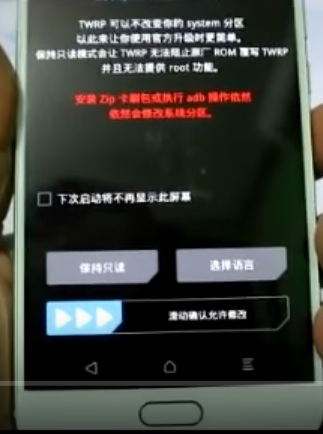
Nie nie nie zgoda, tylko "Nie pokazuj tego ekranu, podczas następnego uruchomienia TWRP" dobrze że w szkole zamiast języka angielskiego miałem chiński1 punkt
-
Jeszcze do wczoraj na stronie miui wersja global dev była z 8grudnia. Mnie również dziś przyszła ota do wersji z 22grudnia. Wysłane z mojego MI MAX przy użyciu Tapatalka1 punkt
-
Dodawanie stacji radiowych w Smart Gateway. Nie testowałem jeszcze. http://en.ximiraga.ru/1 punkt
-
@FromWP od kiedy @sondejmarek napisał że N&FfMB obsługuje wyświetlanie na opasce, usunąłem mifit z telefonu i wszystko działa bez problemu. To opcji którą podał @sondejmarek konieczne może być pobranie: N&FfMB add on1 punkt
-
MiFit w telefonie odinstalowany, zostawiłem tylko włączone powiadomienia o celach, i kilka innych. Dam screeny z tabletu bo tam mam MiFit /EDIT I oczywiście zainstalowany mam jak wspomniano poniżej Add-On do N&FfMB tego samego programisty. Zapomniałem o tym Add-On bo zainstalowałem to z pliku otrzymanego od autora tej aplikacji Mateo na początku września gdy zgłaszałem duuuużo błędów i testowałem nowe wersje.1 punkt
-
3.0.2.31 punkt
-
Do tej beczki, ta opaska już dastała tę funkcję w N&FfMB, działa znakomicie, czasem z opóźnieniem kilku sekund ale działa. Wlacza się w telefonie klakson na 1sek, nawet w trybie wyciszonych dźwięków.1 punkt
-
Na MI4C wystarczy wklepać z dialera *#*#6484#*#* i w informacji o systemie są podane jaki ekran i kamery: Wysłane z mojego Mi-4c1 punkt
-
Nowa wersja z dziś AGNi pureMIUI-MM v4.3:lowmemorykiller: account for unevictable pagesarm64: kill off the libgcc dependencyprima: Migrate QC prima wireless driver to official CM14.1 stateApply ipa_uc.c from caf/LA.BR.1.3.6_rb1.10Merge caf/LA.BR.1.3.6_rb1.11DOWLOAD (XDA upload issues)1 punkt
-
Jakby ktoś potrzebował, filmik z otwierania Redmi Pro:1 punkt
-
Ja kupiłem raz telefon na IBG i ostatni raz, zbyt dużo się cenią. Dopłacisz nieco i możesz kupić w Polsce w sklepie1 punkt
-
https://www.androidfilehost.com/?w=files&flid=48728 Wysłane z Mi4c1 punkt
-
Czyli leca sobie.... nie wiem czy Tobie to mowilem czy komos innemu, ale 3 naprawy = nowy telefon. To juz kolejna sytacja w ktorej Technos robic cos nie tak jak powinie, dla mnie ten sklep trafia na czarna liste.1 punkt
-
Ja dostałem po 3 dniach i też się niecierpliwiłem. Sms będzie po angielsku i będzie brzmiał: " You've been granted the permission to unlock your device (Mi Account........... ). Download Mi Unlock Tool at http://en.miui.com/unlock/". Spokojnie jak wysłałeś prośbę o odblokowanie to miałeś napisane że jeżeli nie dojdzie w ciągu 10 dni to masz zamieścić posta w dziale SKARGI. Szczerze ja po wysłaniu prośby natychmiast zacząłem zdobywać kredyty na forum żeby widać było że mam jakąś aktywność. Co prawda mam dopiero Senior Members więc nie wiem czy to miało jakiś wpływ na to. https://www.androidfilehost.com/?fid=457095661767117638 ten link jest prawidłowy (ja z niego korzystałem i wszystko hula). Ten który masz w poście zdaje się że jest do Redmi 4 a nie do Redmi 4 Pro. Ten fragment powinien się znaleźć w pierwszym poście. Wtedy wiele wątpliwości jest natychmiast rozwianych. Ja też nie wiedziałem czy mam to instalować czy nie. Z taką informacją miałbym klarowną sytuację a tak musiałem się zastanawiać1 punkt
-
zmień sieć1 punkt
-
Oto i sedno. I nauczka dla wszystkich. W razie problemów nie liczy się polskość serwisu, ale jego jakość.1 punkt
-
Baaaardzo długo siedziałem na 7.1.3.0 ze względu na stabilność i dobrą pracę na baterii. Wczoraj zainstalowałem najnowsze 6.12.29. zobaczymy. Podzielę się wrażeniami za kilka dni. EDIT: póki co jest problem z drugą kartą sim, po wpisaniu PINów pierwsza się loguje a przy drugiej brak zasięgu. Trzeba dopiero jeszcze raz włączyć wyłączyć 1 kartę i 2 i potem jakoś zaskakuje...1 punkt
-
Ok, napiszę może trochę więcej by nakreślić temat. Wszystkie smartphony są napędzane procesorami na instrukcjach ARM, ta firma wygrała rynek prostszym procesorem (RISC vs CISC jak ktoś ciekawy) - zaczynali od efektywnego energetycznie mało wydajnego procesora i ciągli w górę zamiast jak Intel w dół ze swoim x86, jak również swobodnymi licencjami. Można u nich kupić licencje na samą listę instrukcji i samemu zaprojektować (jeśli ma się sztab mądrych ludzi) CPU. Robi to np. Apple i Qualcomm. Można też kupić licencje na zaprojektowane przez ARM rdzenie, od razu z całym procesem technologicznym, gotowe do produkcji o nazwie Cortex. Qualcomm chwilę prowadził Kraitami ich projektu, ale zaspał moment przejścia na 64bity Appla, które wydając miliardy zaprojektowało świetne rdzenie i do tej pory jest dużo lepsze. Qualcomm na szybko użył nieudanych Cortex A57 ARM, w międzyczasie projektując nowe Kryo. Dlatego 808 i 810 były takimi niewypałami, co spowodowało tąpnięcie QM. ARM dopracował A57 i wydał całkiem udane Cortex A72. Kryo zawiodły, 820 mimo wrzuconych milionów, nie ma znacznie lepszej wydajności niż A72 (np. Exynossy Samsunga czy Kiriny Huaweia), a nawet jest w tyle ubiegłorocznego A9 Appla. Dlatego nie ma aż takiej różnicy czy QM, Mediatek, to są takie same rdzenie, różniące się może procesem technologicznym. Więc pod względem wydajności CPU nie ma to znaczenia. Inna sytuacja jest w innej kwestii. Producenci jak Xiaomi nie kupują samych CPU, tylko całe płytki (System-on-Chip), w których jest również grafika, modemy łączności (WCDMA, CDMA, Bluetooth itd), GPS, dodatkowe wyspecjalizowane mikrokontrolery (DSP), przetworniki dźwięku (DAC) itd. I tu Qualcomm wysuwa się na prowadzenie, ponieważ większość dostarcza sam, na niektóre ma wyłączność (CDMA, co jest np. powodem dlaczego Samsungi w USA wychodzą z Qualcommem, a lepsze na Exynosach są poza nimi), niektóre robi lepsze (np. grafika Adreno). Dodatkowo do każdego elementu dostarcza otwarte sterowniki i źródła (wprawdzie robi to max 1.5 roku, ale zawsze). Inni, jak Mediatek muszą zbierać po rynku. Przez co gorzej u nich otwartymi źródłami a przez to custom romami. Mi Max jest na Snapdragonie 810. 820 jest jednak dużo lepsze od X20 pod względem grafiki, w CPU już są porównywalne. Antutu mocno bazuje na obliczeniach 3d, bardziej miarodajny jest Geekbench 4. Zgadzam się po części, to zależy jednak głównie od definicji normalnego użytkowania Nie zmienia to jednak faktu, że Cortex A53 zostały zaprojektowane jako mniej wydajne, nie pobierające dużo energii proste rdzenie, do odciążenia dużych (fizycznie większych i bardziej skomplikowanych) A57/A72 w architekturze BIG.little. Są tanie, małe, można ich wykroić więcej bez strat z arkusza, sam zysk. A że np. w obliczeniach są dwukrotnie słabsze (od A10 Appla 3-4x), czy nie obsługują wykonywania kodu po za kolejnością to pal licho, podbijemy częstotliwość, wstawimy "wincyj rdzeniuf" klient kupi Ale tak jak napisałeś, w normalnym użytkowaniu będą jak flagowce poprzedniej generacji, czyli ok.1 punkt
-
Witam, Jestem zainteresowany zakupem telefonu z nakładka miui. Intersuje mnie model z oledem, według mnie ma to sens jeżeli dałoby się ustawić aby aplikacje systemowe otwierały się czarne (cos takiego jak w motywach na galaxy). Mógłby ktoś dać ss kilku takich motywów? Nie miałem nigdy xiaomi w rękach, może opcja czarnego motywu jest dostępna odrazu w ustawieniach?1 punkt
-
Ja kupiłem redmi pro. Miałem redmi note 3 pro pękła szybka. I powiem wam tyle. TEL JEST LEPSZY. W testach pokazują że nie jest. Pierwsze softy jakie były były niedopracowane. A w RN3 pro nie ? Dopiero z 2 miesiące temu na RN3 pro zaczęło działąćQC2.0 Na sofcie xiaomi.eu Nie działa wciąż. W RP nie działa jeszcze. Ma być QC3.0. Działa max 1,5A Aparat w testach jest niby gorszy od RN3 pro. Jest znacznie lepszy. To ten sam aparat co Mi4c + dodatkowy. Znacznie szybszy od RN3pro. A kwestie kolorów już poprawili. Jedyne co zostało to drenaż baterii. Jest znacznie wyższy. Zwłaszcza jak ktoś jak ja używa duala, dwa fb, dwa skypy i wats upa. Ale redmi note 3 pro. Też miało drenaż z 3 4 miesiące. Ogromny minus to brak 5Ghz. Kolory oleda są po prostu inne. Skanera palca i tak nie używam bo opaska. Ale rozwiązanie z tyłu na pewno jest lepsze. Kwestia złaczy, jacka, umieszczenia głośnika itd redmi pro. I mam wrażenie że ekran jest odporniejszy. Może jest tu gorilla glass. Ekran jest śliższy i twardszy. Innymi słowy NIE MAM NIC DO MTK. Jeśli ktoś twierdzi wciąż że RN3pro jest lepsze to jest głupcem. Poza tym że jest stare i stabilniejsze. Bo innych plusów nie widzę. Jeśli ktoś szuka telefonu za ok 200$. To albo redmi pro 64GB albo 32GB mi 5. Redmi note 3 nie ma 2 tapnięcia, złacze C się nie zużywa tak szybko. Jest umieszczone na środku co jest ważne w uchwytach samochodowych. Fakty są takie że nie ma co kupować telefonu wcześniej niż 4 6 miesięcy od wydania.1 punkt
-
No 3-5% to drenaż? 20% gdyby spadło to faktycznie drenaż. Mam wrażenie że to wina modemu bo po wyłączeniu wszystkiego co się da i ustawieniu sieć na 2g bateria prawie nie spada. Ale co z tego skoro nawet mail Ci nie przyjdzie Wysłane z mojego Redmi Pro przy użyciu Tapatalka1 punkt
-
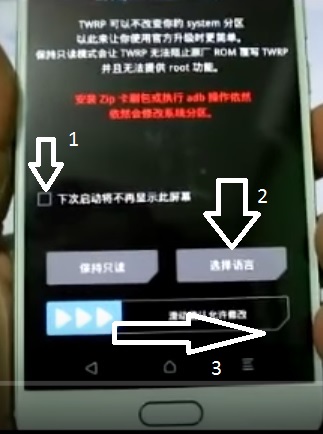
Witam, Mi również się udało wgrać polska wersje jak w poście od wojtekmarchewka (bardzo dziękuje wszystkim zaangażowanym w zrobienie wersji oraz pomagającym jak to zrobić) . Jedyna różnica w moim przypadku była taka, że to co pojawiło się u mnie po chińsku w TWRP wyglądało inaczej a mianowicie tak: Jak się to pokazało to naznaczyłem kwadracik (1) a potem kliknąłem prawy szary klawisz (2) Jeżeli się za długo myśli to pojawi się kłódka i wtedy trzeba przeciągnąć strzałki niebieskie w prawo jak strzałka (3). Można to tez zobaczyć na filmie od momentu 13:06 (język dla mnie nie zrozumiały ale nie był potrzebny).
1 punkt
-
Za każdym razem kiedy chcę sprawdzić godzinę, po włączeniu ekranu pojawia się irytująca i powolna animacja "przewijania" cyferek do aktualnej godziny. Czy jest możliwość wymuszenia na zegarku, żeby aktualizował godzinę na bieżąco? Chcę po włączeniu ekranu mieć aktualny czas, a nie czekać aż mi się on dopiero przestawi.1 punkt


_and_Theodore_Altman_(Earth-616)_kissing_from_New_Avengers_Vol_4_6_001.jpg.dd9c9c1883df05bcb4c3545a66919086.jpg)


.jpg.215e77feb5ee73c81bbaea736659b93f.jpg)
.jpg.5fac92134b64607b17d66bc2ed99a02e.jpg)
.jpg.43843aa3585e8b8c67d818606d9652c2.jpg)
.jpg.f1e1393e0cea124d12391a9ecc9bfd16.jpg)
.jpg.50013510ac462522389fd687b720058f.jpg)
.jpg.efb919dbad6741723d54ffcbd9c31195.jpg)
.jpg.73ab737e8933eccdd212c0617d21fdd8.jpg)
1.jpg.cd8900f3a4409ab96209f92fb1bce2b1.jpg)
2.jpg.7dc3d52956f64c0e28ed1429184556e1.jpg)
3.jpg.70f92113e8e814f6528d0961c956c8b0.jpg)
13.jpg.11371cbbad7df4bb709593a9bf591b79.jpg)
14.jpg.6ae9b90885e885d28ea9d11822637540.jpg)
15.jpg.5720a778169ac64e0bdff53909a42c91.jpg)
16.jpg.4f561a971389466d6e7f261f0e065900.jpg)
17.jpg.f13798e4dc82001423ff4195e46670a1.jpg)
4.jpg.ea388ac35a5e7b8fc3e32a2220d49368.jpg)
5.jpg.40769a8f92e7e6b219b5d9c57c32ed6a.jpg)
6.jpg.e65b702c9de3506f3543f5859ca13341.jpg)
7.jpg.12942596d377917da060fb89c785d0dc.jpg)
12.jpg.480084a91a056172cdac793f0bb560ec.jpg)
8.jpg.84bdc4721e645af2ecbefd6ed59e14ca.jpg)
9.jpg.9e5e48145a658bb913b26fef369cbfa6.jpg)
10.jpg.8d41fc02c3f580d3e265029207f78c65.jpg)
11.jpg.93820296dffc5e946bfc9b3319618288.jpg)
.jpg.468c67c7e983a8cc80569ecd14420bb9.jpg)
.jpg.7567473b061e85efecbcd2642e73d9f1.jpg)
.jpg.b99f0c6f328969979aae9fd1ab5a53e3.jpg)
.jpg.f880c26a8ad85ae3627b2cf7b0c12eb5.jpg)
.jpg.ad3ce4384761f2cf6279b984735f57cb.jpg)
.jpg.9eab34c9aba8e8663225e4c4c48630b6.jpg)
.jpg.562c5a53fec2583cd7b73f008984681c.jpg)
.jpg.85753edd3afd78b61789e33b3ee31287.jpg)
.jpg.69014f7dbdf17f6e0a26677ee5a5e6d8.jpg)
.jpg.fc6a14f6e8180eb322132f33be63248a.jpg)
.jpg.094dd196491c45328791b3cfb498f810.jpg)
.jpg.0ff460528f0c39223f72ef125aa18838.jpg)
.jpg.6d8a4922452721503aa87b91b55ee7a3.jpg)
.jpg.00cc162795c376e8af0d8840b9a77fa8.jpg)
.jpg.b4000777ba55cac9fa2ad1c1b447dc43.jpg)
.jpg.294784d282b0464550ce0ebce1075f54.jpg)
.jpg.478827b3ea3c5d6a2276cc696c19f671.jpg)
.jpg.b1a073c73db376bce1320b0826ac7557.jpg)
.jpg.35592ea3f66e9c5b3b8215ace7eb4014.jpg)
.jpg.f84ca7ad6668261470f86601f8f5eb4c.jpg)
.jpg.2213343ed87704b45aaa1101300cd7b3.jpg)
.jpg.ff152edbd5036f618f86987e5bf61155.jpg)
.jpg.4e7efb405a52aa12a7f75da8825f2a9f.jpg)
.jpg.ba29fce2208fb0ad23fe94b4bbbb1658.jpg)
.jpg.bdafdfb1203daa5a1deec3199907f447.jpg)
.jpg.c501eb0fc923f2327b31fbdd2f24c4e5.jpg)
.jpg.e3dc09437a258f10237cc739ce79b1e4.jpg)
.jpg.8d3a136fc3dabb506f7ed3228a0d5ae5.jpg)
SELinux(1).jpg.cd771d1b6ea30f8b9a8d3e09b05e8a28.jpg)
SELinux(2).jpg.14f697200103caf91ab42d8195e12c0c.jpg)
SELinux(3).jpg.c4834df0b9fea4eebc4e386d11138c02.jpg)
SELinux(4).jpg.6c015e9437d4c0c68fde13b49735d24c.jpg)
.jpg.413077ecf3de12ed4cda82716681bbe9.jpg)
.jpg.5cdd06ee3f718fc15080dcdb51e45096.jpg)
.jpg.4fc7bbeaeea6d77907fa7c8b547bafeb.jpg)
.jpg.07479cd97d486b137f8f49aa98ccfb0d.jpg)
.jpg.3c253818cd8ad9541efabef0d9c915d1.jpg)