Ranking


Popularna zawartość
Treść z najwyższą reputacją w 13.12.2016 w Odpowiedzi
-
Kolego @robi173 nie wprowadzaj w błąd to że przesyłkę ma na poczcie jeszcze o niczym nie świadczy. Wiemy tylko tyle że przesyłka zwolniona jest z UC, opłata Vat mogła być ( nie musi ) naliczona z deklaracji sklepu, więc wtedy urząd się nie kontaktuję się, tylko nalicza co swoje a opłatę uiszcza się u listonosza przy odbiorze, Tak że dopóki nie odbierze paczki, to nie może być pewny czy nie ma opłaty, tym bardziej kolega @marcin1207 mieszka w dość pechowym miejscu dla takich przesyłek, ponieważ WER Komorniki tak że posiada swój UC, ale bądźmy dobrej myśli Tak, także mam taki problem i co dziwne zaczęło się nagle bo przez jakiś czas działało na romie MIUI MIUI 6.11.10, późniejsza aktualizacja do MIUI 6.12.1 niestety dalej z tym błędem, mi to nie przeszkadza bo akurat tego najmniej używam Jak poszukasz dobrze u zaufanych w Chinach, to nie tylko nie dopłacisz, ale jeszcze zyskach kupując wersję 3/64, bo nie raz wersja High Edition jest tańsza od wersji Standard Edition2 punkty
-
0. Zanim rozpoczniesz procedurę, przeczytaj cały post do końca. W przypadku jeśli zamówiłeś/aś telefon z chińskim oprogramowaniem, wymagana jest znajomość języka angielskiego. Bez tego lepiej się za to nie brać. Po odblokowaniu bootloadera urządzenie stanie się mniej bezpieczne, więc kontynuujesz na własne ryzyko! Ja ani nikt z forum MIUI POLSKA nie odpowiada za ewentualne uszkodzenie telefonu. ODBLOKOWANIE BOOTLOADERA WYMAŻE WSZYSTKIE TWOJE DANE - PAMIĘTAJ O ZROBIENIU BACKUPU! Odblokowanie bootloadera na HyperOS wymaga wcześniejszego złożenia prośby o odpowiednie uprawnienia. Artykuł tutaj. Jeśli wciąż otrzymujesz błąd o limicie aplikacji, spróbuj mimo wszystko postąpić zgodnie z niniejszymi krokami - czasem zdarza się, że uda się dodać konto do Mi Unlock Status i odblokować bootloader. Jeśli koniecznie chcesz uzyskać zgodę z Xiaomi Community, możesz również sprawdzić sposoby z tego wątku: Odblokowanie chińskich wersji telefonów jest obecnie bardzo utrudnione (na MIUI)/niemożliwe (na HyperOS). Poniższe kroki dotyczą osób mających jeszcze MIUI lub HyperOS 1.0, które wcześniej miały MIUI (można wtedy skorzystać z bypassów wspomnianych wyżej), a także tych, które uzyskały zgodę z Xiaomi Community (w przypadku telefonów z HyperOS). 1. Musimy na naszym koncie Xiaomi (https://account.xiaomi.com) mieć dodany poprawny numer telefonu, e-mail i wpisany w lokalizacji nasz kraj (Poland). Jeśli wszystko mamy gotowe, przechodzimy do tej strony: https://en.miui.com/unlock/download_en.html 3. Powinna pojawić się strona z możliwością pobrania MiUnlock, klikamy "Download Mi Unlock" 4. WAŻNE! 1. Logujemy się za pomocą sieci mobilnej na telefonie na nasze konto Xiaomi (musi być to samo co w wyżej opisanych krokach!). 2. W urządzeniu przechodzimy do ustawień, następnie: O telefonie (My device na samej górze ustawień) Klikamy kilka razy na napis "Wersja MIUI" (MIUI version) lub "Wersja OS" (OS version) (lub najpierw w All specs w przypadku anglojęzycznej chińskiej wersji), aż pojawi się informacja "Jesteś teraz programistą!" (You are now a developer!) Cofamy się do głównych ustawień i klikamy "Dodatkowe ustawienia" (Additional settings) Powinna pojawić się nowa opcja "Opcje programistyczne" (Developer options) Włączamy "Odblokowywanie OEM" (OEM unlocking) Szukamy "Stan odblokowania Mi" (Mi Unlock Status) i klikamy "Dodaj konto i urządzenie" (Add account and device). Powinien pojawić się monit o sukcesywnym dodaniu konta. Jeśli dodatkowo pojawi się komunikat z prośbą o włożenie karty SIM i włączeniu przesyłu danych (z wyłączonym Wi-Fi) to tak robimy. Uwaga! Jeśli nie pojawia się takowy monit lecz coś innego w stylu: Jeśli pojawia się błąd "Couldn't verify, wait a minute or two and try again": w przypadku gdy odczekanie nie pomaga, próbujemy zrestartować telefon, wylogować się i zalogować itd, stworzenie nowego konta Xiaomi powinno pomóc Jeśli pojawia się błąd sieci (connect to the network and try again): musimy wylogować się (Logout) z naszego konta Xiaomi (w ustawieniach jest zakładka konta Xiaomi) i zalogować się bezpośrednio tak jak w podpunkcie 6 w Mi Unlock Status. Jeśli pojawią się błąd "Can't get info, connect again": gdy w trakcie odblokowywania będą pojawiać się procenty, odłącz telefon przy stanie 50% i podłącz go ponownie przy stanie ok. 90-95%. Stare błędy (dla MIUI): Błąd 86012: pobieramy np. flyVPN z GooglePlay (lub ApkMirror), wybieramy Hong Kong i łączymy się z którymś z darmowych serwerów, po wykonaniu problem z błędem powinien zniknąć, jeśli nie, to czekamy ok. tygodnia Błąd 86006: jeśli jesteśmy na stable, musimy zainstalować wersję developer przez Aktualizacje (Updater) w ustawieniach. Błąd 10008: niektóre urządzenia nie mają "zgody" na odblokowanie poza terenem Chin - pobieramy VPN Turbo z Google Play i łączymy z serwerem CHINA, próbujemy dodać konto ponownie Jeśli pojawia się inny błąd, spróbuj wykonać kroki dla powyższych błędów, jeśli to nie pomaga, napisz w komentarzu - postaram się go tu dodać. 3. Podłączamy telefon przez USB do komputera (w komputerach stacjonarnych do USB na tyle), sterowniki powinny się zainstalować, odłączamy. 4. Podłączamy telefon przez USB do komputera drugi raz, tym razem z włączonym (USB Debugging) debugowaniem USB , (opcja ta też znajduje się w opcjach programistycznych) - sterowniki się zainstalują. 5. Wyłączamy telefon i podłączamy w trybie Fastboot (VOL- oraz POWER równocześnie), sterowniki także się zainstalują automatycznie, odłączamy. Jeśli po podłączeniu urządzenia sterowniki się nie instalują, a urządzenie w menadżerze urządzeń widnieje jako nieznane lub Android z wykrzyknikiem, to po rozpakowaniu paczki i uruchomieniu programu (kroki poniżej) wybieramy ikonę zębatki i klikamy pierwszy przycisk Check. Jeśli po kliknięciu przycisku pojawi się komunikat o nieznalezionym programie, zaktualizuj MiUnlock do nowszej wersji (która powinna już program mieć). Program poprosi o ponowne podłączenie urządzenia, co czynimy. Zainstaluje on poprawne sterowniki, dzięki czemu po zakończeniu tego procesu urządzenie powinno być wykrywane jako Android Bootloader Interface w Menedżerze urządzeń. Umożliwi to użycie narzędzia MiUnlock i późniejsze wykorzystanie trybu fastboot np. do wgrania TWRP. 5. Wypakowujemy wcześniej pobraną paczkę .zip do jakiegoś folderu. Przykład: 6. Uruchamiamy aplikację MiFlashUnlock z uprawnieniami administratora (prawym przyciskiem myszy i "Uruchom jako administrator"): Akceptujemy postanowienia klikając "Agree" Logujemy się na nasze konto - za pomocą ID, numeru, e-maila lub Facebooka: Aplikacja zacznie sprawdzać czy uzyskaliśmy "pozwolenie", jeśli tak, powinno się pokazać takie coś: 7. Odblokowujemy bootloader: Zgodnie z instrukcją w aplikacji podłączamy nasz telefon do trybu fastboot, klikamy następnie w "Unlock". Pojawi się odpowiedni monit informujący nas o odblokowaniu bootloadera. Uwaga! Za pierwszym razem pojawi się monit "Couldn't unlock try after XX hrs". Aktualnie jest to 72 godziny (w przypadku oficjalnej zgody z Xiaomi Community) lub 168 godzin (w przypadku starszych urządzeń), czasami 360 godzin lub 1080 godzin, niestety musimy odczekać ten okres czasu. Po odczekaniu próbujemy ponownie, powinno ukazać się nam: Jeśli pokazuje się nam błąd "Current account is not bound to this device", to wykonujemy poprzednie kroki jeszcze raz, tym razem poprawnie. Uruchamiamy telefon i cieszymy się odblokowanym bootloaderem! Co daję nam odblokowanie bootloadera? Po pierwsze możliwość instalacji w pełni spolszczonego MIUIPolska/Xiaomi.eu lub alternatywnego oprogramowania w postaci np. LineageOS poprzez TWRP. 9. Instalacja MIUIPolska/Xiaomi.eu Przechodzimy do dalszej części: Dodatkowe informacje: Pamiętajcie o zalogowaniu się na konto Xiaomi (które otrzymało pozwolenie odblokowania) na telefonie, który chcemy odblokować Możemy zablokować bootloader flashując oficjalne oprogramowanie MIUI z opcją fastboot oem lock (MiFlash) ale TYLKO jeśli najpierw wgramy z MiFlash soft fabryczny przeznaczony do posiadanego przez nas wariantu urządzenia (np. China Stable dla telefonu w wariancie chińskim). Jeśli nie wykrywa ci poprawnie urządzenia, upewnij się że masz zainstalowany MiFlash i zainstaluj sterowniki jeszcze raz. Upewnij się również, iż używasz oryginalnego kabla od Xiaomi - zamienniki mogą mieć problemy z poprawnym działaniem w trybie Fastboot. Jeśli wyświetla ci Kedacom USB Device zamiast android device, to podłącz telefon w tryb fastboot, wejdź w menadżer urządzeń w Windows i odinstaluj Android Bootloader Interface, po czym odłącz telefon i podłącz ponownie (nadal w trybie fastboot). To powinno naprawić problem. WAŻNE! Jeśli masz telefon w wersji chińskiej (nie global, bez znaczka CE), ponowne zablokowanie bootloadera na ROMie Global spowoduje uruchamianie się urządzenia tylko do trybu recovery. Jedynym rozwiązaniem tego problemu jest instalacja wersji chińskiej MIUI lub nieblokowanie bootloadera. dotyczy to urządzeń z 2018 roku+. UWAGA! PAMIĘTAJMY, ŻEBY MIEĆ ZAINSTALOWANE NAJNOWSZE OPROGRAMOWANIE!
 1 punkt
 -
Poniżej opis instalacji TWRP na telefonie Redmi Note 2oraz Redmi Note 2 Prime. Dlaczego TWRP - od zawsze z niego korzystałem i dla mnie tak jest po prostu łatwiej. Poniższy opis odnosi się do romu MIUIPolska_hermes_5.10.29_v7-5.0.zip ale zadziała z każdym nowszym ROMem. Najnowsze ROMy chińskie z którymi przychodzi Redmi Note 2 mają zablokowaną możliwość aktualizacji ROMu przez MiRecovery - jedną z możliwości ominięcia tej blokady jest właśnie instalacja TWRP. Na początek zaznaczam - podany sposób działa na Windows 7 (sterowniki z linka poniżej nie są dostosowane do Windows 10 - trzeba troszkę pokombinować ale nie mam win10 i nie chce mi się go instalować) TUTORIAL - czyli po naszemu instrukcja instalacji http://en.miui.com/thread-156838-1-1.html - na tej stronie jest wszystko ładnie opisane po angielsku, jak ktoś ma problem to poniżej "łopatologiczne" tłumaczenie 1. MT6577 USB VCOM drivers.rar - to są sterowniki, trzeba je rozpakować i zainstalować (klikasz InstallDriver.exe) 2. SP_Flash_Tool_exe_Windows_v5.1452.00.000.zip to jest program do wgrania TWRP (TWRP to coś jak BIOS w komputerze, zanim system się uruchomi to można w nim kilka rzeczy zrobić), który trzeba rozpakować i potem uruchomić jako administrator (klikasz prawym przyciskiem myszy na flash_tool.exe i wybierasz opcję "uruchom jako administrator) 3. oczywiście potrzebny będzie ROM dla Redmi Note 2 - najlepiej go wcześniej ściągnąć i zapisać w pamięci telefonu (nie na dodatkowej karcie SD), nie musisz zmieniać nazwy pliku, może zostać obecna nazwa czyli MIUIPolska_hermes_5.10.29_v7-5.0.zip 4. Po uruchomieniu flash_tool.exe (jako administrator) klikasz na przycisk oznaczony w podanym linku czerwoną 1 (scatter-loading) i wybierasz plik MT6795_Android_scatter.txt. Plik ten znajduje się w katalogu SP_Flash_Tool_exe_Windows_v5.1452.00.000/TWRP/ 5. Sprawdzasz czy zaznaczona jest opcja recovery - na obrazku nr 2 na czerwono 6. Odłączasz telefon od komputera i go wyłączasz. Klikasz download (na obrazku nr 3 na czerwono) i podłączasz kablem wyłączony telefon. Powinien na dole pokazać się czerwony pasek i po kilku sekundach zobaczysz taki obrazek jak w podanym linku w punkcie 8. Gdyby przez powiedzmy minutę nic się nie działo to odłącz telefon i podepnij go (wyłączonego) jeszcze raz albo spróbuj innego portu USB 7. Jeśli wszystko poszło ok to możesz już wejść do recovery. Na wyłączonym telefonie przytrzymujesz jednocześnie przycisk vol+ oraz power, gdy pojawi się logo MI to puszczasz oba przyciski i po chwili jesteś w TWRP (nie przeraź się "krzaczków" na dole jest opcja zmiany języka na angielski. 8. Po zmianie języka (wybierasz english i potwierdzasz przyciskiem na dole set language) robisz poniższe rzeczy: a. backup - zaznaczasz tylko nvram i potwierdzasz suwakiem na dole(swipe to back up) i wracasz do menu głównego b. wipe/advanced wipe - zaznaczasz dalvik cache, cache oraz data(wipe data usunie wszystkie apki które sobie zainstalowałeś) potwierdzasz suwakiem na dole(swipe to wipe) i wracasz do menu głównego 9. Teraz możesz instalować ROM: - wybierasz install i wskazujesz miejsce gdzie masz zgrany plik MIUIPolska_hermes_5.10.29_v7-5.0.zip - najlepiej żeby był w głównym katalogu na telefonie - potwierdzasz suwakiem na dole(swipe to Confirm Flash) - po kilku minutach zobaczysz info że wgrywanie się zakończyło. - wracasz do menu głównego, wybierasz rebot/system i czekasz na uruchomienie MIUI Polska 10. Przy następnych aktualizacjach pobierasz nowy plik z ROMem, zgrywasz na telefon, wchodzisz do TWRP i wykonujesz tylko punkt 9. Wskazane jest zrobić wipe (ale tylko cache i dalvik cache) Jeśli ktoś z bardziej zaawansowanych użytkowników widzi jakiś błąd w moim opisie to proszę o info na priva - poprawię. Administratorów proszę o rozważenie podpięcia tego posta bo osobiście słabo mi się robi od wątków nowych "użyszkodników" którzy zakupili telefon z chin ale nie mają bladego pojęcia o Androidzie. Za szkody nie odpowiadam. Robisz wszystko na własne ryzyko.1 punkt
-
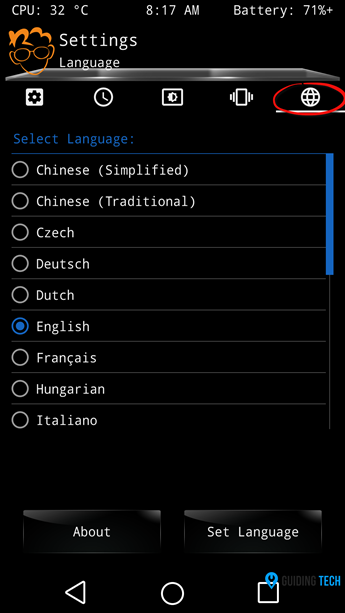
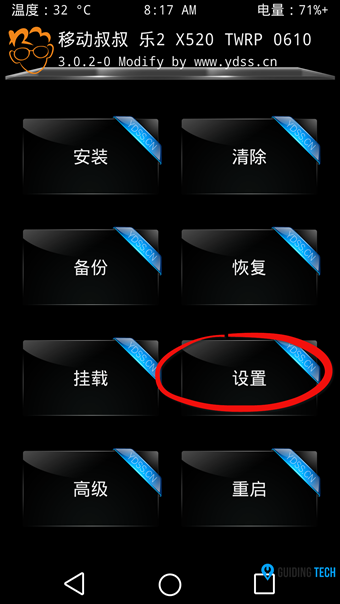
Uwaga napisany poniżej poradnik jest dla smartfonów Xiaomi Redmi 4 Pro (aka Prime, High Version) 3/32 GB z oficjalnej dystrybucji urządzeń Xiaomi czyli sklepu iBuygou, z oryginalnym chińskim romem MIUI 8.0/Stable 8.0.5.0 (MBECNDG). Uwaga bardzo ważne jest skąd macie telefon, bo gdy masz z iBuygou.com IBG (kliknij w tekst) postępujesz tak jak od punktu 1. tego poradnika. Natomiast jak masz smartfon z innego źródła, który ma na 99,9% modyfikowany system MIUI (który często zawiera keyloggery, malware i inne tego typu poukrywane wirusy szpiegujące), jak np. smartfony od Goldiego (Goldway) z aliexpressu! To wpierw musisz zastosować się do któregoś z kroków które oznaczyłem (*1, *2, *3, *4 lub *5) - są to odnośniki (linki) do poradników na końcu mojego poradnika za punktem 12. jest to bardzo ważne! Może się też okazać, że na śmieciowym ROMie będziesz mieć odblokowany bootloader!, wtedy łatwiej pójdzie ci cała instalacja, jak go sprawdzić patrz link: Jak sprawdzić status bootloadera? (kliknij w ten tekst, aby się dowiedzieć) Sprawdzenie czy mamy odblokowany Bootloader: (I) Uruchom fona w trybie Fastboot (jak to zrobić patrz niżej punkt 7. mojego poradnika), podłącz do PC przez kabel micro USB, odpal szybko program Minimal ADB & Fastboot (w punkcie 6 jest link do pobrania), wpisz komendę: fastboot devices - powinno zatrzymać telefon w trybie Fastboot. Jeśli fon pozostanie w Fastboot, wpisz komendę w programie Minimal ADB & Fastboot: getvar all (II) Znajdź pozycję Unlocked - jeśli wyświetli się, że TRUE - to jest odblokowany, jeśli FALSE - tzn. że zablokowany. Możesz jeszcze spróbować zainstalować TWRP (aka Recovery), tylko odpowiednie dla danego smartfona, patrz punkt 9 tego poradnika. Jak się nie powiedzie to na bank znaczy, że jest Bootloader zablokowany! Jeśli masz odblokowany Bootloader od razu możesz przystępować do instalacji TWRP (aka Recovery) - tak jak od punktu 9-ego tego poradnika (oczywiście wykonaj punkt 6a. Instalacja sterowników). Jakby co to zawsze możesz wykonać wszystko od punktu 1-ego jedynie z pominięciem punktu 8-ego tego poradnika, który dotyczy programu MiFlashUnlock - czyli odblokowaniu Bootloadera. Link do opisu jak odróżnić poszczególne wersje Redmi 4 (kliknij w tekst) Patrz jak w prosty sposób odróżnić oryginalny (niemodyfikowany) system MIUI 8.0/Stable 8.0.5.0 (MBECNDG) - jest to China Stable ROM, następny oryginalny system to ROM Global - MIUI Global 8.1 | Stabilna 8.1.2.0 (MBEMIDI), kolejne już to syfiaste (nieoryginalne) modyfikowane systemy, które tylko udają Rom Global, czyli często jest to np.MIUI 8.0/Stable (Stabilna) 8.0.5.0.0 (MBECNDG), lub też MIUI Global 8.0 | Stabilna 8.0.4.0 (LXKCNMA) - ten ostatni na pierwszy rzut wygląda jak oryginalny system bo czterocyfrowe oznaczenie 8.0.4.0, ale już oznaczenie (LXKCNMA) wskazuje że to modyfikowany ROM China Stable bo oznaczenie w środku "CN" - jest dla wersji china stable, a nie Global. Patrz poniższe screeny: Procedura instalacji dla Xiaomi Redmi 4 Pro (aka Prime, High Version 3/32 GB) z IBG (iBuygou): Przygotowanie smartfona do odblokowania Bootloadera: 1. Na początek tak jak autor w tym temacie Odblokowywanie bootloadera w urządzeniach Xiaomi - PORADNIK (kliknij w tekst) napisał dobrze jest mieć w 100% potwierdzone konto, czyli dodatkowo w recovery phone podajesz numer telefonu (z +48 na początku) potem wpisujesz kod który dostaniesz, następnie w security question podajesz odpowiedzi na wybrane pytania (dobrze jest je sobie zapisać lub zrobić screena tak na wszelki wypadek!). Jak już dostaniesz smsa z potwierdzeniem na telefon (You’ve been granted the permission to unlcok your device …). Uwaga dobrze jest sobie wcześniej "zaklepać" prośbę o odblokowanie bootloadera zanim smartfon do nas jeszcze dotrze, gdyż czas oczekiwania wynosi do 10 dni, ale zazwyczaj zgodę dostajemy już gdzieś po 3-4 dniach. 2. Przechodzisz do tej strony Mi Flash Unlock Tool v1.1.0317.1 English for unlocking Locked Bootloader (kliknij w tekst) i tak jak jest to w tym poradniku link -> Odblokowywanie bootloadera w urządzeniach Xiaomi - PORADNIK (kliknij w tekst) (patrz od punktu 6-tego) Pobierasz i wypakowujesz paczkę na dysk twardy PC, na razie zostawiasz program MiFlashUnlock w spokoju. 3. Uwaga jeśli jeszcze nie zalogowałeś się do konta Mi Account w smartfonie to lepiej to teraz zrób (podajemy te same dane jakie podaliśmy zakładając konto w (https://account.xiaomi.com) 4. Jeśli jeszcze nie aktualizowałeś systemu MIUI w smartfonie to wchodzisz w Tools (Narzędzia) potem w Updater (Aktualizacje) i klikasz Check for updates (Sprawdź aktualizacje) lub klikasz w trzy pionowe kropki w prawym górnym rogu, potem w Download update, smartfon się zrestartuje i pobierze aktualizację, a następnie ją zaktualizuje (nie wyłączamy go w trakcie ani nic z nim nie robimy!) czekamy cierpliwie aż aktualizacja dobiegnie końca (może to trwać parę minut!) logo MI może długo się wyświetlać! 5. W swoim smartfonie wchodzisz w Ustawienia (Settings), na samym dole w Informacje o telefonie (About phone) klikasz 5 razy na napis MIUI version, aż pojawi się informacja na ekranie, że masz dostęp do Opcji programistycznych (Developer options), będą one dostępne w Dodatkowych ustawieniach (Aditional settings) zaznaczasz tam opcję Debugowanie USB (Debugging USB) ja dodatkowo powyżej zaznaczyłem opcję: "Zdjęcie blokady OEM Zezwalaj na odblokowanie bootloadera" (OEM Unlocking Allow the bootloader to be unlocked) ta opcja może mieć wpływ jeśli sterowniki urządzenia nie instalują się poprawnie, prawdopodobnie dzięki temu nie ujrzysz popularnego komunikatu: „Couldn’t verify device...” który wyświetla się na 50% w programie MiFlashUnlock. Pobieranie programów MiFlash i Minimal ADB & Fastboot: 6. Zanim zaczniemy pobierać i instalować programy, warto w systemie na swoim komputerze wyłączyć antywirusa i zaporę sieciową, aby uniknąć jakichś konfliktów w komunikacji programów ze smartfonem. Pobierasz programy: Minimal ADB and Fastboot v1.4, oraz (MiFlash) MiPhone20151028 (jeśli masz system 32 bitowy! x86), lub (MiFlash) MiPhone20160401 (jeśli masz system 64 bitowy!) Uwaga! Prawdopodobnie wystarczy tylko jeden z dwóch Miflashów oczywiście właściwy dla danego systemu! (w moim przypadku wystarczył tylko ten dla 64-bitowego, ewentualnie zawsze możesz zainstalować oba, ale pamiętaj o tej kolejności: wpierw zainstaluj ten dla systemu 32 bitowego, potem ten dla 64 bitowego o tej kolejności pisał w swoim poradniku patrz link -> Podstawowe pytania i odpowiedzi, podział MIUI, EDL, fastboot, TWRP, odblokowanie bootloadera, instalacja MIUI Polska/XIAOMI.eu - poradnik (kliknij w tekst) autor Redmi2, ale go niestety usunął, a szkoda bo był świetny!). Tak naprawdę nie wiem czy ma to jakieś znaczenie, w moim przypadku było tak, że miałem już zainstalowany wcześniej program Minimal ADB and fastboot v1.4, a dopiero potem instalowałem sam (MiFlash) MiPhone20160401 (64 bit) i to mi w zupełności wystarczyło. Być może kolejność ma znaczenie tylko w przypadku MiFlashy (32 i 64 bit). Pobierzesz je stąd: (MiFlash) MiPhone20151028 (32 bit) : http://bigota.d.miui.com/tools/MiPhone20151028.exe , (MiFlash) MiPhone20160401 (64 bit) : https://www.androidfilehost.com/?fid=24591000424945514 , Minimal ADB and Fastboot v1.4 : https://www.androidfilehost.com/?fid=24521665358595410 Instalacja sterowników Redmi 4 Pro: 6a. Instalacja sterowników Redmi 4 Pro przydatna choćby do poprawnej komunikacji z PC, jak i do odblokowania bootloadera!: Sterowniki USB instalują się same (gdy podłączysz smartfona pod USB, trzeba tylko poczekać, aż zniknie takie zielone kółeczko na dole. Smartfona trzeba podłączyć do PC 2 razy: 1 raz w trybie standardowym tj. gdy mamy włączony smartfon normalnie z systemem Miui8; 2 raz natomiast podłączamy już w trybie Fastboot - jak uruchomić ten tryb patrz punkt 7. Poniżej. W trybie standardowym, czyli przy uruchomionym smartfonie z systemem MIUI8 trzeba po podłączeniu smartfona do komputera kliknąć w powiadomienie o połączeniu i zmienić opcję z "Ładowanie urządzenia przez USB" na "Przesłać pliki” (aka MTP). Domyślnie jest to "Ładowanie urządzenia przez USB". W starszych systemach Android poniżej 6.0 można było zmienić domyślne ustawienie połączenia USB w opcjach programistycznych, w Androidzie 6.0 też można tylko nic to nie daje! i pozostaje niestety zawsze domyślnie ładowanie. Często też po podłączeniu telefonu do PC nie wyświetla się ta charakterystyczna niebieska ikonka połączenia USB w takim przypadku pozostaje nam skorzystać z Pendriva OTG (patrz na końcu poradnika „Rozwiązania częstych problemów”) Niestety przy odblokowywaniu Bootloadera się nie sprawdzi, gdyż potrzebne nam bezpośrednie połączenie kablem z PC!. Instalacja programu/ów MiFlash, oraz Minimal ADB & Fastboot - dzięki którym sprawdzimy czy PC poprawnie wykrywa smartfona: 7. Instalujesz na początek któryś z Miflashów w zależności jaki masz system (podczas instalacji mogą ci wyskoczyć komunikaty w stylu, że program lub sterownik (nie pamiętam dokładnie) jest nie podpisany cyfrowo - klikasz mimo to kontynuuj. Uruchamiasz program MiFlash (MiPhone) w trybie administratora (prawym przyciskiem myszy na ikonę programu i uruchom jako administrator). Smartfona uruchamiasz w trybie fastboot - jest kilka sposobów najprostszy to przytrzymujesz jednocześnie klawisze: głośność (-) Volume (-) + klawisz power (włączanie), lub (przytrzymujesz klawisz power i wybierasz Reboot) zanim pojawi ci się na ekranie logo MI (mi.com) czyli już w trakcie „zapętlonego białego kółeczka” wciskasz i przytrzymujesz jednocześnie klawisze: głośność (-) Volume (-) + klawisz power (włączanie), aż pojawi ci się na ekranie misiek (Panda?) w chińskiej czapce majstrujący przy małym zielonym robocie i napis Fastboot, (Uwaga teraz lepiej mieć powyłączane pendrivy i np. kontroler Xbox 360 itp. z innych gniazd USB) teraz podłącz telefon z komputerem kablem micro USB i jeśli pokażą ci się cyferki i literki pod Device w programie MiFlash (MiPhone) jak nie, to naciskamy w okienko (Refresh), lub klawisz F5 (Refresh) na klawiaturze, telefon powinien zostać wykryty. Już masz połowę sukcesu teraz instalujesz program Minimal ADB and Fastboot v1.4 uruchamiasz w trybie administratora (prawym przyciskiem myszy na ikonę programu i uruchom jako administrator) w programie wpisujesz: fastboot devices (i zatwierdzasz enterem) by upewnić się, że urządzenie jest obecne, jeśli otrzymasz taki sam ciąg liter i cyfr jak w programie MiFlash (MiPhone) to jest już na 100% wszystko gotowe do odblokowania. Możesz jeszcze wpisać : fastboot oem device-info (i zatwierdzasz Enterem) (będziesz widział np. status Device unlocked: true (prawda) lub false (fałsz). Telefon pozostawiasz w trybie fastboot i odłączasz go na razie od PC. Odblokowywanie Bootloadera w programie MiFlashUnlock: 8. Program MiFlashUnlock uruchamiasz w trybie administratora (prawym przyciskiem myszy na ikonę programu i uruchom jako administrator) i tak jak w tym poradniku Odblokowywanie bootloadera w urządzeniach Xiaomi - PORADNIK (kliknij w tekst) patrz od punktu 42. Postępujesz według wskazówek czyli : a) Akceptujemy postanowienia klikając "I Agree", b ) Logujemy się na nasze konto - koniecznie za pomocą ID - znajduje się ono pod naszą nazwą na koncie Xiaomi (https://account.xiaomi.com), c) Aplikacja zacznie sprawdzać czy uzyskaliśmy "pozwolenie", pojawi się informacja, żeby podłączyć smartfon kablem micro USB z PC, co też oczywiście robimy, klikasz następnie w "Unlock". Czekasz cierpliwie, aż pasek postępu dobiegnie do 100% (trwa to dosłownie chwilę) i jeśli wszystko robiłeś po kolei tak jak to opisane powinieneś ujrzeć monit informujący cię o pomyślnym odblokowaniu bootloadera! Procedura instalacji TWRP (Recovery) na smartfonie: 9. Logujesz się na stronie en.miui.com (dostęp do niej masz bezpośrednio ze strony (https://account.xiaomi.com) wchodząc w zakładkę Products i klikając odnośnik MIUI Forum następnie klikasz w Sign In co automatycznie zaloguje cię ze stroną takimi samymi danymi! które podałeś na stronie https://account.xiaomi.com) następnie z wątku [cofface] RedMi 4 Prime/Pro Twrp recovery, update20161121 (kliknij w tekst) (patrz punt 3、Twrp recovery.img download Links) pobierasz program TWRP (Recovery) czyli cofface_twrp_recovery_markw_1121.img, o oznaczeniu kodowym "markw", zwanym też na forum miuipolska jako: (HM4Pro/twrp: markw), tu bezpośredni: Link 1 do TWRP (kliknij w tekst) , lub altenatywny link 2 (kliknij w tekst) (patrz TWRP_markw.zip) - link bezpośredni: Link (2) bezpośredni (alternatywny) (kliknij w tekst). Pobrany plik cofface_twrp_recovery_markw_1121.img, kopiujesz i wklejasz do programu Minimal ADB and fastboot v1.4 (domyślna lokalizacja to C:\Program Files (x86)\Minimal ADB and Fastboot).Program Minimal ADB and fastboot uruchamiasz w trybie administratora (prawym przyciskiem myszy na ikonę programu i uruchom jako administrator). Włączamy telefon w tryb Fastboot - przytrzymujesz jednocześnie klawisze: głośność (-) Volume (-) + klawisz power (włączanie), lub alternatywa (przytrzymujesz klawisz power i wybierasz Reboot) zanim pojawi ci się na ekranie logo MI (mi.com) czyli już w trakcie „zapętlonego białego kółeczka” wciskasz i przytrzymujesz jednocześnie klawisze: głośność (-) Volume (-) + klawisz power (włączanie), aż pojawi ci się na ekranie misiek (Panda?) w chińskiej czapce majstrujący przy małym zielonym robocie i napis Fastboot, podłączamy ponownie smartfona do PC. Wpisujesz kolejno komendy: fastboot devices (zatwierdzasz Enterem, telefon zostanie wykryty) Uwaga! jeśli pobrałeś z (1-ego linka) to teraz wpisujesz (lub kopiujesz i wklejasz komendę): fastboot flash recovery cofface_twrp_recovery_markw_1121.img (ponownie zatwierdzasz enterem) następnie ostatnia komenda którą wpisujesz (lub kopiujesz i wklejasz) to: fastboot boot cofface_twrp_recovery_markw_1121.img (ponownie zatwierdzasz Enterem) patrz tutaj zostało to pokazane: [cofface] RedMi 4 Prime/Pro Twrp recovery, update20161121 (kliknij w tekst) (patrz punkt 2. Flash command: ). Jeśli natomiast pobrałeś TWRP z (2-ego linka) alternatywnego to po komendzie: fastboot devices wpisujesz te komendy: fastboot flash recovery twrp.img oraz tą: fastboot boot twrp.img to ważne! inaczej TWRP (Recovery) się nie zainstaluje! Teraz w Smartfonie ujrzysz niebiesko-czarne tło z logiem TeamWin Recovery Project 3.0.2.0 i prawdopodobnie tak jak ja miałem na oryginalnym chińskim romie MIUI 8.0/Stable 8.0.6.0 (MBECNDG) na poniższym screenie w miejscu które zaznaczyłem na czerwono ujrzysz chińskie napisy (bez paniki!). Klikasz w prawy duży szary przycisk ten zaznaczony na zrzucie (screenie) (Select Language - po naszemu Wybierz Język). Dzięki temu ujrzysz możliwość zmiany języka również na nasz polski język! (Polish Language) zatwierdzasz przyciskiem Set Language. Uwaga w razie gdyby pojawiła ci się biała kłódka na ekranie smartfona (a raczej się pojawi) przesuwasz po prostu w prawo (trzy białe strzałki na niebieskim tle). Teraz powinieneś ujrzeć menu jak na poniższych screenach, może się ono różnić tym, że albo będziesz mieć polskie napisy, albo angielskie w zależności jaki język wybrałeś. W głównym menu TWRP wchodzisz w zakładkę Wyczyść (Wipe) potem Zaaw. Czyszczenie (Advanced wipe) następnie zaznaczasz tylko te opcje: Dalvik /ART Cache, Cache, Data, oraz Internal Storage (Pamięć wewnętrzna) (Ważne nie zaznaczasz tylko Systemu! i USB OTG, Karta MicroSD jeśli masz!) ponownie zatwierdzasz przesuwając (trzy białe strzałki na niebieskim tle) Żeby powrócić trzeba kliknąć w ikonkę trójkąta w smartfonie (klawisz w lewym dolnym ekranie). Żeby lepiej zobrazować sytuację co wybrać w TWRP zerknij na wszelki wypadek jak poprawnie wybrać te opcje krok po kroku - patrz poniższe zrzuty (screeny). (Uwaga jeśli wybrałeś przez przypadek inny język niż chciałeś, możesz go też zmienić potem w głównym menu TWRP wchodząc w Ustawienia (Settings) i klikając w ikonkę symbolizującą kulę ziemską) na kolejnych screenach są pokazane ustawienia opcjonalne jak np. czasowe, ekranu, wibracji. Instalacja ROMu MIUIPolska (aka Xiaomi.eu): 10. Teraz możesz instalować MIUIPolska ROM (aka xiaomi.eu): Rom dla Redmi 4 Pro (aka Prime) pobierzesz stąd: Miuipolska.pl/download/ (kliknij w tekst) oznaczenie ROMu to HM4Pro KOD markw (ja w czasie w którym pobierałem, był to ROM oznaczony nr. 6.12.1, czyli ten : xiaomi.eu_multi_HM4Pro_6.12.1_v8-6.0.zip (6 pozycja patrząc od góry!) u ciebie w zależności w którym momencie to czytasz, może już być nowszy. Link bezpośredni do ROMu Link bezpośredni do ROMu MiuiPolska (kliknij w tekst) z poradnika Instalacja MIUI 2016 2 (kliknij w tekst) patrz od punktu 4. Instalacja MIUIPolska : a) Przenosimy pobrany wcześniej rom: xiaomi.eu_multi_HM4Pro_6.12.1_v8-6.0.zip (nie rozpakowujemy go!) do pamięci telefonu będąc cały czas w TWRP (powinien się smartfon pokazać w systemie Windows jako Redmi 4 (Pamięć wewnętrzna) tam wklejasz najlepiej żeby był w głównym katalogu w telefonie. Następnie na smartfonie wchodzisz w opcję Instaluj (Install) zjeżdżasz na sam dół i wskazujesz miejsce gdzie masz zgrany plik, czyli będzie to plik z rozszerzeniem .zip -> xiaomi.eu_multi_HM4Pro_6.12.1_v8-6.0.zip Dodatkowo możesz wskazać w Opcji Wybierz Pamięć (Select Storage) gdzie ma się zainstalować ROM czy w Pamięci Wewnętrznej smartfonu czy np. na Karcie MicroSD (jeśli taką masz), ja radzę instalować na Pamięci Wewnętrznej (Internal Storage). Następnie gdy zaznaczysz już gdzie ma się instalować wybierasz wspomniany ROM z rozszerzeniem zip i klikasz w niego i zaznaczasz opcję "Uruchom ponownie po instalacji", co automatycznie zrestartuje system w smartfonie po zmianie ROMu, ponownie zatwierdzasz po raz ostatni przesuwając (trzy białe strzałki na niebieskim tle) patrz poniższe zrzuty (screeny) w celu lepszego zobrazowania sytuacji. Konfigurujesz ponownie smartfon już z polskim systemem według własnych preferencji i gotowe. Tworzenie kopii w TWRP świeżo zainstalowanego systemu MIUIPolska: Uwaga! po zainstalowaniu xiaomi.eu/miuipolska uruchamiasz ponownie TWRP [od teraz do TWRP (Recovery) dostaniesz się już z poziomu systemu w smartfonie wchodzisz do folderu Narzędzia -> Aktualizacje -> klikasz w trzy pionowe kropki w prawym górnym rogu -> Uruchom w recovery] następnie wybieramy uruchom ponownie. W głównym menu TWRP wchodzisz w opcję Kopia (Backup) zaznaczasz System (opcjonalnie obok w opcjach możesz zaznaczyć Włącz kompresję (Enable compression) - jeżeli chcesz zaoszczędzić trochę miejsca) zatwierdzasz przesuwając (trzy białe strzałki na niebieskim tle) utworzysz tym samym kopię systemu (patrz poniższe screeny) warto sobie tą kopię skopiować gdzieś na dysk twardy PC). Uwaga! warto też robić kopię systemu przed każdym razem, gdy mamy zamiar zaktualizować ręcznie nasz system! Opcjonalne Aktualizacje, oraz instalacja dodatków: AKTUALIZACJE: 11. Aktualizacje systemu robi się już poprzez aplikację Aktualizacje (Updater) w folderze Narzędzia (Tools) w smartfonie: a) trzeba wpierw pobrać nową aktualizację na PC, lub bezpośrednio na pamięć fona poprzez przeglądarkę mobilną w smartfonie (jeżeli pobierasz bezpośrednio przez przeglądarkę smartfona to pamiętaj potem o usuwaniu zbędnych plików z rozszerzeniem (zip) z folderu pobrane!) aktualizację pobierzesz stąd: MiuiPolska.pl download (kliknij w tekst) b ) następnie skopiować ją do pamięci wewnętrznej smartfona, c) potem już wejść w aplikację Aktualizacje klikamy w prawym górnym rogu w trzy pionowe kropki, tam w Zainstaluj aktualizację z pliku. zip (wskazujemy na wspomnianą aktualizację z rozszerzeniem (zip) klikamy na OK, nastąpi wypakowywanie pliku (czekamy cierpliwie), wyświetli się komunikat, że potrzebny jest restart co też czynimy klikając w napis (opcję): "Teraz" (lub przytrzymując klawisz Power i wybierając Restartuj), system się zrestartuje na czarnym ekranie będą się wyświetlać kolejno: - zapętlone kółeczko postępu - Logo MI (mi.com) (może w tym momencie długo się nic nie dziać, czekasz cierpliwie!) - Logo autorów TWRP czyli TeamWin 3.0.2.0 na końcu będziesz widzieć pasek postępu (czekamy cierpliwie, bo cały proces aktualizacji chwilę trwa, nawet parę minut!), aż aktualizacja dobiegnie końca (patrz poniższe screeny): Instalacja dodatków: 12. Opcjonalnie możesz sobie zainstalować dodatki do miuipolska które, są dostępne dla Androida 5/6, a zawierają one między innymi: klawiaturę XPERIA, blokadę reklam, samouczek, Mi center. Patrz zakładka aktualności na stronie MIUIPolska.pl, lub w wersji mobilnej przeglądarki na Androidzie patrz Aktualizacje MIUI – klikasz np. w najnowszą obecnie: MIUI 7.1.19, potem pod napisem Dodatki MIUIPolska klikasz w czerwony napis „POBIERZ” link bezpośredni: Dodatki MIUIPolska 30072016 (kliknij w tekst) instaluje je się w ten sam sposób co ROM MIUIPolska czyli patrz wyżej. Pobierasz plik w formacie zip, wrzucasz na pamięć telefonu najlepiej do głównego folderu (lub jeśli pobrałeś przez mobilną przeglądarkę to kopiujesz lub przenosisz plik do głównego folderu, lub potem podczas instalacji w TWRP wskazujesz folder „Download”). Uruchamiasz TWRP [od teraz do TWRP (Recovery) dostaniesz się już z poziomu systemu w smartfonie wchodzisz do folderu Narzędzia -> Aktualizacje -> klikasz w trzy pionowe kropki w prawym górnym rogu -> Uruchom w recovery] następnie wybieramy uruchom ponownie, w TWRP w głównym menu wybierasz Instaluj (Install), wskazujesz na plik w formacie (zip) Dodatki_MIUIPolska_30072016-lpmm.zip (który tak jak pisałem wyżej będziesz miał albo w głównym folderze, albo w folderze Download) i zatwierdzasz przesuwając (trzy białe strzałki na niebieskim tle). Uwaga Dodatki trzeba za każdym razem po aktualizacji systemu instalować na nowo! Dlatego warto mieć je stale skopiowane w pamięci smartfona (podane niżej screeny przedstawiają sposób pobrania i instalacji poprzez przeglądarkę mobilną w smartfonie): Rozwiązania częstych problemów: (*) Uwaga! jak masz problem ze sporadycznym wykrywaniem Redmi 4 Pro przez PC, to pomóc może ci w tym Pendrive z wyjściem OTG - tzn. z jednej strony ma wyjście micro USB (takie jak mają kable micro USB), a z drugiej ma już normalnej wielkości wtyczkę USB. Żeby móc z niego prawidłowo korzystać, musisz go wpierw podłączyć do smartfona, w nim go formatujesz do formatu (FAT32), pamiętaj o odłączeniu go poprzez rozwinięcie górnej belki od powiadomień w smartfonie i kliknij odłącz Dysk USB, a potem podłączasz do kompa i kopiujesz do niego już co chcesz w tym także ROMy i inne pliki i dane jak np. zdjęcia. Tylko pamiętaj o nienaprawianiu plików (kliknij "kontynuuj bez skanowania" zamiast "skanuj i napraw (zalecane)") po podłączeniu do portu USB w PC, bo często szkodzi to tylko w poprawnym odczycie plików np. zdjęcia, również niepotrzebnie wprowadza w błąd o rzekomym problemie z plikami (miałem tak nie raz!). (*) Uwaga! dla osób, które często po świeżym zainstalowaniu, lub aktualizacji systemu miuipolska/xiaomi.eu mają błędy np. z aplikacją aparat w smartfonie oto rozwiązanie problemu (Naprawa ustawień SELinux): Wchodzimy w TWRP (Recovery): dostaniesz się już tam z poziomu systemu w smartfonie wchodzisz do folderu: Narzędzia -> Aktualizacje -> klikasz w trzy pionowe kropki w prawym górnym rogu -> Uruchom w recovery] następnie wybieramy uruchom ponownie. Gdy już smartfon uruchomi się w TWRP w głównym jego menu wchodzisz w opcję: Zaawansowane -> Uprawnienia -> Przesuń, aby naprawić - przesuwasz trzy niebieskie strzałki w prawo, na końcu wchodzisz w opcję Restart i wybierasz System co zrestartuje cię do systemu Miui8. Patrz poniższe screeny: Oficjalny ROM Global MIUI Global 8.1| Stabilna 8.1.2.0 (MBEMIDI) - Odblokowywanie Bootloadera: 1. Zresetuj telefon do ustawiń fabrycznych (wcześniej zrób sobie kopię danych wchodzisz w ustawienia > dodatkowe ustawienia > kopia i kasowanie danych). 2. Nie konfiguruj WiFi ani konta MI Account przy włączaniu. 3. Ustawiasz opcje dla programistów: klikasz 5 razy na napis MIUI version, aż pojawi się informacja na ekranie, że masz dostęp do Opcji programistycznych (Developer options), będą one dostępne w Dodatkowych ustawieniach (Aditional settings) zaznaczasz tam opcję Debugowanie USB (Debugging USB) oraz opcję: "Zdjęcie blokady OEM Zezwalaj na odblokowanie bootloadera" (OEM Unlocking Allow the bootloader to be unlocked), teraz robisz restart telefonu. 4. Teraz konfigurujesz sieć bezprzewodową. 5. Opcje programisty > MiUnlock > Dodaj konto > konfigurujesz. 6. Podłączasz fona w trybie Fastboot i próbujesz odblokować Bootloader. Postępowanie w przypadku śmieciowych systemów MIUI8: (*) Uwaga!, inaczej wygląda sprawa z instalacją systemu, gdy masz modyfikowany system tzw. śmieciowy MIUI8 często oznaczony jako 8.0.5.0.0 (MBECNDG) udający oficjalny ROM Global jak te np. od Goldiego (Goldwaya) z aliexpressu, lub też MIUI Global 8.0 | Stabilna 8.0.4.0 (LXKCNMA). W skrócie wgrywasz ROM China Dev (Developer) z opcją "flash all' w MiFlashu zatwierdzasz przyciskiem Flash (wtedy instalujesz China DEV ROM i jednocześnie usuwasz poprzedni śmieciowy ROM) skorzystaj z któryś poradników poniżej oznaczonych *1, *2, *3, *4 lub *5: (*1) Wgrywanie China dev i odblokowanie bootloadera i instalacja xiaomi.eu dla opornych telefonów (na przykładzie Redmi 4 Pro) (autor Szyszonek) (kliknij w ten tekst) (*2) Jak pozbyć się softu od Goldiego w Redmi 4 Pro, ten odnośnik przeniesię cię do poradnika (autor bartlomiejb) (kliknij w ten tekst) (*3) Wgrywanie MIUI Polska na telefonie ze śmieciowym oprogramowaniem (udający ROM GLOBAL) na przykładzie Redmi 3 (autor Moniq) (kliknij w ten tekst) (*4) Instalacja Miui 2016 (autor Acid) (oficjalny tutorial) (kliknij w tekst) (*5) Wideo poradnik - Odblokowanie bootloadera, oraz instalacja Romu China Develpoper na syfiastym romie na przykładzie Mi 5s Plus (autor Majster Pirzu) Linki do poradników z których korzystałem : Podstawowe pytania i odpowiedzi, podział MIUI, EDL, fastboot, TWRP, odblokowanie bootloadera, instalacja MIUI Polska/XIAOMI.eu - poradnik (autor Redmi2) (kliknij w tekst) Odblokowywanie bootloadera w urządzeniach Xiaomi - PORADNIK (autor Zenderable) (kliknij w tekst) Instalacja TWRP i MIUIPolska dla opornych;) (autor KrzysiekGP) (kliknij w tekst) Instalacja MIUI 2016 2 (Acid) (kliknij w tekst) Jak sprawdzić status bootloadera? (Acid) (kliknij w tekst) Jak i reszta gdzie zachęcam zajrzeć : MIUIPOLSKA TUTORIALE (ZBIÓR) (kliknij w tekst) Recenzje Redmi 4 Pro 3/32: Test Xiaomi Redmi 4 Pro – niska półka nigdy nie była tak wysoko Xiaomi redmi 4 pro - porządny średniak - test, recenzja inne moje poradniki: Tutorial - instalacja MiuiPolska/Xiaomi.eu krok po kroku dla Redmi 4 (Standard 2/16 GB) z iBuygou (kliknij w ten tekst aby przejść do poradnika) Tutorial - instalacja MiuiPolska/Xiaomi.eu krok po kroku dla Redmi 4A (Snapdragon 425 (4 rdzenie) 2/16 GB) z iBuygou (kliknij w ten tekst aby przejść do poradnika) Gdybyś nadal nie czuł/a się na siłach to w MiCenter zainstalują system za ciebie, oczywiśćie odpłatnie. (kliknij w tekst) Jak pomogłem to kliknij poniżej w napis "Lubię to"
1 punkt
-
Cześć! Niektórzy z nas zakupili swoje "kaśki" na Banggood. Po flaszowaniu i nie rzadko ucegleniu telefonu na dzień dobry, ciągle coś było z nią nie tak. Stały region - Chiny, nie dało rady zaktualizować przez OTA a także nie można było wgrać romu miuipolska Po licznym szperaniu w sieci natrafiłem na hiszpańskojęzyczne FORUM Okazało się, że w naszym przypadku MiFlash nie wgrywa obrazu cust.img, co skutkuje brakiem partycji cust Rozwiązanie: podmiana pliku rawprogram0.xml. Można ściągnąć go na tamtym fotum - podziękowania dla vankdj Teraz można już w 6.10.29 podmienić recovery i rawprogram0.xml, miflash, reboot do recovery, odznaczyć "mount system partition read only", reboot do systemu szybka konfiguracja i.....UWAGA...jest region do wyboru ....!!!!!!...,reboot do recovery, wipe system, data, cache, dalvik i instalacja zipa z xiaomi.eu/miuipolska i potem można roota zapodać. Nawet nie wiecie jak się cieszę, że udało się to rozwiązać. Prawdopodobnie ułatwi to także odblokowanie bootloadera oficjalną metodą o ile ktoś potrzebuje. Miłego flaszowania życzę i niech sterowniki będą z Wami!!!1 punkt
-
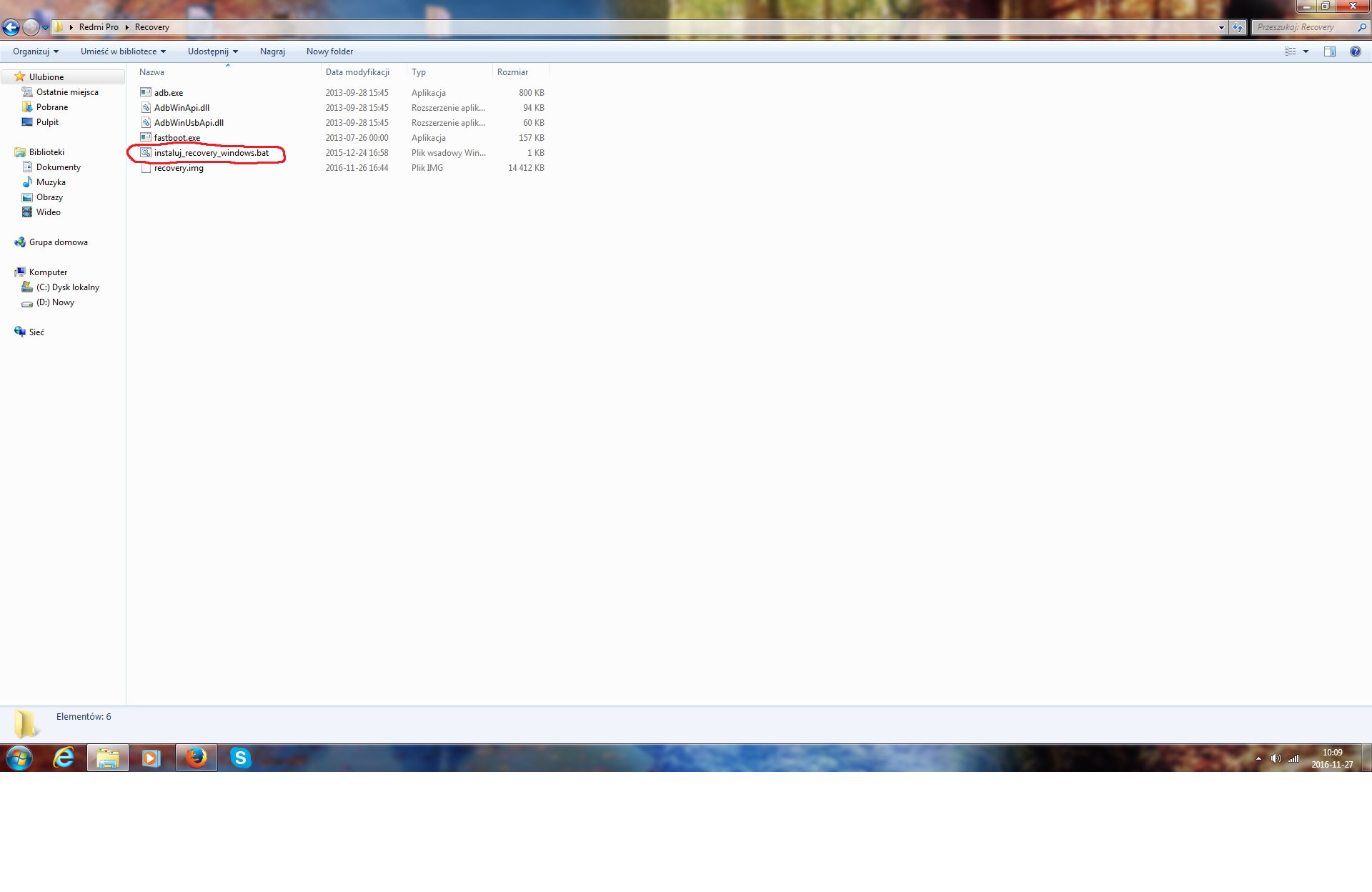
Witajcie koledzy Podaję wam link do TWRP, który nie ma problemu z pamięcią wewnętrzną (sprawdzone i działa) oraz ma się uruchamiać domyślnie w języku angielskim (tu niestety nadal jest problem i mi się uruchamiał w języku Hiszpańskim) https://megawrzuta.pl/download/b2a908aeeedb6c59898f95927c8e18bc.html Gdyby uruchamiał się w niezrozumiałym dla was językiem to na dole rozwiązanie Podaję wam także narzędzie do automatycznego wgrania Recovery (Twrp) bez wpisywania komend Na telefonie włączacie debugowanie USB, ustawienia, informacja o telefonie, ok 6 razy klikasz w wersje MIUI, wracacie do ustawień,więcej ustawień, opcje developerskie i tam włączacie debugowanie USB Pobierzcie Recovery.rar Rozpakujcie na komputerze, wrzućcie plik "recovery" do rozpakowanego folderu, telefon w trybie fastboot (na wyłączonym przytrzymać Volume Down + Power) podłączcie do PC i kliknijcie na instalacje Następnie po uruchomieniu się TWRP wchodzimy w install i szukamy pliku Zip z romem Zapewne każdy po wgraniu TWRP Omega zdziwił się że po instalacji ma język Chiński, nie widzi pamięci wewnętrznej i trzeba rom wrzucać na kartę pamięci, robić "Format Data" oraz "Advanced Wipe" Dla wielu z Was okazało się to problemem, dlatego postanowiłem podzielić się z Wami znalezionym rozwiązaniem pod tym adresem http://en.miui.com/thread-412351-3-1.html Edit. Gdyby jednak TWRP dalej nie widział pamięci wewnętrznej, zróbcie zwykły Wipe (tak jak kolega @Edvin polecał)
1 punkt
-
Witam. Mimo iż recenzji Redmi Pro w internetach, na YT czy nawet tu na forum nie brakuje to i ja spróbowałem coś naskrobać. Słowem wstępu- nie jestem dziennikarzem pracującym na portalach o telefonach. Smartfona używam na codzień jak większość z nas oraz trochę jako służbowy w robocie (jestem kierowcą). Z takiej też perspektywy spróbuję przybliżyć ten model. Użytkuję go dopiero kilka dni w związku z tym tutejszy opis proszę potraktować raczej jako "pierwsze wrażenia" aniżeli dokładny i dogłębny test/recenzję. Na RP Przesiadłem się z Mi3 używanego prawie rok, zatem niejednokrotnie pojawią się porównania. Zalet i funkcji Miui opisywać nie będę bo owe wszyscy znamy. Powiem tylko że Miui nawet po roku obcowania z nim potrafi mnie pozytywnie zaskoczyć swoją funkcjonalnością. Mój RP to wersja 3/32 x20, kolor gold, rom 6.12.1 of course Miui Polska. Do rzeczy: - Wygląd i jakość. Jestem estetą, lubię jak coś poza tym ze sprawnie działa to jeszcze odpowiednio wygląda. RP pod tym względem całkowicie spełnia moje oczekiwania, prezentuje się znakomicie (na żywo jeszcze lepiej niż na fotkach czy filmikach na YT). Daje poczucie obcowania z klasą premium i nie przeszkadza w tym nawet silikonowe etui (przezroczyste bez kolorów). Podpowiedź- silikon kapitalnie rozprasza na boki światło flesza jeśli w opcjach aktywujemy funkcję "pulsowanie diody podczas przychodzącego połączenia. Z racji krótkiego czasu użytkowania nie mogę wypowiedzieć się w kwestii odporności na sfatygowanie czasem czy ewentualnych upadków. Wielkość? 5,5 cala w dzisiejszych czasach wrażenia nie robi, wyświetlacz zajmuje sporą powierzchnię telefonu dzięki czemu RP daję radę obsługiwać jedną ręką. Nie jest to specjalnie komfortowe ale się da. - Wyświetlacz- to chyba jeden z ciekawszych aspektów RP. Jest tu pierwszy raz zastosowany przez Xiaomi OLED w rozdzielczości FHD. Mój poprzedni Mi3 miał taką samą rozdzielczość przy wielkości 5 cali a zatem miał wyższy wskaźnik PPI (zagęszczenie pikseli) ale przesiadka nie okazała się bolesna- nie odniosłem wrażenia mało czytelnego ekranu. Do codziennego użytku (w tym sporo czytania ebooków) wystarcza z powodzeniem. OLED sprawuje się dobrze i co dla mnie osobiście istotne nie jest tak przekombinowany i cukierkowaty jak AMOLEDy w szmelcungach. Duży minus (zwłaszcza w moim zawodzie) za brak jakiejkolwiek gorilli. Z tego powodu nabywca będzie musiał szybko zaopatrzyć się w folię lub szkło hartowane. Może okazać się to niełatwym zadaniem zważywszy na technologie wykonania wyświetlacza- 2,5D. W ostrym zimowym słońcu jasność wyświetlacza jest wystarczająca. - Bateria (4050 mAh) - wbrew moim obawom sprzed zakupu działa ona nader dobrze. Rom 6.12.1 nie drenuje zanadto akumulatora. Swobodnie wystarcza mi na cały dzień pracy (sporo rozmów, także na słuchawkach, trochę SMS, cały czas aktywne dane pakietowe, GPS, odrobina muzyki oraz jasność wyświetlacza na około 1/3 suwaka). Wieczorkiem trochę internetów, mistrzów, forum, jakiegoś FB, i sporo ebooka a tu pod 40 % baterii. Genialnie. SOTem (podobnie z resztą jak np wynikami z benchmarków) chwalił się nie będę gdyż jako przeciętny użytkownik takowych statystyk nie prowadzę. Dla mnie taki wynik jest całkowicie satysfakcjonujący. Daleko lepszy niż w Mi3 (3050 mAh) na tym samym romie. - Ogólna funkcjonalność- nie wiem ile mój RP "wyciąga" w np antutu ale jak na moje potrzeby sprawność jest ponadprzeciętna. Jak mówiłem- przez telefon dużo rozmawiam, trochę smsów, FB i Messanger (w umiarkowanych ilościach), trochę map i GPS, trochę internetów (cały czas albo dane pakietowe poza domem albo WiFi w domu), dużo muzyki, gierki jeśli już to raczej proste i nieobciążające CPU typu jakieś układanki czy puzzle. RAMu nie brakuje, CPU daje radę. Wszystko hula płynnie, nie zwalnia, nie laguje, nie ubija aplikacji w tle (chyba że sobie tego życzymy). Telefon jest zaskakująco głośny (głośnik zewnętrzny) choć jakość dźwięku nie jest rewelacyjna. W trakcie rozmów nawet w głośnym otoczeniu rozmówcę słyszę dobrze i wyraźnie, ja również jestem głośno słyszany. Podobnie na słuchawkach. Do tego jeśli pobawimy się korektorem graficznym (w ustawieniach telefonu plus ja dodatkowo korzystam z Poweramp który ma też swój equalizer) to i ostre nuty typu Horytnica, Nightwish czy Witchin Temptation dają radę i cieszą moje ucho (a tutaj jestem wymagający). GPS fixa łapie bez trudu i nie gubi go. Antena zbiera zasięg ponadprzeciętnie (przynajmniej w porównaniu do Mi3 który to w niektórych miejscach zasięg gubił całkowicie a RP w tych samych miejscach u tego samego operatora ma jedną w porywach do dwóch kresek zasięgu). Aparat- dla mnie kwestia raczej mało istotna- dla innych pewno już ważniejsza tym bardziej że w RP mamy podwójny obiektyw z tyłu telefonu. Ja jeśli już zdjęcia robię to albo jakieś dokumenty/ papiery z roboty albo mój 10cio miesięczny urwis. Mi aparat wystarcza chociaż wiem że niektórzy są bardziej wymagający i dla nich kiepska nowina- Xiaomi generalnie nie cieszy się najlepszymi obiektywami. Podwójny aparat z funkcją zdjęć 3D to taki ciut "pić na wodę". Niby działa toto ale w moim odczuciu to raczej bajer do zabawy na dwa dni i żeby zaszpanować przed innymi (np przed wielbicielami szajsungów lub srajfonów hehe) "trójwymiarowymi" fotkami. Uwaga: opcja działa jedynie na telefonie, po przesłaniu zdjęć na PC nie mamy możliwości oglądać ich w trójwymiarze. Telefon posiada slot hybrydowy czyli prócz głównej karty SIM możemy albo rozbudować pamięć o kartę SD albo włożyć drugi SIM i wówczas korzystać z dwóch numerów telefonu. Tej funkcji oraz jej użytkowania nie opisuję gdyż z niej nie korzystam. RP posiada w przycisku pod ekranem czytnik linii papilarnych. Ten- po prostu działa. Nie zdarzyło mi się by nie chciał odczytać mojego odcisku. Co do prędkości, skuteczności czy jakości działania nie wypowiem się wiele gdyż nie używając nigdy wcześniej telefonu z takim czytnikiem nie mam porównania do innych modeli. Myślę że co istotniejsze, z punktu widzenia statystycznego Kowalskiego, aspekty wymieniłem, jeśli coś mi się przypomni lub z biegiem czasu będę miał coś do dodania to dopiszę jeszcze. Generalnie RP uważam za telefon udany (podkreślam raz jeszcze- pierwsze wrażenia po kilku dniach), polecam jako świetny stosunek ceny do otrzymanej jakości. Mój kosztował mnie 740 ziko u Goldiego. Jeśli ktoś nie potrzebuje demona prędkości lub podgni yyy nadgryzionego jabłka z tyłu telefonu a tylko "zwykły" telefon do codziennego użytku (czy nawet służbowego jak ja) to RP myślę z nawiązką spełni powierzone mu zadania. Mam nadzieję że moje wypociny przybliżyły model tym "zwykłym" użytkownikom jak również zastanawiającym się pomogą dokonać słusznego wyboru =) Pozdrawiam1 punkt
-
Niestety nie, wcześniej miałem LG G2. Mogę tylko powiedzieć, że bateria trzyma dużo lepiej niż w G2. Ostatnio ładowałem go wczoraj wieczorem i teraz ma 83%, ale nie używałem dużo, parę rozmów, bawiłem się trochę motywami kilka smsów. Generalnie telefon zaczyna mi się coraz bardziej podobać.1 punkt
-
zgłoszenie konkursowe #3843756 To może ja zacznę. Ofertę wysyłki bez VAT poznałem dzięki portalowi wykop.pl gdzie jeden z użytkowników wrzucił o tym informację. Poczytałem temat,zainteresowałem się zwłaszcza że od dawna planowałem zakup telefonu Xiaomi. Cena elegancka, 99 dolarów (zakupiłem 3S Gold). Poczytałem trochę o geekbuying,opinie były w większości pozytywne, dodatkowo Piotr był tutaj jako oficjalny przedstawiciel i to dodaje zawsze wiarygodności. Zakupiłem więc telefon. Pierwszy zgrzyt,3 dni czekania na zaakceptowanie płatności co w dzisiejszych czasach nie mieściło mi się w głowie. No ale okej,tłumaczyli się weekendem i dużą ilością zamówień. Cyrk zaczął się dalej. O ile przyzwyczajony jestem do zakupów z Chin i wszelakich opóźnień,tak niesamowicie zirytowało mnie podejście geekbuing. Zero informacji o tym że towaru nie ma na stanie,kilkukrotne obiecanki "będzie za x dni". Wolałbym uczciwe postawienie sprawy iż telefonu nie ma na magazynie i będzie wtedy a wtedy. Takie mydlenie oczu i próba wyczekania nie jest najlepszą strategią. Byłem mocny wkurzony ale w końcu telefon został wysłany. Po wysyłce już ekstra sprawa. 6 dni roboczych i telefon był w moich rękach dostarczony przez DPD,zero VATU tak jak było obiecane. Za to mega plus. Telefon elegancki,wgrany Global 8,nic tylko używać. Zamówienie w geekbuing ma więc słodko gorzki smak,sama wysyłka gigantyczny plus,wszelkie działania po zakupie do wysyłki bardzo negatywnie i zniechęcająco. Oby telefon długo posłużył. Pozdrawiam Jarek1 punkt
-
Najwyraźniej wszyscy wcześniej dostają przesyłki niż ich numery. Jak masz ochotę pośledzić niewysłane paczki to zrób zakupy w innym sklepie.1 punkt
-
xMIUI + standardowa tapeta .1 punkt
-
Ja testowałem. Wszystko działa. Wgrałem ostatni rom miuipolska/xiaomi.eu1 punkt
-
@bolok xiaomi.eu=miuipolska1 punkt
-
Ha, ha, dla mnie post dnia! Nie dość że dostaje się żadnego kodu, a tylko info o zgodzie, to jeszcze pytanie czy to samo to to samo ;-)) Brawo!1 punkt
-
Beta stable już trochę temu opublikowany jest to na dniach będzie aktualizacja my na rn3 se już mamy miui 8.1.1.0 tylko czekać1 punkt
-
czy ktoś to może potwierdzić? działa b20? http://en.miui.com/thread-437098-1-1.html1 punkt
-
Cześć a dobry pobrałeś link? ta metoda działa dla modelu Kenzo czyli należy pobrać link dla Redmi Note 3 Qualcomm... nie wiem czy ta metoda działa dla modelu Kate niestety....1 punkt
-
Lada moment na tym będziesz miał aktualizacja na androida 6.0 na global stable kwestia kilku dni Chyba że chcesz global dev1 punkt
-
To jest to z informacji z tel po kliknięciu na jądro.Na test sieci też znam Te kody numerowe poprostu znam ustawieniami fabryczne itd poprostu myśłem że po wyłączeniu tel są bardziej zaawansowane ustawienia a nie tylko testy Dzięki nie było tematu1 punkt
-
chodzi o te ukryte menu serwisowe ? *#*#64663#*#*1 punkt
-
Snajper wydaje mi się, że w tamtym trybie właśnie można było ustawić w którym momencie czujnik ma blokować ekran. jakby nie było to czujnik wtedy u mnie nie działał. Twarzą wyłączałem mikrofon podczas rozmowy wiele razy. Jak doszedłem dlaczego tak się robi to dopiero tam go odpowiednio skalibrowałem. W tym teście w info o tel nic nie dawało.1 punkt
-
Dajcie spokój z tym mocarnym etui. Odcisk palca nie działa. Systemowa ładowarka się nie mieści. A do tego wielkie to i nie foremne. Boczne przyciski działają raczej opornie. Nie polecam. Swoje (czarne) dostałem tydzień temu i chętnie odsprzedam. Nawet folii z tylnej ścianki nie ściągnąłem.1 punkt
-
Snajper Nie ma sprawy. Uchowała mi się fotka tego trybu. Może coś Ci da...1 punkt
-
Masz rację zablokowali wraz z aktualizacjami.Sam też próbowałem. Ogólnie Zobacze na xda czy może mają skrypt jakiś do tego jak nie mam to trudno i tyle Dzięki za dobre chęci CzechuXX1 punkt
-
Poszperałem. Niestety nie działa już tą kombinacja klawiszy tj vol+ vol- i Power. Wyskakuje ekran telefonu z kabelkiem i napisem mi pc suite. Widocznie nowy rom to zablokował. Ale wydaje mi się że może być inny sposób aby tam wejść np komrndami. Ale nie pomogę.1 punkt
-
Zgadzam się, a menu po angielsku ma swoje plusy.1 punkt
-
Dobra okazja aby podszkolić angielski [emoji3] Wysłane z MI51 punkt
-
Nie chce zakładać nowego tematu. Na dniach przyjdzie mi Redmi 4 3/32. Chciałem od razu wrzucić miuipolska. Robił już to ktoś? I jak wrzucić globala, skoro takowego jeszcze nie ma? e: ja to chyba jakiś omkły jestem.. odpowiedź znalazłem w tytule 2 tematy niżej..1 punkt
-
Pobierz ze zhuti i wczytaj w telefonie1 punkt
-
Wiecie, że wszyscy siedzieliście na oficjalnym globalu? Stąd te problemy, na xiaomi.eu, w/w procesów nie widziałem, a Xiaomi w rękach troszkę miałem...1 punkt
-
zgodnie z zasadą, jak sie popiesci to sie zmiesci1 punkt
-
To coś na video to klasyczne syf-MIUI, a nie żaden Global. Łatwo to poznać, bo nr wersji ma 5 członów, a powinny być 4.1 punkt
-
głośnik od rozmów ten u góry1 punkt
-
Czekaj, nic w okresie przedświątecznym nie przyspieszysz, a jeszcze możesz zirytować już zirytowanego urzędnika , co teraz to już loteria, jak się przyczepią do zbyt niskiej kwoty, wyślą Ci pismo, a ty możesz odpisać już mailowo, jeżeli wezmą kwotę z paczki, będziesz miał do zapłaty listonoszowi.1 punkt
-
Oznaczenie na baterii jest 3000/3080 (min/typ) wszystko jest ok Wysłane z mojego Mi-4c przy użyciu Tapatalka1 punkt
-
Witam, dziś właśnie skończyłem odblokowywać bootloader na 2 telefonach RM4 Prime. Trochę nad tym posiedziałem (uporczywe zatrzymywanie się na 50 % odblokowania), i skoro mi się udało może komuś te rady pomogą. Prosze o przeczytanie całego posta, żeby nie było zaskoczenia pod koniec. Siedziałem nad tym długo więc różne rzeczy ściągałem i instalowałem, jednak drugi telefon poszedł od razu więc chyba nie ma tu miejsca na przypadek. Telefony były nowe, tak więc nie zależało mi na danych, użyta funkcja Flash wyczyści wszystko - należy o tym pamiętać. Wszystko robicie na własną odpowiedzialność, u mnie zadziałało. Zaczynając, jedno konto na które poprosiłem o zgodę na odblokowanie miałem przypisane do RM2, tak więc: 1. W telefonie RM2, Ustawienia>Xiaomi>Wyloguj, dodatkowo mając na uwadze porady innych zmieniłem na forum http://en.miui.com/ w ustawieniach konta model telefonu na RM4 Prime (login i hasło jak przy logowaniu na konto Xiaomi). Przekładka karty SIM do nowego tel. 2. W telefonie RM4 Prime zainstalowany był ROM Global Stable, należy pobrać nowy ROM China Dev, ja ciągnąłem stąd: http://en.miui.com/a-234.html (długo się pobiera ale pewne źródło). Rom rozpakowujemy na dysku. 3. Aby zainstalować powyżej ściągnięty ROM trzeba pobrać też MiFlash, odpowiednią wersję, (pkt 6 w poradniku z pierwszego posta) 4. Przystępując do instalacji należy przejść do download mode, w tym celu wyłączamy telefon, później kombinacja przycisków VOL+ i POWER, następnie wybieramy opcję download. Telefon 'zgaśnie', ale otwieramy MiFlash w którym po odświeżeniu jest on widoczny. Co ważne przypisany jest do Device jako COMxx. Przy użyciu Browse odnajdujemy plik (w moim przypadku użyłem funkcji Flash All), i robimy flasha. Po jego wykonaniu aby telefon wyprowadzić ze stanu download należy przytrzymać POWER ok 10s, telefon przez chwilę będzie się uruchamiał, ale należy pozostawić go w spokoju. 5. WAŻNE! Przy pierwszym uruchomieniu systemu, dostaniemy pytania o odcisk paluszka, dzielenie się danymi itp, wszystko zaznaczamy na nie! NIE logujemy się na konto XIaomi, jedyne co to pozwoliłem sobie na połączenie z WiFi. Po uruchomieniu tel, przechodzimy do Ustawienia>Xiaomi>logujemy się zgodnie z kontem na które uzyskaliśmy zgodę na odblokowanie>Synchronizacja, Lokalizacja urządzenia i Wiadomości w chmurze wyłączamy. Następnie w koncie Xiaomi>Moje urządzenia>Pozostałe urządzenia czyścimy wszystko co jest (ale tak żeby nie usunąć danych na koncie). Wracamy znów do Xiaomi> klikamy na '>' obok numeru konta,>Nr telefonu> Pierwsza pozycja i weryfikujemy swoją tożsamość (powinien przyjśc sms z kodem). Po tym kroku, przy powrocie do Xiaomi>Moje urządzenia> W nazwie urządzenia powinno pojawić się że jest aktywne - bez tego ani rusz. 6. Idziemy do Ustawienia>Informacje o telefonie>Przyciskamy chyba z 7 razy na wersję MIUI aby otrzymać uprawnienia programisty. Gdy już je mamy, Ustawienia>Dodatkowe ustawienia>Opcje programistyczne>Włączamy debugowanie oraz włączamy OEM Unlocking Allow the bootloader to be unlocked, Nastepnie klikamy w opcję która znajduje się między OEM a debugowaniem, dajemy Mi Unlock Status, i wychodzimy. 7. Narzędzie MiFlashUnlock pobrałem stąd: http://bigota.d.miui.com/miflashunlock/MiFlashUnlock_latest.zip (link dziwny ale z forum en.miui.com), narzędzie jest w j.chińskim ale jest wiele filmików na yt, gdzie można zobaczyć co trzeba nacisnąć. Nastepnie zalogowałem się na przeglądarce na konto Xiaomi(robiłem to przy każdej próbie), dalej zalogowałem się w programie MiFlashUnlock, przeszedłem do trybu fastboot(wyłączamy telefon a następnie kombinacja VOL- i POWER), podpiąłem urządzenie do komputera i Unlock, wkońcu mamy upragnione 100%. 8. Dalej idziemy wg instrukcji instalacji oprogramowania przez TWRP, opisy dostępne wszędzie więc ode mnie tyle. Tak jak pisałem wczesniej, spędziłem nad tym wiele czasu, ale przy drugim telefonie poszło za pierwszym razem. W razie gdy mamy już najnowszy Rom China Dev a telefon męczyliśmy wieloma podejściami odblokowania wg mnie wymagane jest przywrócenie do ustawień fabrycznych: Ustawienia>Dodatkowe ustawienia>Kopia i kasowanie danych>Ustawienia fabryczne (pamiętajmy o utracie danych z tel) Z rzeczy które instalowałem dodatkowo szukając opcji jak odblokować BL, instalowałem sterowniki do USB pobrane stąd: https://androidmtk.com/download-xiaomi-usb-drivers . Więcej nie pamiętam abym coś dziwnego pobierał.1 punkt
-
Obiektywność w ogóle nie istnieje, ale akurat tutaj sporo ludzi używa globala i nie jest on traktowany jak coś złego, raczej po prostu jako dostępna alternatywa. Osobiście sporo używałem globala i zostawiłem go np. na tel. syna, ale na swoim i na córki dałem "EU". Podaj mi przykład takiej "ewentualnej szkody", za którą Xiaomi by wzięło odpowiedzialność (ale tak realnie, nie w teorii). Bo chyba trochę teoretyzujesz. Przejrzyj to Forum, jest ogromne. Widzisz jakieś posty o takich szkodach i płacz użytkowników, że "Ojej, gdybym miał globala, to bym teraz [...] a że mam EU to nie mogę teraz [...]". Myślę że boisz się czegoś, co w praktyce jest szalenie mało prawdopodobne, a gdyby się zdarzyło, to i tak oficjalność ROM-u pewnie nic by Ci nie pomogła. Powiem więcej - Acid z wersji EU usuwa wiele balastu, w tym różne "chińskie śmieci". Kto wie ile przy okazji usuwa szpiegów? O jednym nawet było głośno. A w Globalu to wszystko nadal sobie siedzi i być może - szkodzi. Reasumując: wolisz globala - proszę bardzo, nikt Cię tu z tego powodu nie będzie traktować gorzej (tylko zdaje się, że dla telefonu, ktorego wątek dotyczy na razie globala nie ma).1 punkt
-
Wyłącz telefon , wciśnij razem oba przyciski głośności i podłącz do komputera , powinien uruchomić się tryb serwisowy1 punkt
-
Najlepszy kernel jaki kiedykolwiek miałem I to już za czasów kiedy miałem jeszcze s3 lte Ten sam developer przerzucił się na kenzo i możecie być pewni najwyższej jakości z tym kernelem - wiem z doświadczenia na poprzednim telefonie (o ile xiaomi wypuści wszystkie źródła - ale mimo braków to dev i tak stara się coś zrobić na własną rękę) Ja na szczęcie mam FCP skaner linii papilarnych i aparat który jest obsługiwany przez wszystko1 punkt
-
Okazuje się że nowa 2.2.9 też pokazuje, tylko trzeba przestawić język systemu na angielski.
1 punkt
-
Ta apka czy raczej usługa uaktywnia się tylko jak masz motyw z ruchomą tapetą/aktywną tapetą. To prawda straszny zjadacz baterii, jak wyłączysz ją przez " zakończ" to zobaczysz że pulpit telefonu zmieni się.1 punkt
-
Czekałem trzy dni na zgodę, jeśli wykonasz wszystko w/g poradnika nie ma problemu. Napisz o zgodę na odblokowanie przed otrzymaniem telefonu z Chin unikniesz czekania.1 punkt
-
Po usunięciu tagów już mozna normalnie edytować. Czyli jakiś problem z tagami jest. Wybaczcie za post pod postem. Sądziłem że posty zostaną połączone1 punkt
-
Problem rozwiązany, można wrzucić do kosza. Po tylu latach przy komputerze. Jestem Januszem weryfikacji. Przy weryfikacji, Jest przycisk send, klikamy i pojawia sie nowe okno. Myslalem ze wtedy wysla mi na maila kod weryfikacjyjny, ale nie... obok jest capthca i trzeba je wpisac i dopiero poźniej wyślą potwierdzenie na maila;) Przynajmniej naczytałem się o CyanogenModach, więc zawsze coś. Pozdro.1 punkt
-
Użytkownicy Xiaomi są bardziej zapatrzeni w swoje zabawki od użytkowników Apple Niestety ale tak jest. Jaki telefon nie był by testowany czy za 500, 1000 czy 3000 zaraz się w komentarzach zlatuje całe stado a Xiaomi to , a xiaomi tańsze, a moje cudowne Xiaomi . Nieważne że nie mam wodoodporności , slotu na kartę, telefon mi się połamie jak go mocniej przycisnę, ekran z gorszą rozdzielczością i technologią i wiele razy bardziej prądożerny, zdjęcia wieczorem wyglądają jak by się czas zatrzymał w 2010 roku, że pozbawiam się 4G poza większymi miastami, a GPS działa mocno średnio. Ja i tak napiszę mam w swoim Xiaomi tylko trochę gorszy aparat1 punkt
-
Mam porownanie tylko z Honor'em 5x ktory ma czytnik na plecach - no ale jest to zupełnie inny czytnik. Generalnie jest tak pisze kolega @theus84 jeśli już odczyta to ekran odblokowuje bardzo szybko. Natomast bardzo często i gęsto jest tak że nie łapie za pierwszym razem (czasami za drugim, trzecim i czwartym też nie) co jest mocno frustrujące. Na początku przy definiowaniu paluchów chyba troche za słabo dociskałem palce i miałem więcej problemów, po ponownym zaprogramowaniu jest troche lepiej ale do ideału daleko. Jeśli telefon leży na biurku i próbujesz odblokować wtedy z reguły to działa, gorzej wygląda kiedy jesteś w ruchu, trzymasz telefon w dłoni etc. Pracowalem w ogrodzie i miałem troche brudne palce - nie ma szans na odblokowanie, wytarcie palców pomogło. Na oficjalnym forum MIUI też już sie zaczęło jojczenie że czytnik jest do bani i działa gorzej niż w Mi5 - tutaj akurat nie mam porównania. Generalnie nie podoba mi się jak działa i jestem szczerze mówiąc zawiedziony. Nie wiem czy jest szansa na jakieś poprawki software'owe, obawiam się że "ten typ tak ma"1 punkt


_and_Theodore_Altman_(Earth-616)_kissing_from_New_Avengers_Vol_4_6_001.jpg.dd9c9c1883df05bcb4c3545a66919086.jpg)


.jpg.215e77feb5ee73c81bbaea736659b93f.jpg)
.jpg.5fac92134b64607b17d66bc2ed99a02e.jpg)
.jpg.43843aa3585e8b8c67d818606d9652c2.jpg)
.jpg.f1e1393e0cea124d12391a9ecc9bfd16.jpg)
.jpg.50013510ac462522389fd687b720058f.jpg)
.jpg.efb919dbad6741723d54ffcbd9c31195.jpg)
.jpg.73ab737e8933eccdd212c0617d21fdd8.jpg)
1.jpg.cd8900f3a4409ab96209f92fb1bce2b1.jpg)
2.jpg.7dc3d52956f64c0e28ed1429184556e1.jpg)
3.jpg.70f92113e8e814f6528d0961c956c8b0.jpg)
13.jpg.11371cbbad7df4bb709593a9bf591b79.jpg)
14.jpg.6ae9b90885e885d28ea9d11822637540.jpg)
15.jpg.5720a778169ac64e0bdff53909a42c91.jpg)
16.jpg.4f561a971389466d6e7f261f0e065900.jpg)
17.jpg.f13798e4dc82001423ff4195e46670a1.jpg)
4.jpg.ea388ac35a5e7b8fc3e32a2220d49368.jpg)
5.jpg.40769a8f92e7e6b219b5d9c57c32ed6a.jpg)
6.jpg.e65b702c9de3506f3543f5859ca13341.jpg)
7.jpg.12942596d377917da060fb89c785d0dc.jpg)
12.jpg.480084a91a056172cdac793f0bb560ec.jpg)
8.jpg.84bdc4721e645af2ecbefd6ed59e14ca.jpg)
9.jpg.9e5e48145a658bb913b26fef369cbfa6.jpg)
10.jpg.8d41fc02c3f580d3e265029207f78c65.jpg)
11.jpg.93820296dffc5e946bfc9b3319618288.jpg)
.jpg.468c67c7e983a8cc80569ecd14420bb9.jpg)
.jpg.7567473b061e85efecbcd2642e73d9f1.jpg)
.jpg.b99f0c6f328969979aae9fd1ab5a53e3.jpg)
.jpg.f880c26a8ad85ae3627b2cf7b0c12eb5.jpg)
.jpg.ad3ce4384761f2cf6279b984735f57cb.jpg)
.jpg.9eab34c9aba8e8663225e4c4c48630b6.jpg)
.jpg.562c5a53fec2583cd7b73f008984681c.jpg)
.jpg.85753edd3afd78b61789e33b3ee31287.jpg)
.jpg.69014f7dbdf17f6e0a26677ee5a5e6d8.jpg)
.jpg.fc6a14f6e8180eb322132f33be63248a.jpg)
.jpg.094dd196491c45328791b3cfb498f810.jpg)
.jpg.0ff460528f0c39223f72ef125aa18838.jpg)
.jpg.6d8a4922452721503aa87b91b55ee7a3.jpg)
.jpg.00cc162795c376e8af0d8840b9a77fa8.jpg)
.jpg.b4000777ba55cac9fa2ad1c1b447dc43.jpg)
.jpg.294784d282b0464550ce0ebce1075f54.jpg)
.jpg.478827b3ea3c5d6a2276cc696c19f671.jpg)
.jpg.b1a073c73db376bce1320b0826ac7557.jpg)
.jpg.35592ea3f66e9c5b3b8215ace7eb4014.jpg)
.jpg.f84ca7ad6668261470f86601f8f5eb4c.jpg)
.jpg.2213343ed87704b45aaa1101300cd7b3.jpg)
.jpg.ff152edbd5036f618f86987e5bf61155.jpg)
.jpg.4e7efb405a52aa12a7f75da8825f2a9f.jpg)
.jpg.ba29fce2208fb0ad23fe94b4bbbb1658.jpg)
.jpg.bdafdfb1203daa5a1deec3199907f447.jpg)
.jpg.c501eb0fc923f2327b31fbdd2f24c4e5.jpg)
.jpg.e3dc09437a258f10237cc739ce79b1e4.jpg)
.jpg.8d3a136fc3dabb506f7ed3228a0d5ae5.jpg)
SELinux(1).jpg.cd771d1b6ea30f8b9a8d3e09b05e8a28.jpg)
SELinux(2).jpg.14f697200103caf91ab42d8195e12c0c.jpg)
SELinux(3).jpg.c4834df0b9fea4eebc4e386d11138c02.jpg)
SELinux(4).jpg.6c015e9437d4c0c68fde13b49735d24c.jpg)
.jpg.413077ecf3de12ed4cda82716681bbe9.jpg)
.jpg.5cdd06ee3f718fc15080dcdb51e45096.jpg)
.jpg.4fc7bbeaeea6d77907fa7c8b547bafeb.jpg)
.jpg.07479cd97d486b137f8f49aa98ccfb0d.jpg)
.jpg.3c253818cd8ad9541efabef0d9c915d1.jpg)