Ranking



Popularna zawartość
Treść z najwyższą reputacją w 01.03.2016 uwzględniając wszystkie działy
-
Krótko i na temat, przez rok od zakupu to Technos musi udowodnić, że wada nie istniała od początku, a nie klient udowadniać, że taka wada istniała. Druga sprawa, sprawdzane są wyrywkowe egzemplarze a nie każdy wyprodukowany.4 punkty
-
Technos dobrze zrozumiałem nagabujecie klientów by was chwalili na forum. A co jest nie tak jak ktoś ze chce przekazac jako dowód wasze meile. Zabraniacie ze względu na tajemnice korespondencji. Przychodzi mi na mysl klasyk takie rzeczy tylko w erze2 punkty
-
Gify usunięte. Forum miuipolska to nie wykop. Te gify są potem widoczne w Tapatalk jako miniatura tematu. Za durne gify będą ostrzeżenia jeśli będą poza Hyde park. Wysłano z Mi4c2 punkty
-
Prawda jest taka, ze mozna spokojnie uzyskac SOT na poziomie 5h, ale bez korzystania z prądożernych aplikacji typu messenger, snapchat, facebook... Korzystając z powyższych można zapomnieć o dobrych wynikach na baterii.2 punkty
-
Jeżeli ktoś chce wykorzystać kupon na IBG to musi: 1. dodać inny telefon, na który można wykorzystać kupon, 2. przejść do koszyka i wpisać kupon, 3. dodać mi5, 4. usunąć pierwszy telefon Na samym końcu przy podsumowaniu powinien się kupon odjąć2 punkty
-
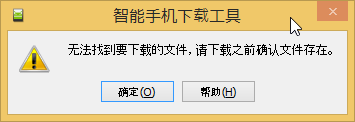
Problem: XRN3 z Aliexpress miał "wspaniałą" wersję multilang, w której wywalała się aplikacja Aktualizacje tak że nie mogłem wgrać czystego oryginalnego oprogramowania od Xiaomi. Rozwiązanie: SP Flash Tool (zablokowany bootloader nie ma znaczenia bo za pomocą SP Flash Tool wgrywasz tylko oryginalny system, który dalej będzie miał zablokowany bootloader). Wszystko poniżej opisuję dla Redmi Note 3 3/32GB, MediaTek Helio X10. Dla wersji Redmi Note 3 2/16GB różni się wersja używanego SP Flash Tool (patrz niżej w tym poście). Zanim zaczniesz: obowiązkowo przeczytaj https://miuipolska.pl/forum/topic/8409-wgrywanie-czystego-romu-miui-stable-7019-oraz-unbrick-martwego-już-telefonu/ - to co tutaj opisuję jest praktycznie identyczne (sam korzystałem z tego wątku + forum angielskiego), tyle że opisane w taki sposób, żeby łatwiej było zrozumieć co i jak. PRZECZYTAJ CAŁĄ INSTRUKCJĘ NIM ZACZNIESZ DZIAŁAĆ I UPEWNIJ SIĘ, ŻE JĄ ZROZUMIAŁEŚ! i oczywiście standardowo: NIE BIORĘ ODPOWIEDZIALNOŚCI ZA ZBRICKOWANE TELEFONU - ROBISZ WSZYSTKO NA WŁASNĄ ODPOWIEDZIALNOŚĆ. 0. Naładuj baterię w telefonie do 100% 1. Ściągnij sterowniki. Używałem te z wątku na forum angielskim: http://en.miui.com/thread-193681-1-1.html Opcja 1) - link bezpośredni do pliku zip http://en.miui.com/forum.php?mod=attachment&aid=NTI1NzIxfDE0OTE2MmE2YTg1YzYyZjVhMGQ1ZjFmOTQwMTI1YTUwfDE0NTUzOTUwMTI%3D&request=yes&_f=.zip Opcja 2) - zrobiłem kopię tego zipa: http://speedy.sh/mynUn/MTK-Drivers.zip Opcja 3) - jeśli dwie wyżej zawiodą: znajdź link do pliku we wspomnianym wyżej wątku angielskim - plik nazywa się MTK_Drivers.zip Której opcji byś nie wybrał, w tym momencie powinieneś mieć ściągnięty plik zip ze sterownikami na swoim komputerze. 2.A Zainstaluj sterowniki Wypakuj gdzieś archiwum MTK_Drivers.zip, zainstaluj MTK-v1.0.14.exe 2.B Dotyczy tylko Windows 8.1 (i pewnie Win10 też) Instalacja sterowników na Windows 8.1 (i pewnie na Win10 też) - na tym systemie nie możemy bezpośrednio instalować sterowników niepodpisanych, dlatego będziemy musieli wykonać krok pośredni (jeżeli pierwszy link do instalki.pl padnie, to drugi prowadzący do google zawsze pomoże): http://www.instalki.pl/demonstracje/systemowe/11699-windows-8-1-instalowanie-niepodpisanego-sterownika.html https://www.google.pl/search?q=instalacja+niepodpisanych+sterowników+windows+8.1 2.C To nie koniec, w archiwum został jeszcze folder SP_Drivers_EXE_v1.6 - teraz zajmiemy się nim. - Kliknij prawym przyciskiem myszy na ikonie "Ten komputer", która jest na pulpicie i wybierz Zarządzaj - W oknie, które się otworzy wybierz w jego lewej ramce pozycję Menedżer urządzeń - W środkowej ramce kliknij na nazwie swojego komputera (zwykle na samej górze) prawym przyciskiem i wybierz opcję Dodaj starszy sprzęt - W nowym oknie, które się otworzy: Dalej -> zaznacz: Zainstaluj sprzęt, który wybiorę ręcznie z listy (zaawansowane) -> Dalej -> zaznacz: Pokaż wszystkie urządzenia -> Dalej -> Z dysku... -> Przeglądaj -> wskazujemy dowolny plik *.inf z tego folderu, np. android_winusb.inf i zatwierdzamy. Wybieramy z lewej ramki MediaTek a z prawej Mediatek DA USB VCOM (Android): - klikamy Dalej, zatwierdzamy informację o instalacji niepodpisanego sterownika, czekamy chwilę, dostajemy (przynajmniej w moim przypadku) informację, że instalacja zakończona, ale nie można uruchomić sterownika bo wystąpił jakiś tam błąd (chyba zgodności, nie pamiętam bo piszę to teraz z głowy) - olewamy ten błąd, sterownik został zainstalowany. Teraz tak: ja zainstalowałem jeszcze drugi z tych sterowników (powtórzyłem powyższe kroki, z tym że w ostatnim okienku wybrałem Mediatek PreLoader USB VCOM (Android)) - czy potrzebnie - nie wiem, stawiam, że samo DA powinno wystarczyć, jeśli chcesz, możesz spróbować czy cały proces pójdzie bez sterownika PreLoader i dać znać w komentarzach pod postem Jak nie chcesz eksperymentować to zainstaluj te dwa sterowniki i powinno być ok. Po tym kroku sytuacja powinna wyglądać tak (na zdjęciu poniżej ja mam te sterowniki wyłączone dlatego ikonki wyglądają trochę inaczej, dla włączonych o ile dobrze pamiętam miałem przy obu pozycjach żółte wykrzykniki): 2.D Restart komputera 3. Pobierz androida (który w tej wersji waży 2GB, więc może to potrwać chwilę) Ja pobierałem wersję DEV, do której link był w wątku angielskim (http://en.miui.com/thread-193681-1-1.html) i poniżej przeklejam te linki, jeśli nie będą działały za jakiś czas to sprawdź w tym angielskim wątku czy nie pojawiły się nowe (a pewnie się pojawią linki do nowszych wersji softu): China Stable (7.1.8.0) : http://bigota.d.miui.com/V7.1.8.0.LHNCNCK/hennessy_images_V7.1.8.0.LHNCNCK_20160125.0000.13_5.0_cn_7c8d936cb7.tgz China Developer (6.1.29) : http://bigota.d.miui.com/6.1.29/hennessy_images_6.1.29_20160125.0000.13_5.0_cn_d7bef0c42c.tgz 4. Pobierz SP Flash Tool TO JEST WAŻNE, WYBIERZ ODPOWIEDNIĄ WERSJĘ Powtórzę jeszcze raz: robiłem to wszystko dla Redmi Note 3 3/32GB, MediaTek Helio X10. Dla wersji Redmi Note 3 2/16GB różni się wersja używanego SP Flash Tool i to tyle co wiem, jeśli nie chcesz zbrikować sobie telefonu a masz wersję 2/16 to przeczytaj starszy wątek czy nie ma tam np. innych ważnych informacji: https://miuipolska.pl/forum/topic/8409-wgrywanie-czystego-romu-miui-stable-7019-oraz-unbrick-martwego-już-telefonu/ 4.A) SP Flash Tool dla Redmi Note 3 3/32GB : wersja 1516 - do pobrania tutaj: https://miuipolska.pl/forum/topic/8409-wgrywanie-czystego-romu-miui-stable-7019-oraz-unbrick-martwego-już-telefonu/?page=3#comment-118564 - lub zrobiłem kopię tutaj: http://speedy.sh/zJqMq/SP-Flash-Tool-exe-Windows-v5.1516.00-1.zip 4.B) SP Flash Tool dla Redmi Note 3 2/16GB : wersja 1532 - znajdź sam we wspomnianym wyżej wątku bo nie wiem gdzie ona tam jest, nie potrzebowałem jej 4.C) Niech ci nie przyjdzie do głowy ściągać innej wersji z internetu - ja tak zrobiłem i mimo, że była to też 1516.00 to straciłem dobrą godzinę bo nie działała. Dlaczego to zrobiłem? Bo te z linków powyżej uruchomią się domyślnie po chińsku. Język zmienimy później na angielski. 5. Wypakuj archiwum z pobranym androidem (plik .tgz) np. WinRARem, 7-Zipem czy czego jeszcze tam używasz. Po wypakowaniu otrzymasz plik .tar - znowu wypakuj go WinRARem, 7-Zipem czy czego jeszcze tam używasz. Teraz powinieneś już mieć sam folder a nie żadne archiwum. 6. Skopiuj plik MT6795_Android_scatter.txt Wejdź do folderu images wewnątrz tego wypakowanego folderu i skopiuj plik MT6795_Android_scatter.txt do folderu signed_bin: 7. Uruchom SP Flash tool jako Administrator Kliknij prawym przyciskiem myszy na flash_tool.exe i wybierz opcję: Uruchom jako administrator Zmieniamy język na angielski: Zaraz po uruchomieniu wyskoczy okienko, wybierz lewy przycisk: Wybierz tę opcję z menu: A potem: I mamy SP Flash Tool w normalnym języku. 8.A Flash! - Upewnij się, że jesteś na zakładce Download w programie - Ustaw Download Agent na DA_SWSEC.bin - Wskaż plik scatter z folderu signed_bin - ten który skopiowałeś w poprzednim kroku - Sprawdź, czy ustawiony jest tryb Download Only - ODZNACZ PRELOADER - jeśli nie odznaczysz a będziesz miał pecha i w momencie flashowania preloadera coś pójdzie nie tak lub jeśli wgrasz złą wersję preloadera to staniesz się posiadaczem prawdopodobnie najdroższego w swoim życiu przycisku do papieru. Tel ani się nie włączy, ani nie zostanie rozpoznany przez komputer ani nie będzie dał się naładować. Nie ma potrzeby nadpisywać preloadera przy wgrywaniu czystego systemu. - Sprawdź, czy na pewno odznaczyłeś preloader 8.B Kliknij wielki przycisk Download (ten z zieloną strzałką) 9. Podłącz kabel usb do komputera (nie podłączaj jeszcze telefonu) 10. Wyłącz telefon 11. Podłączamy telefon do komputera Wciśnij kombinację klawiszy (vol -) + (power) i nie zwalniając tych klawiszy podłącz kabel usb do telefonu. Z tym chyba ludzie mieli najwięcej problemów w poprzednim wątku. Kiedy wiesz, że coś poszło nie tak? - Kiedy zobaczysz na ekranie telefonu logo i napis fastboot - wtedy odłączasz usb, wyłączasz telefon (dłuższe przytrzymanie power) i próbujesz jeszcze raz. --------------------------- Jeszcze bardziej łopatologicznie --------------------------- Załóżmy sytuację, że NIE podpinasz kabla usb, tylko chcesz wejść w tryb fastboot w swoim telefonie. W tym celu naciskasz kombinację klawiszy (vol -) + (power) i trzymasz je wciśnięte razem dwie, może trzy sekundy - po tych kilku sekundach pojawi się na ekranie logo androida i napis fastboot. Możesz sobie zrobić na sucho taką próbę bez podpinania kabla usb. Żeby wyjść z trybu fastboot naciskasz i przytrzymujesz dłuższą chwilę przycisk (power) - aż ekran zgaśnie i telefon się wyłączy. W tym poradniku nas interesuje okres pomiędzy wciśnięciem kombinacji klawiszy a pojawieniem się na ekranie loga fastboot - to jest te kilka sekund kiedy musisz podpiąć kabel usb. Dlaczego? Bo przez te kilka sekund telefon uaktywnia tryb download (DA) i czeka właśnie na podpięcie usb, jeśli w ciągu tych kilku sekund tego nie zrobisz (cały czas trzymając wciśniętą kombinację klawiszy) to uzna, że chciałeś po porostu wejść do trybu fastboot i wyłączy tryb DA a włączy protokół fastboot a na ekranie wyświetli ładne logo fastboota. W momencie kiedy prawidłowo podepniesz usb to we Flash Toolu pasek zaznaczony poniżej zrobi się czerwony. Trzymasz wciśniętą kombinację klawiszy, aż pasek postępu zaznaczony na obrazku poniżej nie zrobi się ŻÓŁTY - najpierw będzie czerwony, potem żółty - jest żółty -> puszczasz przyciski na telefonie: Czekasz. Na koniec dostaniesz potwierdzenie jak na obrazku poniżej, odpinasz telefon, włączasz, cieszysz się czystym androidem. Podsumowanie: - Czy to jest niebezpieczne? - I tak i nie. Możesz sobie nieodwracalnie uśpić telefon, ale szanse na to są stosunkowo małe, brick to jeszcze nie koniec świata, przeważnie da się zrobić unbrick. No chyba że wywali się preloader to wtedy już kaplica, nic z tym nie zrobisz. Dlatego odznacz preloader przy flashowaniu. Z drugiej strony nie martw się za bardzo i nie obchodź się z tym flashowaniem jak z jajkiem. Ja pewnie dobre 20 razy podłączałem i odłączałem usb do komputera i telefonu zanim poszło (sprawdzałem różne sterowniki zanim znalazłem te działające opisane wyżej, inną wersję Flash Toola o czym też wspomniałem wyżej), kilka razy miałem po drodze BROM ERROR (2004) i BROM ERROR (6047) rzucony przez flashtoola, próbowałem flashować z maszyny wirtualnej z zainstalowanym Win 7, potem z VM z zainstalowanym Win XP (ale nie polecam maszyn wirtualnych do takiej zabawy :P), także i Tobie nic złego nie powinno się stać nawet jak nie pójdzie wszystko za pierwszym razem Jeśli dostaniesz jakiś błąd BROM ERROR od flashtoola to tu jest ładna ich lista z wyjaśnieniami (po angielsku): http://en.miui.com/thread-196108-1-1.html ------------------------------------------------- Jeśli będziesz miał jakieś pytania to na dobry początek przeszukaj ten wątek bo pewnie za jakiś czas pojawi się tu kilka stron komentarzy - może ktoś już opisze rozwiązanie Twojego problemu. Od razu zaznaczam, że nie udzielam porad na priv bo po prostu nie będę miał na to czasu. Przez ostatnie 2 lata używałem WIndows Phone 8 - praktycznie bezawaryjnego i bezobsługowego systemu i mam nadzieję, że teraz tak samo będzie z XRN3 (zainstalowałem stable xiaomi.eu i nie zamierzam go ruszać ani aktualizować jeśli będzie działał poprawnie) - jeśli tak, to pewnie nie będę za często zaglądał na forum jak wszystko będzie mi działało prawidłowo, minęły czasy, że chce mi się bawić w rooty, tweaki, modowane androidy itp., chcę tylko, żeby ten telefon działał płynnie i robił to co do niego należy
 1 punkt
 -
Witam, nie wiem czy to dobry temat ale najbardziej pasował więc zakładam. Znalazłem ciekawy plik który pozwala zmodyfikować rozmiar siatki w MIUI, pod adresem http://forum.xda-developers.com/redmi-note-2/themes-apps/mod-change-home-screen-grid-size-miui-t3241906 można wszystko przeczytać. Nie jest to skomplikowana czynność więc każdy sobie poradzi1 punkt
-
Xposed działa i ma się świetnie na moim telefonie z MIUI, więc raczej można go uświadczyć na RN2 od dawna na CM i innych, a teraz i na MIUI. Zajrzyjcie do działu modyfikacje. Pozdrawiam i życzę miłej lektury Wysłane z mojego Redmi Note 2 przy użyciu Tapatalka1 punkt
-
http://repo.xposed.info/module-overview Pozdrawiam [emoji6] Wysłane z mojego Redmi Note 2 przy użyciu Tapatalka1 punkt
-
Przeczytaj uważnie pierwszy post. Wysłane z mojego Redmi Note 2 przy użyciu Tapatalka1 punkt
-
Załóżmy że miałbyś 2.5gb wolnego ramu, co by Ci to dało? Bo nie rozumiem problemu Wysłane z mojego Mi-4c1 punkt
-
To w takim razie można wcale nie kupić telefonu i czekać w nieskończoność na ten nowszy, model1 punkt
-
Piszą ,że Xposed działa już na każdej wersji http://en.miui.com/thread-78894-1-1.html1 punkt
-
Jeszcze żeby tak te wszystkie warianty były dostępne to by dobrze było, a nie jeden kolor i jeden wariant (no dwa low i mid)1 punkt
-
Sklepy same wgrywają multi przed wysyłką, więc myślę, że to wystarczająca odpowiedź..1 punkt
-
W takim sklepie na 99.9 % orginał. W razie czego masz 14 dni na zwrot1 punkt
-
O morele ma xiaomi tego się nie spodziewałem. Nie kupowałem tam telefonu ale duzo sprzetu rtv ze zwrotem czy z gwarancja nie mialem nigdy problemów1 punkt
-
Spróbuj wejść do recovery Wysłano z RN31 punkt
-
Dobry? He he nie. Jakiś żart chyba, bez pytania zmieniają sposób wysyłki na coś czego chciałem uniknąć. Już grosza tam nie wydam ale będę żądał zwrotu pieniędzy bo czasu nikt mi nie zwróci... Naskrobane z tapatalka na moto G 21 punkt
-
http://miuipolska.pl/forum/index.php?/topic/9809-Działający-Xposed-na-MIUI-Polska-6.2.18,-MIUI-7.1.3.0-oraz-7.1.4.0 O to chodzi? Chyba że coś namieszałem. W temacie chyba ktoś próbował wrzucać na 6.2.25 ale lepiej doczytać Wysłane z mojego Redmi Note 2 przy użyciu Tapatalka1 punkt
-
Dlatego wszyscy czekali na Xiaomi, żeby nie wydać tych 3 tysięcy tylko stosunkowo mniej. Zresztą do tego już przyzwyczaili (Xiaomi) fanów tej marki. Dobrze, nawet b.dobrze ale za rozsądne pieniądze. Nie sposób jest wyłożyć dużo $$ za telefon. Osobiście czekam aż się pojawią i w niższej cenie i zamawiam dwie sztuki 4GB/128ROM. Wracając do tematu gwarancji z xiaomidevice - nikt, nic?1 punkt
-
Potwierdzam działanie kodów zgodnie z opisem (dopiero po przejściu dalej) - dzięki za informację1 punkt
-
Ło chłopie!!! Aż jestem ciekaw odpowiedzi jakie otrzymasz😉 P. S. Wysłane z mi41 punkt
-
W moim odczuciu technos tylko szybko wysyła paczki, później martw się sam bo to ty używałeś ten telefon i na pewno robiłeś to źle[emoji14] (4 konto Vankosiary) Wysłane z mojego Mi-4c1 punkt
-
Greenify odkąd pamiętam, gryzło się z MIUI. Nigdy aplikacja nie dawała takich efektów, co na AOSP, CM. Na MIUI nie warto tego używać. Lepiej bawić się w wyłączenie usług Googla. MI4W+MiBand+sMIUI5.11.5+Tapatalk+SwiftKey+FastFingers1 punkt
-
Jeśli mają stracić na zamówieniu to jak najbardziej zyskają po anulowaniu zamówienia. Zapytaj. Chińczyki maja w du*ie wszystkie patenty na świecie, a będą się polskim prawem przejmować1 punkt
-
Napij się Mi na oryginalnym (chinsko-angielskim) nic nie drga. Masz jakiś konkretny film do sprawdzenia?1 punkt
-
I już widzę tę falę postów "Jak zdjąć blokadę kręcenia w pionie z apli Camera" :-)))1 punkt
-
Jak będzie to dam znać. Sprawdzam codziennie po 2-3 razy 3 strony na których może pojawić się info. Aktualnie cisza1 punkt
-
Trzeba rozgraniczyc jeszcze zasieg na indoor i outdoor. Te 98% to outdoor Wyslane z G7 przez Tapatalk1 punkt
-
Spokojnie Poczekaj, aż telefon będzie dostępny w wielu miejscach. Podejrzewam, że wtedy ceny spadną. Przykład ceny MI4S. Na ibuygo mają o wiele drożej niż BURIZA. Wydaje mi się, że najlepiej przeczekać teraz ten okres ok. 2-4 tygodni i będzie wiadomo: co, gdzie i za ile.1 punkt
-
Kupujac Mi4c mialem juz wgrane MIUIPolska 7 - niestety wytrzymalem na tym systemie 2 dni - bardzo mi sie nie podobalo to, ze jest przeladowane niepotrzebnymi dla mnie aplikacjami ( Pogody, browsery, opery i inne takie, ktore po prostu chcialem od pierwsze wlaczenia usunac, ale nie dalo sie, bo to byly aplikacje systemowe ) - do tego czasami sie lekko przycinal - co mnie juz zdenerwowalo - lubie bardzo chudy, szybki rom. Zastanawialem sie pomiedzy Cyanogenem ( ktorego bardzo sobie chwale i mialem go przez dlugi okres na OnePlus One - tutaj najnowsza wersja CM 13 - wydluzyla mi baterie prawie do 3 dni ), a sMIUI - w MIUI podoba mi sie ''nowy'' design, ala iPhone - co prawda, nie jest to iPhone i iOS - bo gdybym mial iPhona to bym kupil, ale od pierwszego wlaczenia spodobal mi sie design, cos innego niz zawsze mialem, wiec postanowilem dac szanse. Na pierwszy rzut oka po zainstalowaniu sMIUI - szybkosc dzialania, brak niepotrzebnych aplikacji. To czego brakowalo sciagnalem z Google Play - do tego na MIUI Polska mialem buga, ze nie moglem zmienic rozmiaru tekstu na glownym ekranie - mimo ustawiania XS - tutaj od razu to zadzialalo. Bateria trzyma mi prawie 2 dni - nigdy niestety nie sprawdzilem ile dokladnie, bo na noc i tak podlaczam do ladowania, zeby nastepny dzien zaczac od 100%. Jedyne co mnie czasami lekko irytuje - rozlacza mi Messengera Facebookowego - musze go wlaczyc, zeby zlapal polaczenie z internetem - nie wiem czemu, czy to blad sMIUI czy calego MIUI - ale czasami moze to byc irytujace, jak Cie nie ma w domu, ktos Ci pisze wiadomosci - Ty tego nie widzisz, odpalasz Messengera, a tam u gory na pomaranczowo ''connecting'' - a po tym, nagle spam wiadomosciami. Musze jeszcze o tym poczytac. A poza tym, to nie mam zadnych zastrzezen - bardzo mi sie podoba sMIUI. Dopoki mi sie nie znudzi design, raczej bede go uzywal, obserwuje tylko bugi na ich glownej stronie, co fixuja i czy jest cos waznego - dopoki nic nie bedzie, to nie bede updatow niepotrzebnie co tydzien robil - dopiero jak jakis critical bedzie.1 punkt
-
Będzie na telefonie specjalna apka do odblokowania czy mają na myśli program na kompa który był potrzebny przy rn3? Jak to drugie to ile czasu jest ważna zgoda na odblokowanie? Planuję zakup mi5 to bym wysłał od razu zgodę na odblokowanie i później nie będzie trzeba czekać. Wysłane z mojego Redmi Note 3 przy użyciu Tapatalka1 punkt
-
Dodamy. W sumie robimy to samo już dla innych urządzeń.1 punkt
-
Wszystko chcę wiedzieć Najbardziej interesowała by mnie cena, bo jeżeli na prawdę zbliżona do podstawowego Mi5 to chyba trza bedzie przeboleć ten przycisk... @Edit W sumie to aż tak paskudnie ten przycisk nie wygląda, dałoby się przeboleć1 punkt
-
Wygląda jak Mi4c w ładniejszym opakowaniu i w cenie zbliżonej do podstawowego Mi5.1 punkt
-
Ludzie, czy moglibyście raz w życiu przeczytać pierwszy post w temacie i się do niego ustosunkować? Fajne motywy ale nic kompletnie nie piszecie o tym jak się nazywa motyw, ikony ewentualne widgety na pulpicie. Na co komu same zrzuty ekranu? Edit: Dzięki za poprawki1 punkt
-
A co chcesz konkretnie wiedzieć? Z minusów to na pewno grube ramki. Wygląd na żywo bardzo podobny do Nubia Z9 mini a la sandwitch W swoim przedziale cenowym ciekawa propozycja. BTW dodam, że Mi5 128GB nie będzie sprzedawany w pierwszym terminie więc osoby, które złozyły preordery na tę wersję poczekają dłużej względem wersji 32/64.1 punkt
-
Wie ktoś cokolwiek więcej o Mi4S? Praktycznie nikt nic nie mówi o nim, a może być całkiem ciekawy. Tak jeszcze do tego przycisku... Ludzie ich za to potężnie zhejtują i w Mi6 czy Mi Note 2 tego nie odwalą (oby). Jedyny opis jaki mi się nasuwa do tego głupiego przycisku jest tu https://www.youtube.com/watch?v=-L2o5OHTgKU1 punkt
-
W sumie nic nadzwyczajnego co nie zmienia faktu, że Xiaomi pięknie buduje telefony w środku. Mi5 ma budowę z ostatnich modeli czyli dolne USB w kształcie Mi4i, góra i taśmy z Mi4c. Generalnie łatwo się to naprawia i składa. Wysłano z Mi4c1 punkt
-
Ja kupiłem tydzień temu w poniedziałek, w czwartek dostałem info że wysłany i numer przesyłki, dzisiaj w nocy widzę paczka dotarła do Holandii1 punkt
-
Do kazdego klienta mamy z zalozenia pozytywne podejcie, takie iz nie jest oszustem, praktyka jednak pokazuje, iz niestety jest grupa klientow nieuczciwych, takich jak pan Vankosiara, ktorzy zdenerowani odmowa naprawy nastepnie umieszczaja takie nie majace nic wspolnego z prawda opinie. Klient uszkodzil mechanicznie gniazdo USB i probowal wymusic naprawe gwarancyjna. Temat z naszej strony jest zamkniety, pan Vankosiara wyrazil juz swoje zdanie na ten temat i przy kolejnych wpisach bedziemy wnioskowali o ich usuniecie aby nie zasmiecac tego tematu. Stosowna korepondencja jest prowadzona z tym panem. Dziwi nas bardzo, iz wypowiadaja sie tutaj osoby nie znajace sprawy, chyba ze konto juventus82 to drugie konto pana Vankosiary Korzystajac z okazji, pozdrawiamy pozostalych naszych klientow, ktorzy zdecydowali sie podzielic opinia o nas. Myslimy, iz kazdy potecjalny klient, ktory przeczyta tysiace pozytywnych opinii o naszym sklepie oraz klika negatywnych od sfrustrowanych, nieuczciwych klientow, sam bedzie w stanie dojsc do stosownego wniosku1 punkt
-
Wysłane z mojego Redmi Note 2 przy użyciu Tapatalka1 punkt
-
Bezrobociu? Wręcz przeciwnie. Cały czas myślę by dać tłumaczenie na crowdin. Włoski jest 100% i dodali do Global. Gdyby polski był w Global to może nie trzeba było robić miuipolska. Rom byłby z google play i po polsku nawet na zablokowanym bootloaderze. A ja bym więcej serwisował lub sprzedawał fony czy coś. Wysłano z Mi4c1 punkt
-
Dla osób które dostały telefon z softem V77.0.11.0 można przejść do wersji dev zmieniając wpis w pliku build.prop (wymagany root). Plik znajduje się w katalogu System. Zmieniamy wpis "ro.build.version.incremental=V77.0.11.0.LHNCNCJ" na wersję "ro.build.version.incremental=V7.0.11.0.LHNCNCJ". Zapisujemy, reset telefonu. Po uruchomieniu mamy już update przez OTA do aktualnej stabilnej wersji systemu (V7.0.22.0.LHNCNCJ). Do dev wystarczy iść zgodnie z wątkiem założonym przez zehell (thx) - Migracja z 7.0.19 STABLE NA 5.12.31 DEV.1 punkt
-
Witam, zawsze gdy podłączłem tel przez USB, zawsze pięknie z miejsca wykrywało redmi note 2 i mogłem przeglądać zasoby telefonu. Dzisiaj wyłączyłem jakąś opcję (gdy podlącza się tel do usb na notifierze?(nie wiem jak się nazywa to menu które wyciąga sięz góry ekranu) wychodzi taka zielona ikonka, są tam dwa trydby przesyłąnia danych chyba) Wyłączyłęm tą opcję i od tej pory komputer nie wykrywa telefonu poprawnie, tj widzi obce urządzenie. Za cholerę nie umiem teraz tych opcji znaleźć. Debugowanie USB mam włączone. Windows 10 MIUI 5.11.19 EDIT: Okazało się, że po wyłączeniu trybu MTP nigdzie w systemie nie da się tego przywrócić. By ponownie zezwolić na połączenie MTP można zainstalować QCustomShortcut (dołączony do tej wiadomości) i wpisać to co w poniższym obrazku i nacisnąć na "Test". Pojawi nam się upragnione menu "Połączenie USB z komputerem" i mozemy przywrócić MTP P.S. Grafika skopiowana z internetu, ale aplikacja świetnie dziala na MIUI 7 qcustomshortcut.apk
1 punkt




.png.71f00a416c1d1546e9076bb5d60a51d3.png)
.png.55f732244e21ded7b60a4ec291cafeb6.png)
.png.96042c0cd42f86516db8e75245cec530.png)