Ranking




Popularna zawartość
Treść z najwyższą reputacją w 11.12.2016 w Odpowiedzi
-
Uwaga napisany poniżej poradnik jest dla smartfonów Xiaomi Redmi 4 Pro (aka Prime, High Version) 3/32 GB z oficjalnej dystrybucji urządzeń Xiaomi czyli sklepu iBuygou, z oryginalnym chińskim romem MIUI 8.0/Stable 8.0.5.0 (MBECNDG). Uwaga bardzo ważne jest skąd macie telefon, bo gdy masz z iBuygou.com IBG (kliknij w tekst) postępujesz tak jak od punktu 1. tego poradnika. Natomiast jak masz smartfon z innego źródła, który ma na 99,9% modyfikowany system MIUI (który często zawiera keyloggery, malware i inne tego typu poukrywane wirusy szpiegujące), jak np. smartfony od Goldiego (Goldway) z aliexpressu! To wpierw musisz zastosować się do któregoś z kroków które oznaczyłem (*1, *2, *3, *4 lub *5) - są to odnośniki (linki) do poradników na końcu mojego poradnika za punktem 12. jest to bardzo ważne! Może się też okazać, że na śmieciowym ROMie będziesz mieć odblokowany bootloader!, wtedy łatwiej pójdzie ci cała instalacja, jak go sprawdzić patrz link: Jak sprawdzić status bootloadera? (kliknij w ten tekst, aby się dowiedzieć) Sprawdzenie czy mamy odblokowany Bootloader: (I) Uruchom fona w trybie Fastboot (jak to zrobić patrz niżej punkt 7. mojego poradnika), podłącz do PC przez kabel micro USB, odpal szybko program Minimal ADB & Fastboot (w punkcie 6 jest link do pobrania), wpisz komendę: fastboot devices - powinno zatrzymać telefon w trybie Fastboot. Jeśli fon pozostanie w Fastboot, wpisz komendę w programie Minimal ADB & Fastboot: getvar all (II) Znajdź pozycję Unlocked - jeśli wyświetli się, że TRUE - to jest odblokowany, jeśli FALSE - tzn. że zablokowany. Możesz jeszcze spróbować zainstalować TWRP (aka Recovery), tylko odpowiednie dla danego smartfona, patrz punkt 9 tego poradnika. Jak się nie powiedzie to na bank znaczy, że jest Bootloader zablokowany! Jeśli masz odblokowany Bootloader od razu możesz przystępować do instalacji TWRP (aka Recovery) - tak jak od punktu 9-ego tego poradnika (oczywiście wykonaj punkt 6a. Instalacja sterowników). Jakby co to zawsze możesz wykonać wszystko od punktu 1-ego jedynie z pominięciem punktu 8-ego tego poradnika, który dotyczy programu MiFlashUnlock - czyli odblokowaniu Bootloadera. Link do opisu jak odróżnić poszczególne wersje Redmi 4 (kliknij w tekst) Patrz jak w prosty sposób odróżnić oryginalny (niemodyfikowany) system MIUI 8.0/Stable 8.0.5.0 (MBECNDG) - jest to China Stable ROM, następny oryginalny system to ROM Global - MIUI Global 8.1 | Stabilna 8.1.2.0 (MBEMIDI), kolejne już to syfiaste (nieoryginalne) modyfikowane systemy, które tylko udają Rom Global, czyli często jest to np.MIUI 8.0/Stable (Stabilna) 8.0.5.0.0 (MBECNDG), lub też MIUI Global 8.0 | Stabilna 8.0.4.0 (LXKCNMA) - ten ostatni na pierwszy rzut wygląda jak oryginalny system bo czterocyfrowe oznaczenie 8.0.4.0, ale już oznaczenie (LXKCNMA) wskazuje że to modyfikowany ROM China Stable bo oznaczenie w środku "CN" - jest dla wersji china stable, a nie Global. Patrz poniższe screeny: Procedura instalacji dla Xiaomi Redmi 4 Pro (aka Prime, High Version 3/32 GB) z IBG (iBuygou): Przygotowanie smartfona do odblokowania Bootloadera: 1. Na początek tak jak autor w tym temacie Odblokowywanie bootloadera w urządzeniach Xiaomi - PORADNIK (kliknij w tekst) napisał dobrze jest mieć w 100% potwierdzone konto, czyli dodatkowo w recovery phone podajesz numer telefonu (z +48 na początku) potem wpisujesz kod który dostaniesz, następnie w security question podajesz odpowiedzi na wybrane pytania (dobrze jest je sobie zapisać lub zrobić screena tak na wszelki wypadek!). Jak już dostaniesz smsa z potwierdzeniem na telefon (You’ve been granted the permission to unlcok your device …). Uwaga dobrze jest sobie wcześniej "zaklepać" prośbę o odblokowanie bootloadera zanim smartfon do nas jeszcze dotrze, gdyż czas oczekiwania wynosi do 10 dni, ale zazwyczaj zgodę dostajemy już gdzieś po 3-4 dniach. 2. Przechodzisz do tej strony Mi Flash Unlock Tool v1.1.0317.1 English for unlocking Locked Bootloader (kliknij w tekst) i tak jak jest to w tym poradniku link -> Odblokowywanie bootloadera w urządzeniach Xiaomi - PORADNIK (kliknij w tekst) (patrz od punktu 6-tego) Pobierasz i wypakowujesz paczkę na dysk twardy PC, na razie zostawiasz program MiFlashUnlock w spokoju. 3. Uwaga jeśli jeszcze nie zalogowałeś się do konta Mi Account w smartfonie to lepiej to teraz zrób (podajemy te same dane jakie podaliśmy zakładając konto w (https://account.xiaomi.com) 4. Jeśli jeszcze nie aktualizowałeś systemu MIUI w smartfonie to wchodzisz w Tools (Narzędzia) potem w Updater (Aktualizacje) i klikasz Check for updates (Sprawdź aktualizacje) lub klikasz w trzy pionowe kropki w prawym górnym rogu, potem w Download update, smartfon się zrestartuje i pobierze aktualizację, a następnie ją zaktualizuje (nie wyłączamy go w trakcie ani nic z nim nie robimy!) czekamy cierpliwie aż aktualizacja dobiegnie końca (może to trwać parę minut!) logo MI może długo się wyświetlać! 5. W swoim smartfonie wchodzisz w Ustawienia (Settings), na samym dole w Informacje o telefonie (About phone) klikasz 5 razy na napis MIUI version, aż pojawi się informacja na ekranie, że masz dostęp do Opcji programistycznych (Developer options), będą one dostępne w Dodatkowych ustawieniach (Aditional settings) zaznaczasz tam opcję Debugowanie USB (Debugging USB) ja dodatkowo powyżej zaznaczyłem opcję: "Zdjęcie blokady OEM Zezwalaj na odblokowanie bootloadera" (OEM Unlocking Allow the bootloader to be unlocked) ta opcja może mieć wpływ jeśli sterowniki urządzenia nie instalują się poprawnie, prawdopodobnie dzięki temu nie ujrzysz popularnego komunikatu: „Couldn’t verify device...” który wyświetla się na 50% w programie MiFlashUnlock. Pobieranie programów MiFlash i Minimal ADB & Fastboot: 6. Zanim zaczniemy pobierać i instalować programy, warto w systemie na swoim komputerze wyłączyć antywirusa i zaporę sieciową, aby uniknąć jakichś konfliktów w komunikacji programów ze smartfonem. Pobierasz programy: Minimal ADB and Fastboot v1.4, oraz (MiFlash) MiPhone20151028 (jeśli masz system 32 bitowy! x86), lub (MiFlash) MiPhone20160401 (jeśli masz system 64 bitowy!) Uwaga! Prawdopodobnie wystarczy tylko jeden z dwóch Miflashów oczywiście właściwy dla danego systemu! (w moim przypadku wystarczył tylko ten dla 64-bitowego, ewentualnie zawsze możesz zainstalować oba, ale pamiętaj o tej kolejności: wpierw zainstaluj ten dla systemu 32 bitowego, potem ten dla 64 bitowego o tej kolejności pisał w swoim poradniku patrz link -> Podstawowe pytania i odpowiedzi, podział MIUI, EDL, fastboot, TWRP, odblokowanie bootloadera, instalacja MIUI Polska/XIAOMI.eu - poradnik (kliknij w tekst) autor Redmi2, ale go niestety usunął, a szkoda bo był świetny!). Tak naprawdę nie wiem czy ma to jakieś znaczenie, w moim przypadku było tak, że miałem już zainstalowany wcześniej program Minimal ADB and fastboot v1.4, a dopiero potem instalowałem sam (MiFlash) MiPhone20160401 (64 bit) i to mi w zupełności wystarczyło. Być może kolejność ma znaczenie tylko w przypadku MiFlashy (32 i 64 bit). Pobierzesz je stąd: (MiFlash) MiPhone20151028 (32 bit) : http://bigota.d.miui.com/tools/MiPhone20151028.exe , (MiFlash) MiPhone20160401 (64 bit) : https://www.androidfilehost.com/?fid=24591000424945514 , Minimal ADB and Fastboot v1.4 : https://www.androidfilehost.com/?fid=24521665358595410 Instalacja sterowników Redmi 4 Pro: 6a. Instalacja sterowników Redmi 4 Pro przydatna choćby do poprawnej komunikacji z PC, jak i do odblokowania bootloadera!: Sterowniki USB instalują się same (gdy podłączysz smartfona pod USB, trzeba tylko poczekać, aż zniknie takie zielone kółeczko na dole. Smartfona trzeba podłączyć do PC 2 razy: 1 raz w trybie standardowym tj. gdy mamy włączony smartfon normalnie z systemem Miui8; 2 raz natomiast podłączamy już w trybie Fastboot - jak uruchomić ten tryb patrz punkt 7. Poniżej. W trybie standardowym, czyli przy uruchomionym smartfonie z systemem MIUI8 trzeba po podłączeniu smartfona do komputera kliknąć w powiadomienie o połączeniu i zmienić opcję z "Ładowanie urządzenia przez USB" na "Przesłać pliki” (aka MTP). Domyślnie jest to "Ładowanie urządzenia przez USB". W starszych systemach Android poniżej 6.0 można było zmienić domyślne ustawienie połączenia USB w opcjach programistycznych, w Androidzie 6.0 też można tylko nic to nie daje! i pozostaje niestety zawsze domyślnie ładowanie. Często też po podłączeniu telefonu do PC nie wyświetla się ta charakterystyczna niebieska ikonka połączenia USB w takim przypadku pozostaje nam skorzystać z Pendriva OTG (patrz na końcu poradnika „Rozwiązania częstych problemów”) Niestety przy odblokowywaniu Bootloadera się nie sprawdzi, gdyż potrzebne nam bezpośrednie połączenie kablem z PC!. Instalacja programu/ów MiFlash, oraz Minimal ADB & Fastboot - dzięki którym sprawdzimy czy PC poprawnie wykrywa smartfona: 7. Instalujesz na początek któryś z Miflashów w zależności jaki masz system (podczas instalacji mogą ci wyskoczyć komunikaty w stylu, że program lub sterownik (nie pamiętam dokładnie) jest nie podpisany cyfrowo - klikasz mimo to kontynuuj. Uruchamiasz program MiFlash (MiPhone) w trybie administratora (prawym przyciskiem myszy na ikonę programu i uruchom jako administrator). Smartfona uruchamiasz w trybie fastboot - jest kilka sposobów najprostszy to przytrzymujesz jednocześnie klawisze: głośność (-) Volume (-) + klawisz power (włączanie), lub (przytrzymujesz klawisz power i wybierasz Reboot) zanim pojawi ci się na ekranie logo MI (mi.com) czyli już w trakcie „zapętlonego białego kółeczka” wciskasz i przytrzymujesz jednocześnie klawisze: głośność (-) Volume (-) + klawisz power (włączanie), aż pojawi ci się na ekranie misiek (Panda?) w chińskiej czapce majstrujący przy małym zielonym robocie i napis Fastboot, (Uwaga teraz lepiej mieć powyłączane pendrivy i np. kontroler Xbox 360 itp. z innych gniazd USB) teraz podłącz telefon z komputerem kablem micro USB i jeśli pokażą ci się cyferki i literki pod Device w programie MiFlash (MiPhone) jak nie, to naciskamy w okienko (Refresh), lub klawisz F5 (Refresh) na klawiaturze, telefon powinien zostać wykryty. Już masz połowę sukcesu teraz instalujesz program Minimal ADB and Fastboot v1.4 uruchamiasz w trybie administratora (prawym przyciskiem myszy na ikonę programu i uruchom jako administrator) w programie wpisujesz: fastboot devices (i zatwierdzasz enterem) by upewnić się, że urządzenie jest obecne, jeśli otrzymasz taki sam ciąg liter i cyfr jak w programie MiFlash (MiPhone) to jest już na 100% wszystko gotowe do odblokowania. Możesz jeszcze wpisać : fastboot oem device-info (i zatwierdzasz Enterem) (będziesz widział np. status Device unlocked: true (prawda) lub false (fałsz). Telefon pozostawiasz w trybie fastboot i odłączasz go na razie od PC. Odblokowywanie Bootloadera w programie MiFlashUnlock: 8. Program MiFlashUnlock uruchamiasz w trybie administratora (prawym przyciskiem myszy na ikonę programu i uruchom jako administrator) i tak jak w tym poradniku Odblokowywanie bootloadera w urządzeniach Xiaomi - PORADNIK (kliknij w tekst) patrz od punktu 42. Postępujesz według wskazówek czyli : a) Akceptujemy postanowienia klikając "I Agree", b ) Logujemy się na nasze konto - koniecznie za pomocą ID - znajduje się ono pod naszą nazwą na koncie Xiaomi (https://account.xiaomi.com), c) Aplikacja zacznie sprawdzać czy uzyskaliśmy "pozwolenie", pojawi się informacja, żeby podłączyć smartfon kablem micro USB z PC, co też oczywiście robimy, klikasz następnie w "Unlock". Czekasz cierpliwie, aż pasek postępu dobiegnie do 100% (trwa to dosłownie chwilę) i jeśli wszystko robiłeś po kolei tak jak to opisane powinieneś ujrzeć monit informujący cię o pomyślnym odblokowaniu bootloadera! Procedura instalacji TWRP (Recovery) na smartfonie: 9. Logujesz się na stronie en.miui.com (dostęp do niej masz bezpośrednio ze strony (https://account.xiaomi.com) wchodząc w zakładkę Products i klikając odnośnik MIUI Forum następnie klikasz w Sign In co automatycznie zaloguje cię ze stroną takimi samymi danymi! które podałeś na stronie https://account.xiaomi.com) następnie z wątku [cofface] RedMi 4 Prime/Pro Twrp recovery, update20161121 (kliknij w tekst) (patrz punt 3、Twrp recovery.img download Links) pobierasz program TWRP (Recovery) czyli cofface_twrp_recovery_markw_1121.img, o oznaczeniu kodowym "markw", zwanym też na forum miuipolska jako: (HM4Pro/twrp: markw), tu bezpośredni: Link 1 do TWRP (kliknij w tekst) , lub altenatywny link 2 (kliknij w tekst) (patrz TWRP_markw.zip) - link bezpośredni: Link (2) bezpośredni (alternatywny) (kliknij w tekst). Pobrany plik cofface_twrp_recovery_markw_1121.img, kopiujesz i wklejasz do programu Minimal ADB and fastboot v1.4 (domyślna lokalizacja to C:\Program Files (x86)\Minimal ADB and Fastboot).Program Minimal ADB and fastboot uruchamiasz w trybie administratora (prawym przyciskiem myszy na ikonę programu i uruchom jako administrator). Włączamy telefon w tryb Fastboot - przytrzymujesz jednocześnie klawisze: głośność (-) Volume (-) + klawisz power (włączanie), lub alternatywa (przytrzymujesz klawisz power i wybierasz Reboot) zanim pojawi ci się na ekranie logo MI (mi.com) czyli już w trakcie „zapętlonego białego kółeczka” wciskasz i przytrzymujesz jednocześnie klawisze: głośność (-) Volume (-) + klawisz power (włączanie), aż pojawi ci się na ekranie misiek (Panda?) w chińskiej czapce majstrujący przy małym zielonym robocie i napis Fastboot, podłączamy ponownie smartfona do PC. Wpisujesz kolejno komendy: fastboot devices (zatwierdzasz Enterem, telefon zostanie wykryty) Uwaga! jeśli pobrałeś z (1-ego linka) to teraz wpisujesz (lub kopiujesz i wklejasz komendę): fastboot flash recovery cofface_twrp_recovery_markw_1121.img (ponownie zatwierdzasz enterem) następnie ostatnia komenda którą wpisujesz (lub kopiujesz i wklejasz) to: fastboot boot cofface_twrp_recovery_markw_1121.img (ponownie zatwierdzasz Enterem) patrz tutaj zostało to pokazane: [cofface] RedMi 4 Prime/Pro Twrp recovery, update20161121 (kliknij w tekst) (patrz punkt 2. Flash command: ). Jeśli natomiast pobrałeś TWRP z (2-ego linka) alternatywnego to po komendzie: fastboot devices wpisujesz te komendy: fastboot flash recovery twrp.img oraz tą: fastboot boot twrp.img to ważne! inaczej TWRP (Recovery) się nie zainstaluje! Teraz w Smartfonie ujrzysz niebiesko-czarne tło z logiem TeamWin Recovery Project 3.0.2.0 i prawdopodobnie tak jak ja miałem na oryginalnym chińskim romie MIUI 8.0/Stable 8.0.6.0 (MBECNDG) na poniższym screenie w miejscu które zaznaczyłem na czerwono ujrzysz chińskie napisy (bez paniki!). Klikasz w prawy duży szary przycisk ten zaznaczony na zrzucie (screenie) (Select Language - po naszemu Wybierz Język). Dzięki temu ujrzysz możliwość zmiany języka również na nasz polski język! (Polish Language) zatwierdzasz przyciskiem Set Language. Uwaga w razie gdyby pojawiła ci się biała kłódka na ekranie smartfona (a raczej się pojawi) przesuwasz po prostu w prawo (trzy białe strzałki na niebieskim tle). Teraz powinieneś ujrzeć menu jak na poniższych screenach, może się ono różnić tym, że albo będziesz mieć polskie napisy, albo angielskie w zależności jaki język wybrałeś. W głównym menu TWRP wchodzisz w zakładkę Wyczyść (Wipe) potem Zaaw. Czyszczenie (Advanced wipe) następnie zaznaczasz tylko te opcje: Dalvik /ART Cache, Cache, Data, oraz Internal Storage (Pamięć wewnętrzna) (Ważne nie zaznaczasz tylko Systemu! i USB OTG, Karta MicroSD jeśli masz!) ponownie zatwierdzasz przesuwając (trzy białe strzałki na niebieskim tle) Żeby powrócić trzeba kliknąć w ikonkę trójkąta w smartfonie (klawisz w lewym dolnym ekranie). Żeby lepiej zobrazować sytuację co wybrać w TWRP zerknij na wszelki wypadek jak poprawnie wybrać te opcje krok po kroku - patrz poniższe zrzuty (screeny). (Uwaga jeśli wybrałeś przez przypadek inny język niż chciałeś, możesz go też zmienić potem w głównym menu TWRP wchodząc w Ustawienia (Settings) i klikając w ikonkę symbolizującą kulę ziemską) na kolejnych screenach są pokazane ustawienia opcjonalne jak np. czasowe, ekranu, wibracji. Instalacja ROMu MIUIPolska (aka Xiaomi.eu): 10. Teraz możesz instalować MIUIPolska ROM (aka xiaomi.eu): Rom dla Redmi 4 Pro (aka Prime) pobierzesz stąd: Miuipolska.pl/download/ (kliknij w tekst) oznaczenie ROMu to HM4Pro KOD markw (ja w czasie w którym pobierałem, był to ROM oznaczony nr. 6.12.1, czyli ten : xiaomi.eu_multi_HM4Pro_6.12.1_v8-6.0.zip (6 pozycja patrząc od góry!) u ciebie w zależności w którym momencie to czytasz, może już być nowszy. Link bezpośredni do ROMu Link bezpośredni do ROMu MiuiPolska (kliknij w tekst) z poradnika Instalacja MIUI 2016 2 (kliknij w tekst) patrz od punktu 4. Instalacja MIUIPolska : a) Przenosimy pobrany wcześniej rom: xiaomi.eu_multi_HM4Pro_6.12.1_v8-6.0.zip (nie rozpakowujemy go!) do pamięci telefonu będąc cały czas w TWRP (powinien się smartfon pokazać w systemie Windows jako Redmi 4 (Pamięć wewnętrzna) tam wklejasz najlepiej żeby był w głównym katalogu w telefonie. Następnie na smartfonie wchodzisz w opcję Instaluj (Install) zjeżdżasz na sam dół i wskazujesz miejsce gdzie masz zgrany plik, czyli będzie to plik z rozszerzeniem .zip -> xiaomi.eu_multi_HM4Pro_6.12.1_v8-6.0.zip Dodatkowo możesz wskazać w Opcji Wybierz Pamięć (Select Storage) gdzie ma się zainstalować ROM czy w Pamięci Wewnętrznej smartfonu czy np. na Karcie MicroSD (jeśli taką masz), ja radzę instalować na Pamięci Wewnętrznej (Internal Storage). Następnie gdy zaznaczysz już gdzie ma się instalować wybierasz wspomniany ROM z rozszerzeniem zip i klikasz w niego i zaznaczasz opcję "Uruchom ponownie po instalacji", co automatycznie zrestartuje system w smartfonie po zmianie ROMu, ponownie zatwierdzasz po raz ostatni przesuwając (trzy białe strzałki na niebieskim tle) patrz poniższe zrzuty (screeny) w celu lepszego zobrazowania sytuacji. Konfigurujesz ponownie smartfon już z polskim systemem według własnych preferencji i gotowe. Tworzenie kopii w TWRP świeżo zainstalowanego systemu MIUIPolska: Uwaga! po zainstalowaniu xiaomi.eu/miuipolska uruchamiasz ponownie TWRP [od teraz do TWRP (Recovery) dostaniesz się już z poziomu systemu w smartfonie wchodzisz do folderu Narzędzia -> Aktualizacje -> klikasz w trzy pionowe kropki w prawym górnym rogu -> Uruchom w recovery] następnie wybieramy uruchom ponownie. W głównym menu TWRP wchodzisz w opcję Kopia (Backup) zaznaczasz System (opcjonalnie obok w opcjach możesz zaznaczyć Włącz kompresję (Enable compression) - jeżeli chcesz zaoszczędzić trochę miejsca) zatwierdzasz przesuwając (trzy białe strzałki na niebieskim tle) utworzysz tym samym kopię systemu (patrz poniższe screeny) warto sobie tą kopię skopiować gdzieś na dysk twardy PC). Uwaga! warto też robić kopię systemu przed każdym razem, gdy mamy zamiar zaktualizować ręcznie nasz system! Opcjonalne Aktualizacje, oraz instalacja dodatków: AKTUALIZACJE: 11. Aktualizacje systemu robi się już poprzez aplikację Aktualizacje (Updater) w folderze Narzędzia (Tools) w smartfonie: a) trzeba wpierw pobrać nową aktualizację na PC, lub bezpośrednio na pamięć fona poprzez przeglądarkę mobilną w smartfonie (jeżeli pobierasz bezpośrednio przez przeglądarkę smartfona to pamiętaj potem o usuwaniu zbędnych plików z rozszerzeniem (zip) z folderu pobrane!) aktualizację pobierzesz stąd: MiuiPolska.pl download (kliknij w tekst) b ) następnie skopiować ją do pamięci wewnętrznej smartfona, c) potem już wejść w aplikację Aktualizacje klikamy w prawym górnym rogu w trzy pionowe kropki, tam w Zainstaluj aktualizację z pliku. zip (wskazujemy na wspomnianą aktualizację z rozszerzeniem (zip) klikamy na OK, nastąpi wypakowywanie pliku (czekamy cierpliwie), wyświetli się komunikat, że potrzebny jest restart co też czynimy klikając w napis (opcję): "Teraz" (lub przytrzymując klawisz Power i wybierając Restartuj), system się zrestartuje na czarnym ekranie będą się wyświetlać kolejno: - zapętlone kółeczko postępu - Logo MI (mi.com) (może w tym momencie długo się nic nie dziać, czekasz cierpliwie!) - Logo autorów TWRP czyli TeamWin 3.0.2.0 na końcu będziesz widzieć pasek postępu (czekamy cierpliwie, bo cały proces aktualizacji chwilę trwa, nawet parę minut!), aż aktualizacja dobiegnie końca (patrz poniższe screeny): Instalacja dodatków: 12. Opcjonalnie możesz sobie zainstalować dodatki do miuipolska które, są dostępne dla Androida 5/6, a zawierają one między innymi: klawiaturę XPERIA, blokadę reklam, samouczek, Mi center. Patrz zakładka aktualności na stronie MIUIPolska.pl, lub w wersji mobilnej przeglądarki na Androidzie patrz Aktualizacje MIUI – klikasz np. w najnowszą obecnie: MIUI 7.1.19, potem pod napisem Dodatki MIUIPolska klikasz w czerwony napis „POBIERZ” link bezpośredni: Dodatki MIUIPolska 30072016 (kliknij w tekst) instaluje je się w ten sam sposób co ROM MIUIPolska czyli patrz wyżej. Pobierasz plik w formacie zip, wrzucasz na pamięć telefonu najlepiej do głównego folderu (lub jeśli pobrałeś przez mobilną przeglądarkę to kopiujesz lub przenosisz plik do głównego folderu, lub potem podczas instalacji w TWRP wskazujesz folder „Download”). Uruchamiasz TWRP [od teraz do TWRP (Recovery) dostaniesz się już z poziomu systemu w smartfonie wchodzisz do folderu Narzędzia -> Aktualizacje -> klikasz w trzy pionowe kropki w prawym górnym rogu -> Uruchom w recovery] następnie wybieramy uruchom ponownie, w TWRP w głównym menu wybierasz Instaluj (Install), wskazujesz na plik w formacie (zip) Dodatki_MIUIPolska_30072016-lpmm.zip (który tak jak pisałem wyżej będziesz miał albo w głównym folderze, albo w folderze Download) i zatwierdzasz przesuwając (trzy białe strzałki na niebieskim tle). Uwaga Dodatki trzeba za każdym razem po aktualizacji systemu instalować na nowo! Dlatego warto mieć je stale skopiowane w pamięci smartfona (podane niżej screeny przedstawiają sposób pobrania i instalacji poprzez przeglądarkę mobilną w smartfonie): Rozwiązania częstych problemów: (*) Uwaga! jak masz problem ze sporadycznym wykrywaniem Redmi 4 Pro przez PC, to pomóc może ci w tym Pendrive z wyjściem OTG - tzn. z jednej strony ma wyjście micro USB (takie jak mają kable micro USB), a z drugiej ma już normalnej wielkości wtyczkę USB. Żeby móc z niego prawidłowo korzystać, musisz go wpierw podłączyć do smartfona, w nim go formatujesz do formatu (FAT32), pamiętaj o odłączeniu go poprzez rozwinięcie górnej belki od powiadomień w smartfonie i kliknij odłącz Dysk USB, a potem podłączasz do kompa i kopiujesz do niego już co chcesz w tym także ROMy i inne pliki i dane jak np. zdjęcia. Tylko pamiętaj o nienaprawianiu plików (kliknij "kontynuuj bez skanowania" zamiast "skanuj i napraw (zalecane)") po podłączeniu do portu USB w PC, bo często szkodzi to tylko w poprawnym odczycie plików np. zdjęcia, również niepotrzebnie wprowadza w błąd o rzekomym problemie z plikami (miałem tak nie raz!). (*) Uwaga! dla osób, które często po świeżym zainstalowaniu, lub aktualizacji systemu miuipolska/xiaomi.eu mają błędy np. z aplikacją aparat w smartfonie oto rozwiązanie problemu (Naprawa ustawień SELinux): Wchodzimy w TWRP (Recovery): dostaniesz się już tam z poziomu systemu w smartfonie wchodzisz do folderu: Narzędzia -> Aktualizacje -> klikasz w trzy pionowe kropki w prawym górnym rogu -> Uruchom w recovery] następnie wybieramy uruchom ponownie. Gdy już smartfon uruchomi się w TWRP w głównym jego menu wchodzisz w opcję: Zaawansowane -> Uprawnienia -> Przesuń, aby naprawić - przesuwasz trzy niebieskie strzałki w prawo, na końcu wchodzisz w opcję Restart i wybierasz System co zrestartuje cię do systemu Miui8. Patrz poniższe screeny: Oficjalny ROM Global MIUI Global 8.1| Stabilna 8.1.2.0 (MBEMIDI) - Odblokowywanie Bootloadera: 1. Zresetuj telefon do ustawiń fabrycznych (wcześniej zrób sobie kopię danych wchodzisz w ustawienia > dodatkowe ustawienia > kopia i kasowanie danych). 2. Nie konfiguruj WiFi ani konta MI Account przy włączaniu. 3. Ustawiasz opcje dla programistów: klikasz 5 razy na napis MIUI version, aż pojawi się informacja na ekranie, że masz dostęp do Opcji programistycznych (Developer options), będą one dostępne w Dodatkowych ustawieniach (Aditional settings) zaznaczasz tam opcję Debugowanie USB (Debugging USB) oraz opcję: "Zdjęcie blokady OEM Zezwalaj na odblokowanie bootloadera" (OEM Unlocking Allow the bootloader to be unlocked), teraz robisz restart telefonu. 4. Teraz konfigurujesz sieć bezprzewodową. 5. Opcje programisty > MiUnlock > Dodaj konto > konfigurujesz. 6. Podłączasz fona w trybie Fastboot i próbujesz odblokować Bootloader. Postępowanie w przypadku śmieciowych systemów MIUI8: (*) Uwaga!, inaczej wygląda sprawa z instalacją systemu, gdy masz modyfikowany system tzw. śmieciowy MIUI8 często oznaczony jako 8.0.5.0.0 (MBECNDG) udający oficjalny ROM Global jak te np. od Goldiego (Goldwaya) z aliexpressu, lub też MIUI Global 8.0 | Stabilna 8.0.4.0 (LXKCNMA). W skrócie wgrywasz ROM China Dev (Developer) z opcją "flash all' w MiFlashu zatwierdzasz przyciskiem Flash (wtedy instalujesz China DEV ROM i jednocześnie usuwasz poprzedni śmieciowy ROM) skorzystaj z któryś poradników poniżej oznaczonych *1, *2, *3, *4 lub *5: (*1) Wgrywanie China dev i odblokowanie bootloadera i instalacja xiaomi.eu dla opornych telefonów (na przykładzie Redmi 4 Pro) (autor Szyszonek) (kliknij w ten tekst) (*2) Jak pozbyć się softu od Goldiego w Redmi 4 Pro, ten odnośnik przeniesię cię do poradnika (autor bartlomiejb) (kliknij w ten tekst) (*3) Wgrywanie MIUI Polska na telefonie ze śmieciowym oprogramowaniem (udający ROM GLOBAL) na przykładzie Redmi 3 (autor Moniq) (kliknij w ten tekst) (*4) Instalacja Miui 2016 (autor Acid) (oficjalny tutorial) (kliknij w tekst) (*5) Wideo poradnik - Odblokowanie bootloadera, oraz instalacja Romu China Develpoper na syfiastym romie na przykładzie Mi 5s Plus (autor Majster Pirzu) Linki do poradników z których korzystałem : Podstawowe pytania i odpowiedzi, podział MIUI, EDL, fastboot, TWRP, odblokowanie bootloadera, instalacja MIUI Polska/XIAOMI.eu - poradnik (autor Redmi2) (kliknij w tekst) Odblokowywanie bootloadera w urządzeniach Xiaomi - PORADNIK (autor Zenderable) (kliknij w tekst) Instalacja TWRP i MIUIPolska dla opornych;) (autor KrzysiekGP) (kliknij w tekst) Instalacja MIUI 2016 2 (Acid) (kliknij w tekst) Jak sprawdzić status bootloadera? (Acid) (kliknij w tekst) Jak i reszta gdzie zachęcam zajrzeć : MIUIPOLSKA TUTORIALE (ZBIÓR) (kliknij w tekst) Recenzje Redmi 4 Pro 3/32: Test Xiaomi Redmi 4 Pro – niska półka nigdy nie była tak wysoko Xiaomi redmi 4 pro - porządny średniak - test, recenzja inne moje poradniki: Tutorial - instalacja MiuiPolska/Xiaomi.eu krok po kroku dla Redmi 4 (Standard 2/16 GB) z iBuygou (kliknij w ten tekst aby przejść do poradnika) Tutorial - instalacja MiuiPolska/Xiaomi.eu krok po kroku dla Redmi 4A (Snapdragon 425 (4 rdzenie) 2/16 GB) z iBuygou (kliknij w ten tekst aby przejść do poradnika) Gdybyś nadal nie czuł/a się na siłach to w MiCenter zainstalują system za ciebie, oczywiśćie odpłatnie. (kliknij w tekst) Jak pomogłem to kliknij poniżej w napis "Lubię to"
 2 punkty
 -
Kolejny który chce popełnić harakiri, na oczach całego społeczeństwa Miui , poczekaj chyba cię nie swędzi ok 200 zł w portfelu KAŻDA przesyłka jest zatrzymana w urzędzie celnym, ale nie KAŻDA jest obłożona podatkiem VAT, jutro może się okazać że jest zwolniona i jesteś bogatszy o kilka złotówek, które wydasz na akcesoria do Redmi Pro u mnie2 punkty
-
Czekaj,nie podkladaj się sam. Wysłane z mojego Redmi Pro przy użyciu Tapatalka2 punkty
-
Nie, syf ROM to syf ROM, nie wiadomo jakie wirusy tam siedzą. Global nie będzie mieć nic lepszego niż China czy xiaomi.eu. Jak są problemy to wynikają albo ze świeżości oprogramowania, albo z głupoty użyszkodników.2 punkty
-
Niepokojące (3). Masz może próbkę? Mam nadzieję, że nie zostanie tak już na stałe. Obawa nie jest wyssana z d*py, przecież już raz nam jakość 4K na stałe obniżyli (FPS!) przy przejściu z MIUI7 na MIUI8. Ponoć też OIS lepiej działał w MIUI7 niż w MIUI8.2 punkty
-
@Remorka no dobrze ale są tacy użytkownicy którzy nie mają takiego pojęcia nawet backup nie robią i aktualizują a później problem jak wrócić bo nie działa to czy tamto. Albo gość który jest w delegacji i na pałę chce pobrać aktualizację.. Masakra jakaś.2 punkty
-
// Wraz z wydaniem androida 7.0 na mi4c poradnik stał się nieaktualny i ta metoda na najnowszym bootloaderze po prostu nie zadziała, aby go odblokować skorzystaj z tego poradnika Cześć, Miałem problem z rozblokowanie bootloadera oficjalną drogą. W MiFlash Unlock wyskakiwało mi powiadomienie Couldn’t verify device. Current account is diffrent from the info on the device. Jażeli macie taki problem lub inny, albo po prostu nie chcecie czekać na pozwolenie od XIAOMI to proszę. UWAGA Robisz to na własną odpowiedzialność. Połączyłem Instrukatarz z XDA z tego tematu: >KLIK< z instrukcją /narzędziami z Miuipolska.pl Co będzie potrzebne: Sterowniki ABD - można zainstalować Mi PC Suite MiFlash: >KLIK< - trzeba zainstalować Obraz systemu Mi4c >KLIK< - trzeba rozpakować dwa razy (archiwum linuksowe) Recovery TRWP >KLIK< MIUIPolska fastboot toolkit (Windows) >KLIK< - rozpakowujemy i kopiujemy do katalogu pobrany plik z recovery zmieniając jego nazwę na recovery.img I Oczywiście MiuiPolska >KLIK< Instrukcja: Uruchamiamy telefon w trybie fastboot (Power + Vol Down), aż zobaczymy ludzika xiaomi pastwiącego się nad robocikiem Wchodzimy do katalogu z "MIUIPolska fastboot toolkit" i trzymając wciśnięty shift klikamy prawym klawiszem myszy w oknie i wybieramy opcję "otwórz okno polecenia tutaj" Wpisujemy komendę fastboot oem edl uruchomi ona w telefonie awaryjny tryb recovery Uruchom Miflash i blikając "browse" wskaż katalog z rozpakowanym obrazem systemu. powinny znajdować się tam dwa pliki bat oraz dwa sh Na dole okna wybierz Flash All i kliknij Flash. Cała operacja zajmie ok 2min. CZekaj aż do pojawienia się komunikatu Sucessed Uruchamiamy telefon (Uwaga będzie startował bardzo długo). Jeżeli nie uruchomi się sam przytrzymaj (ok 10 sek) przycisk power. Podłącz urządzenie do komputera i wgraj do pamięci do głównego katalogu system miuipolska Uruchom urządzenie w trybie fastboot (Power + Vol Down) W werszu poleceń wpisz komendę: fastboot oem unlock Ta komenda odblokuje bootloader W katalogu "MIUIPolska fastboot toolkit" kliknij w klik "instaluj_recovery_windows.bat" Uruchomi się recovery TRWP UWAGA jeżeli telefon nie reaguje na dotyk poczekaj chwilę. Ekran się wyłączy i po chwili zaświeci. Slide tu unlock i do dzieła. Musimy pozwolic TRWP na modyfikacje inaczej po uruchomieniu telefony wróci recovery Xiaomi i nie zainstalujemy miuipolska Klikamy wipe i :slide to wipe" klikamy wstecz i wybieramy opcję instal i z listy plików wybieramy nasz plik z miuipolska "slide to flash" i ZROBIONE. Pozdrawiam i powodzenia. .1 punkt
-
Witam Wszystkich. Chciałbym wam przedstawić kernel do naszego telefonu, który znlazłem na XDA Na tym kernelu z systemem Miui zauważyłem, że youtube w wersji cardboard nie zacina się więc na plus. Drenaż baterii hmmm zostawiam wam do baterii. Cpu podkręcone do 1,80 na 5 i 6 rdzeniu oraz minimalny zegar do 400 mhz na wszystkich rdzeniach. Polepszone grafika adreno i dodany lepszy zarządca. Link do kernela: Radon V4.6 Stable Builds ( Android 7.1.2 & 6.0.1 ) Instalacja: Autor pisze, żeby w razie czego zrobić kopie zapasową boot oraz system w twrp. 1.Wrzucić Na pamieć telefonu/Karta SD obojętnie odpowiedni kernel z linku 2. Wejśc w TWRP. 3. Zakładka install. 4. Wybieramy plik Radon-4.6-kenzo.miui.zip dla systemu miui 8 opartego o marshmallow 5. Przeciągamy w prawo, czekamy aż się zainstaluje. 6. Klikamy reboot i cieszymy się nowym kernelem. Mała uwaga: Po aktualizacji MIUI kernel się usuwa. Ja, jak i autor kernela nie odpowiadamy za ewentualne uszkodzenie urządzenia. Oryginalny link do tematu: XDA Do zarządzani kernelem dołączam program kernel audiutor zmodyfikowany przez xda. Link: Audiutor mod Rekomendowane ustawienia według autora w programie audiutor kernel: Cpu - Governor: Interactive for all kind of users (battery, balanced, gaming) Frequency small cluster: 691-1440 (balance and gaming) Frequency small cluster: 400-1440 (battery) Frequency big cluster: 883-1804 (balance and gaming) Frequency big cluster: 400-1804 (battery) Interactive timer rate: 20000 (balance and gaming) Interactive timer rate: 30000 (battery) Memory - ZRAM 256 for light miltitaskers, 512 for heavy multitaskers ZRAM will increase battery consumption a little Keep ZRAM off if you need extra battery backup IO Scheduler - FIOPS for good performance and battery Read ahead 512 on both internal and external Screen - Adjust this yourself, I don't know what you like. Misc - Dynamic Fsync - On for high performance, Off for better battery. Vibration intensity - I use 65, select whatever you like here. Note - All settings are compatible with both kernel adiutor and ex kernel manager. Included Kernel Features-Cpu Improvements - Balanced, Battery and Gaming modes available for interactive governor. Mild undervolt for our cpu, reduces heat, helps battery backup. All basic governors and impulse, relaxed governors available, default is interactive. Toggles for wakeup boost, hotplug boost, touch boost. IO & Memory Improvements - CRC32 hw accelarated module Some optimizations for performance. Added fiops, bfq, zen, maple io schedulers. Disabled IO crc check for more performance. Zram with lz4 & lz0 compression support available. NTFS, exFAT, F2FS, EXT filesystems support. Gpu/Display Improvements - Fixed wrong gpu frequency reflected in sysfs Optional enhanced color profile, choose while flashing Adreno idler and adreno boost are available, off by default Savoca's kcal color control, full control over colors Wake gestures, dt2w, s2s and s2w for all panels Charging/Battery Improvements - Option to select 2000mA or 2400mA charging. Tuned interactive governor for better battery. Mild undervolting for both cpu and gpu, stable. Optimizations for better power management. Other Improvements - Sound control for speaker, earphones, mic etc. Option to select selinux mode while installing. Compiled with aosp 4.9.4 aarch64 toolchain. Faux dynamic fsync available, on by default. Custom vibration intensity control available.1 punkt
-
Dzięki za radę panowie.1 punkt
-
to musisz mieć roota i odpowiednim programem (np. Titanium Backup) zamrozić aplikację "Tapety blokady"1 punkt
-
Chodziło mi o to żeby całkiem zmienić sieć a nie partnera roamingowego Wysłane z mojego Redmi Pro przy użyciu Tapatalka1 punkt
-
strony 19-201 punkt
-
Dokładnie, zaszkodzić to nie zaszkodzi . TWRP->Install->Reboot->TWRP->Instal->Reboot .1 punkt
-
Od pewnego chińskiego dostawcy dostałem telefon Redmi Note 2 Prime, w którym nie chciała działać transmisja danych GSM. Powodem był brak wpisanego numeru IMEI. Ponieważ problem rozwiązuje się w prosty sposób, postanowiłem podzielić się, aby inni użytkownicy mający ten sam problem nie musieli kombinować i przypadkiem nie uceglić telefonu. Potrzebny jest działający android. Aby stwierdzić podobny problem należy wpisać w aplikacji telefonu kod: *#06# Jeśli pojawi się komunikat Niepoprawny IMEI (Incorrect IMEI) to znaczy, że masz ten sam problem można też sprawdziać w ustawieniach> Informacja o telefonie i status urządzenia: Jeśli w IMEI jest nie znany (Unknown) to to masz ten sam problem. Rozwiązanie dzięki znalazłem na en.miui forum dzięki Mafiatounes - zamieścił link do filmu MrNeutron98: To jest zmodyfikowana metoda na podstawie Przejdź do aplikacji telefonu i wpisz następujący kod: *#*#364633#*#* uruchomi się aplikacja EngineerMode Przejdź do zakładki Connectivity (na ekranie przesuń palcem w lewo) Wybierz CDS Information następnie >Radio information >Phone 1 (dla SIM1) W polu gdzie jest napisane AT+wpisz nastepująca komendę: AT +EGMR=1,7,"IMEI" Zamiast słowa IMEI wpisz swój własny piętnasto cyfrowy numer IMEI, który masz na pudełku lub pod baterią telefonu. Po AT musi być spacja, a IMEI wstaw między podwójny cudzysłów. Upewnij się, że dobrze wpisałeś i naciśnij przycisk SEND AT COMMAND Po chwili powinno pojawić się Okienko potwierdzające (U mnie szare z napisem INFO) Naciśnij przycisk wstecz na telefonie i przejdź do Phone2 (dla SIM2) W polu gdzie jest napisane AT+wpisz nastepująca komendę: AT +EGMR=1,10,"IMEI" Zamiast słowa IMEI wpisz swój własny piętnasto cyfrowy numer IMEI, który masz na pudełku lub pod baterią telefonu. Po AT musi być spacja, a IMEI wstaw między podwójny cudzysłów. Upewnij się, że dobrze wpisałeś i naciśnij przycisk SEND AT COMMAND Wyjdź z aplikacji EngineerMode i zrestartuj telefon Ciesz się działającą transmisja danych GMS Aplikacja którą można ściągnąć z Google play MTK Engineer Mode: http://goo.gl/HvyMtP i zastosować zamiast wpisywania kodu w telefon.
1 punkt
-
Zaloguj się z tego telefonu na swoje konto i wystarczy.1 punkt
-
Nie wiem dlaczego miałem w ustawieniach domyślną sieć 2.4GHz zmieniłem na automat znalazło mi sieć domową 5 GHz i w końcu normalne transfery1 punkt
-
Dzisiaj mam pierwszy dzień z MIUI. Jeśli wytrzymam z nim kilka dni, to Ci powiem, co się lepiej sprawuje1 punkt
-
Niestety mam to samo. To zabiera całą przyjemność z oglądania i grania VR EDIT: Minuta grzebania w necie i mam rozwiązanie. Wyłącz automatyczną jasność. Mi pomogło1 punkt
-
Moje odczucia po przesiadce z mi4 są podobne, bateria trzyma połowę dłużej. Minus jaki znalazłem to to że mi4 nosiłem tylko że szklem na wyświetlaczu, na plecach mialem drewno które się nie rysowalo. Tutaj trzeba nosić w case, ale ten problem dotyczy 95% smartfonow Wysłane z mojego Redmi Pro przy użyciu Tapatalka1 punkt
-
A widzisz, poznoej spróbuję. Wczoraj próbowałem ale uprawnienia nadawalem w panelu sterowania w zakładce uprawnienia, myślałem że o to chodzi =) W zasadzie jeszcze nie pochwalilem sie- w czwartek stałem się mam nadzieję szczęśliwym posiadaczem Redmi Pro (3/32 gold). Tutaj podziękowania dla WOJTEKMARCHEWKA za nieocenioną pomoc w zakupie oraz instalacji Miui Polska. Mi3 odchodzi na zasłużona emeryturę chociaż nie rozstaje się z nim. Wybór na ten model padł po wertowaniu forum, opinii (głównie wlasnoe Wojtka, TPawła oraz innych) a zastanawiałem się nad RN3P i RN4. Decydujące były kwestie designu, dlatego RN3P odpadł oraz OLEDa, dlatego RN4 również przegrał. Myślę że wyboru nie będę żałował, już się polubilismy, przesiadka z Mi3 w moim mniemaniu mocno odczuwalna. Pierwsze wrażenia po kilku dniach jak najbardziej pozytywne: - Design, jakość wykonania- istotnie pierwsza liga, daje poczucie obcowania z klasą premium (Mi3 też był dobrze zrobiony jednak mimo wszystko plastik) - Wyswietlacz- OLED daje rade, nie jest przekombinowany jak AMOLED w szmelcungach, jest "miły w dotyku"- brzmi śmiesznie ale np służbowy tel jaki mam nie dotyka się tak przykemnoe, jest jakby bardziej "chropowaty", palce nie slizgaja się po nim tak jak tu. PPI którego się obawiałem jako że w Mi3 było większe również wystarcza, przesiadka z 441 na 401 nie jest bolesna. Jedyny minus ekranu jak i chyba całego modelu to brak jakiejś gorilli, brakuje tego do pełni radochy. - Bateria- wbrew obawom wcześniejszym również daje rade, chyba chłopaki z kuchni Miui Polska staneli na wysokości zadania bo rom 6.12.1 odpowiednio zarządza pracą baterii, nie ma wielkiego drenażu. Statystyk żadnych, wykresów z SoT etc nie prowadzę ale przesiadka z Mi3 (3o5o mAh) jest odczuwalna mocno na plus mimo większego wyświetlacza czy mocniejszego procesora. Ogólnie telefon na ogromny plus, mam nadzieję że taka króciutka recenzja po trzech dniach użytkowania pomoże w ewentualnym dylemacie wszystkim niezdecydowanym, za takie pieniądze wydaje mi się że lepiej trafić nie można =)1 punkt
-
Nie - po prostu nie zainstaluje się...1 punkt
-
@1jedrzej1to zainstaluj sterownik ręcznie. W menadżerze urządzeń prawym myszy na tym Kedacom USB i zamiast aktualizacji automatycznej znajdź opcję wskazania folderu. Właściwe sterowniki są w katalogach rozpakowanych MiFlash, ten od ADB masz w katalogu Google/Driver. MiFlash rozpakowuje się dla 64bit w Program Files/Xiaomi a dla 32bit w Program Files (x86) /Xiaomi1 punkt
-
@jolusia jeśli konto nie było uruchomione, to nie musisz nic z nim robić1 punkt
-
Rozumiem że nie masz konta xiaomi, nigdy nie zakładałaś i się nie logowałaś więc nie powiązałaś telefonu z kontem.1 punkt
-
Takie tam bricki, 10 minut po tym telefon dalej zyje. Co do rdzeni, chodzą, CPU-Z nieprawidłowo pokazuje tylko. Kernel Adiutor pokazuje, że działają w trybie odczytu na wykresach i labelach ale też ma problem ze statystykami, nie aktualizuje ich, w nich jest deep sleep rdzeni big.1 punkt
-
W przypadku procesorów MTK, komenda fastboot oem device-info często daje fałszywy wynik. Spróbuj, zainstalować twrp recovery - jeśli się uda, to dalej już z górki. PS - koniecznie popraw tytuł - jest rażąco niezgodny z zasadami forum.1 punkt
-
@okulowiec Post nr #3805 w tym wątku. Tapatalk1 punkt
-
Głupie pytanie, ale masz ustawiony tryb sieci na automatyczny LTE? Wysłane z mojego Redmi Pro przy użyciu Tapatalka1 punkt
-
no uwalił nie chciał wstać na szczescie podlaczylem pod ladowarke to juz pozniej wisial tylko na logo.. zrobilem wipe i dzialal znowu1 punkt
-
Inny problem - wgrywają syf-MIUI. No, ale dla świadomego użytkownika to w sumie nie jest żaden problem, a przy tym to jest, niestety, powszechna praktyka wielu sprzedawców.1 punkt
-
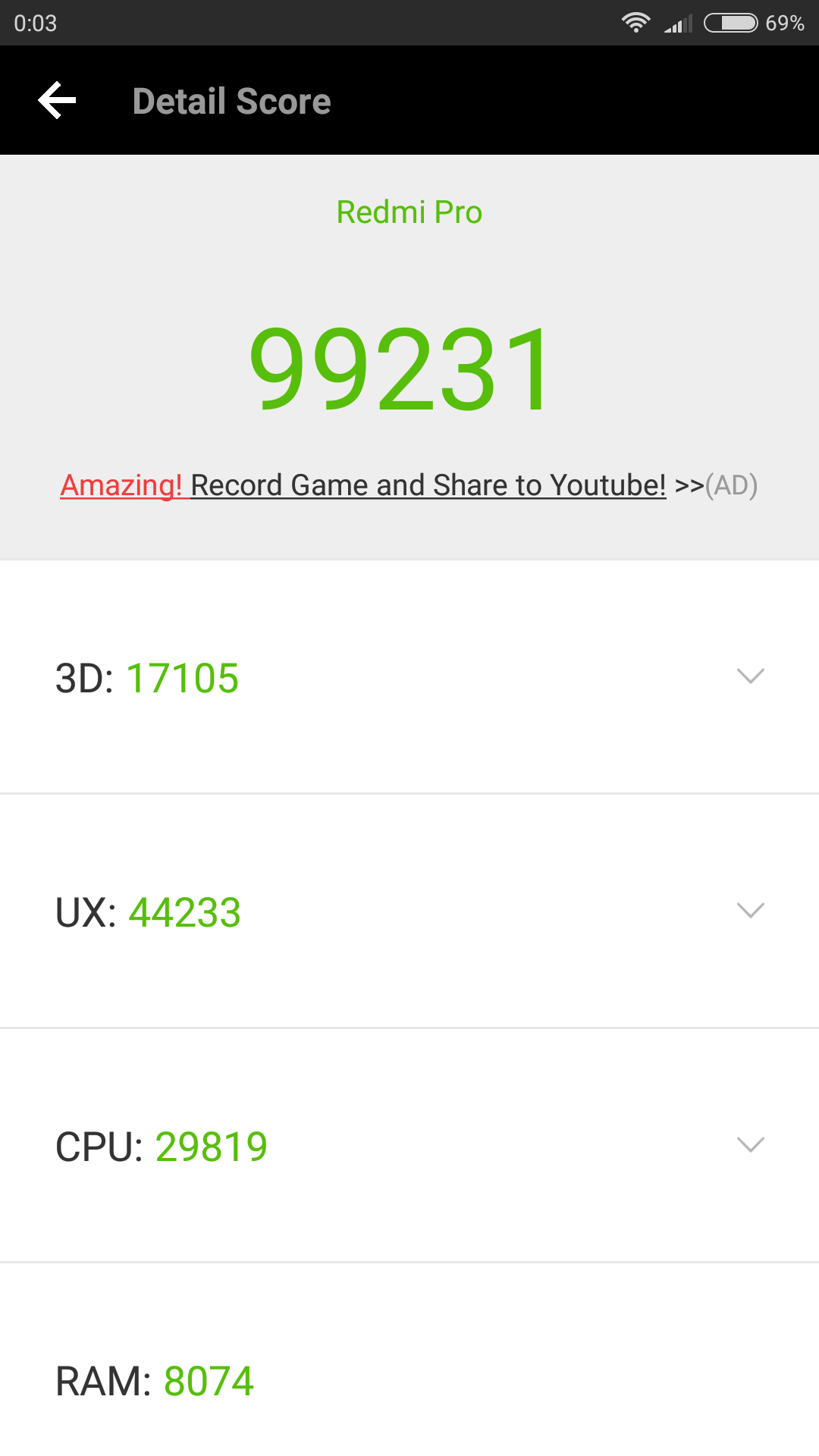
Wydajny u mnie to Kolejne badanie to 96...:)
1 punkt
-
Masakra, pierwszy telefon, który chciałem używać więcej niż rok. Nawet jeszcze rok nie minął, a zabawa z tą baterią jest niesamowicie irytująca. Ogólnie jest z tym problem, bo nie mając zbyt dużo kasy trzeba poświęcić od groma czasu na studiowaniu tematu, żeby wybrać coś dobrego. Nawet chcąc zmienić telefon na innego chińczyka to dalej warto wybrać xiaomi, ponieważ tylko one jako tako mają wsparcie i sensowne customy. RN3 mi się nie podoba, jak i inne metalowce, wszystkie wyglądają tak samo, wolę swojego RN2. Kolejny problem to to czy nowa bateria rzeczywiście rozwiązuje problem bo przeglądając tematy już zgłupiałem, a dostać oryginalną to chyba nieosiągalne. Powtórzę się po raz kolejny, bardzo fajny sprzęt, tylko ta j***** bateria1 punkt
-
11.11 zamówiłem Redmi Note 3 pro – dotarł do mnie 9 grudnia. Oczywiście bez VAT. Nie licząc wgranego syf-MIUI, to wszystko OK. Miał odblokowany BL (ale na wszelki wypadek zablokowałem go ponownie). 11.11 zamówiłem też Mi Max-a – on wciąż nie został wysłany (status "processing..."). w tym przypadku moja cierpliwość zaczyna się kończyć. Na maile nie odpowiadają.1 punkt
-
Wystarczy przeczytać mój (i nie tylko) post gdzie mierzyłem multimetrem samą baterię.. No ale po co, skoro lepiej wypisywać bzdury na forum. Zrozum na każdy ROMie jest dokładnie to samo. KAŻDYM. Global/Miuipolska 7/8/XiaomiEU/CyanogenMod...1 punkt
-
Info o siódemce po kilku godzinach testów (dotyczy wersji 32GB). 1. GPS działa jak powinien, fix w kilka sekund w samochodzie. Wcześniej coś kulało. 2. Antutu 127k vs 124k na 6. Więc to samo, delikatna różnica. (Średnia liczona z 10 testów). 3. FC przy wejściu w drukowanie. Nie używam i nie przeszkadza mi to ale nie działa. 4. Miejscami inne tłumaczenia, też PL ale inne. 5. Bateria tak samo, nie ma różnic. Wykres ma identyczne nachylenie podczas czuwania i użytkowania. 6. Root działa z SU 2.78 R5 w pełni, każda inna wersja blokuje karty SIM I dane. Wystarczy wrzucić poprawny i zacznie działać. 7. Nowe animacje w galerii. 8. Jakość zdjęć i filmów bez zmian. 10. Nie działają motywy firm trzecich. Poza tym całkowicie działający system.1 punkt
-
Osobiście wolę aktualizację rzadziej, a bardziej treściwą. Ja się nie jaram co tydzień, że numerek jest nowszy, bo i tak siedzę na ROMie z przed blisko 14 miesięcy, a zmiana jakiejś pierdółki z reguły mi wisi. Jeśli rzeczywiście udałoby się poprawić działanie baterii jakąś aktualizacją, to wtedy bym się zdecydował na MIUI8, a tak nie widzę potrzeby. Niedawno zresztą pisałem w jakimś wątku o aktualizacjach czy o tym jaki ROM jest najlepszy dla baterii i że to wszystko jest ciula warte, bo co z tego że w jednym ROMie coś naprawią, to jednocześnie zepsują i to nie w sensie, że tylko Xiaomi, ale wszyscy. Najbardziej mnie wkurza wrzucenie wszystkiego do jednej paczki, bo jeszcze kilka lat temu producenci jak Samsung czy HTC wypuszczali ROMy podzielone na kilka paczek np. bootloader, modem/radio i system, dzięki czemu można było sobie wgrać taki zestaw, który działał idealnie. Bootloader był najczęściej taki sam, bo nie było potrzeby zmian, modem wgrywało się taki, który najlepiej działał, gdzie bateria działał najdłużej i nie było problemu z działaniem sprzętu, a system to już każdy wgrywał jaki chciał. Ale to był jeszcze czasy Windowsa i początki Androida, potem wszystko się zesrało. Kiedyś jeszcze było fajnie jak w popularnych sprzętach bez problemu można było wgrać modowany kernel i do tego apki zarządzające nim, dzisiaj wszystko jest zablokowane, nie ma źródeł, a wgranie jakiegoś moda kończy się brickiem... Już dawno znudziło mi się wgrywanie ROMów, szczególnie customów i grzebanie, wolę mieć coś stabilnego, szczególnie że smartphony są technicznie całkiem sprawne i dopracowane, ale jeśli jest potrzeba naprawy czegoś przez aktualizację/modyfikację, no to trzeba się trochę pobawić. Generalnie nie chcę narzekać, bo sprzęt jest całkiem dobry, ale wkurza mnie wyciąganie kilka razy dziennie baterii, bo nagle zniknął prąd i resetowanie. Wiem, że najlepszym wyjściem będzie wymiana telefonu na inny, dlatego rozglądam się za czymś nowym typu Asus, LeEco, Lenovo lub najlepiej coś takiego jak Samsung Galaxy S w wersji Active (jak ja marzę o przyciskach takich jak w starym Samsungu Omnia II, odbierz, odrzuć, start, na boku przyciski głośności + power, do tego dwustopniowy przycisk aparatu i cofania ), ale z dualsim i w rozsądnej cenie, co bym miał przynajmniej 5 cali, 3GB RAMu (czasem naprawdę się przydaje), 32GB ROMu (przez te hybrydowe złącza trzeba się znów ograniczać, albo dualsim, albo pamięć) i Qualcomma (MediaTekowi już podziękuję, zresztą nie tylko ja). Nie jest to niemożliwe, bo pojawiają się takie urządzenia, nawet w mid-endzie jest coraz lepszy wybór, tylko w natłoku ilości modeli, coraz trudniej jest trafić na ten właściwy. A póki co muszę poczekać do nowego roku, aż trochę budżet się zluzuje, chyba że do tego czasu ktoś znajdzie rozwiązanie problemu, co by mi najbardziej odpowiadało (i pewnie nie tylko mi).1 punkt
-
Launcher, statusbar, dialer/kontakty, SMS i niektóre ikony zrobiłem sam. Zegar (z sekundami) z jakiegoś rosyjskiego forum. Reszta standard.
1 punkt
-
Każdy robi to na własne ryzyko i w razie niepowodzeń, nie przyjmuję żadnych reklamacji, bo w skrajnych przypadkach może to się skończyć uszkodzeniem portów USB w komputerze lub samego telefonu!!! Schemat kabelka, dwie wersje, z przełącznikiem i bez, bo taka też wystarczy. Najłatwiej i chyba najpewniej, to przeciąć kabek usb np na środku. Odizolować przewody, są 4 i na zewnątrz ekran. W moim kabelku zgadzały się kolory (ale nie musi tak być dlatego wkleiłem zdjęcie dużej wtyczki USB ze stykami i widać które trzeba zewrzeć) i pomiędzy zielony i czarny trzeba wlutować przełącznik zwierający, lub w wersji uproszczonej (bez przełącznika) po prostu zewrzeć na stałe te dwie żyły. Oczywiście trzeba to potem zaizolować, żeby nie było nieprzewidzianego kontaktu, a najlepiej wcześniej zlutować (od biedy można po prostu tylko skręcić przewody). Generalnie kabelek podłącza się do wyłączonego telefonu i komputera z załączonym przełącznikiem i telefon zamiast w tryb ładowania przechodzi w tryb EDL (ciemny ekran). Trwa to chwilę (kilka sekund). Jak nastąpi przejście do EDL (mamy ciemny ekran bez ikony ładowania telefonu) to po zwolnieniu przełącznika (lub zmianie kabla na zwykły) usłyszymy w komputerze dźwięk znalezionego urządzenia. Z rozłączonym przełącznikiem kabelek działa jak normalny nie przerobiony i instalujemy rom w Miflashu. W opcji bez przełącznika, po podłączeniu i przejściu telefonu do trybu EDL, odłączamy kabelek i zastępujemy go zwykłym nie przerobionym kablem usb (telefon zostaje w trybie EDL) i instalujemy rom. Jak telefon nie wyłącza się a jest w trybie fastboot to też podłączamy go kablem ze zwartym wyłącznikiem i długo przytrzymujemy power, aż się zrestartuje i po restarcie powinien pojawić się ciemny ekran trybu EDL (przynajmniej u mnie testowane na trzech telefonach w tym Redmi 3s to działa). Zwalniamy przełącznik (lub wymieniamy kabelek na normalny) i instalujemy rom Miflashem. Cała filozofia. W jakichś toturialach używają jeszcze zworki z drutu wetkniętej do wtyczki USB, ale to chyba bardziej niebezpieczne i łatwiej spowodować jakieś zwarcie. A tak wygląda gotowy kabelek z przełącznikiem: A to obrazek kolegi z forum któremu też się udało pomimo braku wiary w umiejętności manualne, te odizolowane żyły trzeba skręcić razem, reszta pozostaje bez zmian.
1 punkt

.jpg.215e77feb5ee73c81bbaea736659b93f.jpg)
.jpg.5fac92134b64607b17d66bc2ed99a02e.jpg)
.jpg.43843aa3585e8b8c67d818606d9652c2.jpg)
.jpg.f1e1393e0cea124d12391a9ecc9bfd16.jpg)
.jpg.50013510ac462522389fd687b720058f.jpg)
.jpg.efb919dbad6741723d54ffcbd9c31195.jpg)
.jpg.73ab737e8933eccdd212c0617d21fdd8.jpg)
1.jpg.cd8900f3a4409ab96209f92fb1bce2b1.jpg)
2.jpg.7dc3d52956f64c0e28ed1429184556e1.jpg)
3.jpg.70f92113e8e814f6528d0961c956c8b0.jpg)
13.jpg.11371cbbad7df4bb709593a9bf591b79.jpg)
14.jpg.6ae9b90885e885d28ea9d11822637540.jpg)
15.jpg.5720a778169ac64e0bdff53909a42c91.jpg)
16.jpg.4f561a971389466d6e7f261f0e065900.jpg)
17.jpg.f13798e4dc82001423ff4195e46670a1.jpg)
4.jpg.ea388ac35a5e7b8fc3e32a2220d49368.jpg)
5.jpg.40769a8f92e7e6b219b5d9c57c32ed6a.jpg)
6.jpg.e65b702c9de3506f3543f5859ca13341.jpg)
7.jpg.12942596d377917da060fb89c785d0dc.jpg)
12.jpg.480084a91a056172cdac793f0bb560ec.jpg)
8.jpg.84bdc4721e645af2ecbefd6ed59e14ca.jpg)
9.jpg.9e5e48145a658bb913b26fef369cbfa6.jpg)
10.jpg.8d41fc02c3f580d3e265029207f78c65.jpg)
11.jpg.93820296dffc5e946bfc9b3319618288.jpg)
.jpg.468c67c7e983a8cc80569ecd14420bb9.jpg)
.jpg.7567473b061e85efecbcd2642e73d9f1.jpg)
.jpg.b99f0c6f328969979aae9fd1ab5a53e3.jpg)
.jpg.f880c26a8ad85ae3627b2cf7b0c12eb5.jpg)
.jpg.ad3ce4384761f2cf6279b984735f57cb.jpg)
.jpg.9eab34c9aba8e8663225e4c4c48630b6.jpg)
.jpg.562c5a53fec2583cd7b73f008984681c.jpg)
.jpg.85753edd3afd78b61789e33b3ee31287.jpg)
.jpg.69014f7dbdf17f6e0a26677ee5a5e6d8.jpg)
.jpg.fc6a14f6e8180eb322132f33be63248a.jpg)
.jpg.094dd196491c45328791b3cfb498f810.jpg)
.jpg.0ff460528f0c39223f72ef125aa18838.jpg)
.jpg.6d8a4922452721503aa87b91b55ee7a3.jpg)
.jpg.00cc162795c376e8af0d8840b9a77fa8.jpg)
.jpg.b4000777ba55cac9fa2ad1c1b447dc43.jpg)
.jpg.294784d282b0464550ce0ebce1075f54.jpg)
.jpg.478827b3ea3c5d6a2276cc696c19f671.jpg)
.jpg.b1a073c73db376bce1320b0826ac7557.jpg)
.jpg.35592ea3f66e9c5b3b8215ace7eb4014.jpg)
.jpg.f84ca7ad6668261470f86601f8f5eb4c.jpg)
.jpg.2213343ed87704b45aaa1101300cd7b3.jpg)
.jpg.ff152edbd5036f618f86987e5bf61155.jpg)
.jpg.4e7efb405a52aa12a7f75da8825f2a9f.jpg)
.jpg.ba29fce2208fb0ad23fe94b4bbbb1658.jpg)
.jpg.bdafdfb1203daa5a1deec3199907f447.jpg)
.jpg.c501eb0fc923f2327b31fbdd2f24c4e5.jpg)
.jpg.e3dc09437a258f10237cc739ce79b1e4.jpg)
.jpg.8d3a136fc3dabb506f7ed3228a0d5ae5.jpg)
SELinux(1).jpg.cd771d1b6ea30f8b9a8d3e09b05e8a28.jpg)
SELinux(2).jpg.14f697200103caf91ab42d8195e12c0c.jpg)
SELinux(3).jpg.c4834df0b9fea4eebc4e386d11138c02.jpg)
SELinux(4).jpg.6c015e9437d4c0c68fde13b49735d24c.jpg)
.jpg.413077ecf3de12ed4cda82716681bbe9.jpg)
.jpg.5cdd06ee3f718fc15080dcdb51e45096.jpg)
.jpg.4fc7bbeaeea6d77907fa7c8b547bafeb.jpg)
.jpg.07479cd97d486b137f8f49aa98ccfb0d.jpg)
.jpg.3c253818cd8ad9541efabef0d9c915d1.jpg)