
Ranking


Popularna zawartość
Treść z najwyższą reputacją w 07.08.2019 uwzględniając wszystkie działy
-
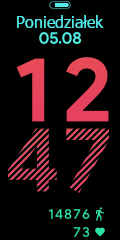
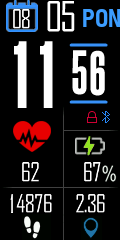
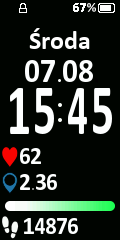
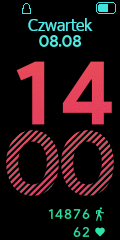
Kilka tarcz które przerobiłem z amazfitwatchfaces.com dodając polskie dni tygodnia, nie jestem ich autorem: 1. - żadnych zmian, dodane tylko nasze dni tygodnia 1.zip - druga wersja z inną baterią i ikonami od bt dnd oraz lock light.zip 2. - dodane ikony km oraz ilości kroków, dodane nasze dni tygodnia 2.zip 3. - w oryginalnej wersji jest pogoda, ale nie działa, więc ją usunąłem i dodałem nasze dni tygodnia 3.zip
 3 punkty
 -
To jest papka marketingowa. Niby jak chcesz to wyegzekwować? Sklep wystawi Ci fakturę VAT lub paragon? Gwarancja jest dalej taka sama, u nich ciężko roczną wyegzekwować jak się PayPal skończy, a co dopiero dwuletnią. Polacy są naiwnym narodem to i do nas skierowali taką ofertę. Kiedy to weszło, w lutym? Czyli 6 miesięcy temu, kończą się okresy ochronne PP, poczekajmy kolejne pół roku i zobaczymy czy ta wspaniała "rękojmia" u nich działa. Bo ja twierdzę że działać nie będzie, ale sprzedaż napędziło. Rozwiązanie dali dobre bo PP ich straszy. Skończy się ochrona to guzik byś odzyskał.2 punkty
-
Cześć. Widziałem, że jest już temat o Google Camera, ale zazwyczaj jest podawana wersja z 4pda, jednak nie wiem nigdy którą wybrać. Dlatego ja osobiście używam wersji z tego wątku na xda razem z plikami konfiguracyjnymi. Będę wrzucał na bieżąco nowe wersje. Aby używać Gcam potrzebujmy na naszym urządzeniu praw administratora (root) aby odblokować camera2 API. Do tego wykorzystujemy Magisk. Odpowiednie poradniki znajdziemy w internecie. Jeśli mamy MIUI z Androidem Pie, można użyć kodu w dialerze - wtedy nie jest potrzebne odblokowywanie bootloadera. Link ogólny do pobierania dla Mi 6: https://mega.nz/#F!wlNkHCpD!-0p9aLdGDS2qOg_vyyupLA Dyskusja na Telegramie dotycząca GCam: https://t.me/Alexey070315forum Moduł Magisk Jeśli korzystamy z MIUI, to instalujemy moduł miui, jeśli korzystamy z LineageOS bądź podobnego AOSP to instalujemy moduł los w aplikacji Magisk Manager. MIUI OREO/ AOSP (v6.4): [02/08/2019]: https://mega.nz/#F!I4VwCQpT!eV7TyKKl9UCrs8Dn90hWew MIUI PIE / AOSP (v3.0): [02/08/2019]: https://mega.nz/#F!httV3QTb!HdbRaIipUkTHCp790rhWyA Najnowsze moduły zawsze znajdziesz na Telegramie: https://t.me/alexey070315 GCAM V6.1 (v5.4) [05/08/2019]: https://mega.nz/#!Ft0GACiY!gTVIflzxYCluX3pytBTLKnFBkZRv0Oh0LKdFJm1lQzo (ZALECANE) Najnowszą wersję zawsze znajdziesz na Telegramie: https://t.me/alexey070315 V5.3 (v12) [27/11/2018]: https://mega.nz/#F!bDR1HIBb!BOTygI5qCXUJ55eIjJdF9g Gdyby ktoś chciał korzystać ze starszej, nadal dobrej wersji. Można przełączać między matrycami i ustawiać ręcznie ostrość. Sposób instalacji jest prosty. Instalujemy odpowiedni moduł i następnie aplikację. UWAGA! Zaleca się usuwać aplikację przy każdej instalacji nowej wersji. Pliki konfiguracyjne [15/05/2019] Polecane pliki konfiguracyjne: Pit_Z.s.L(Xlib_v2s_mi6)0.2 PitbulL_tracking_focus https://mega.nz/#F!gslxSK5J!dDbVx8pXPuLvIwKPI12WGQ W menadżerze plików, tym razem tam gdzie mamy dostęp bez roota tworzymy folder /GCam/Configs/ i wrzucamy wybrany przez nas plik konfiguracyjny. Po wrzuceniu uruchamiamy aplikację Gcam i klikamy dwa razy na ciemne pole obok przycisku robienia zdjęcia i wybieramy odpowiedni plik konfiguracyjny. Wuala! Dodatkowo znaleziony w internecie opis funkcji Google Camera (w wersji BSG, zazwyczaj wszędzie jest podobnie) Źródło 1. Input model - sekcja ustawień wpływających na ustawienia balansu, ISO oraz czas naświetlania 1.1 Interface Style - rodzaj interfejsu, wpływa na dostępne funckje apartu, na Pixelu 1 mogą być niedostępne takie rzeczy jak tryb portretowy, nocny itp. 1.2 Back/Front Camera - ustawienia wpływające na balans bieli, ISO, czas naświetlania 1.4 Config - ustawienia algorytmów przetwarzania HDR+. Pixel Experimental - działa prawidłowo(?) tylko na smartfonach z rodziny Pixel, wykorzystuje dostępne na nich funkcje jak Pixel Visual Core. Pixel 2016 ZSL HDR - konfig z modelu Pixel 1 generacji. Względem pozostałych: większe ISO, mniejszy czas naświetlania, dobre dla telefonów bez OIS (optycznes stabilizacji obrazu), ale nie zalecany obecnie. Pixel 2017 - konfig z dopiskiem YUV nie działa na SD845, wymaga wymuszenia formatu .yuv co nie działa na wszystkich telefonach, pozostałe mogą ale nie muszą działać. Pixel 2018 - j/w. Obecnie najlepsza jakość. BSG Config PixelPlusNS HDR+ - powinien pozwolić na użycnie Night Sight na wszystkich smartfonach (do werfyikacji). Zwykle źle dobiera balans bieli, zdjęcia o zółtym zabarwieniu. 2. HDR+ Parameters - sekcja z utawieniami działania HDR+ 2.1 Min. ISO limited by exposure - wpływa na czas naświetlania. Dla przykładu. Aparat dąrzy do jak najmniejszego ISO (w zależności od matrycy, zwykle 100) przy danym czasie naświetlania. Dla przykładu: limit 1/10 -> w dzień, zdjęcie będzie miało ISO100 oraz naświetlanie (powiedzmy) 1/2500s. W nocy, czas naświetlania nie będzie dłuższy niż 1/10s ale ISO może być bardzo wyoskie typu ISO10000 co da nam szumy. Ustawiając 1/1 otrzymamy czas naświetlania (w nocy) 1s przy ISO np. 250 co da nam małe szumy ale większe prawdopodobieństwo rozmycia zdjęcia. 2.2 High ISO in the dark - ustawienie wymusza wysokie ISO w słabym oświetleniu, może nadpisywać domyślne parametry konfigu ale (chyba) nie nadpisuje punktu 2.1 2.3 MIN and MAX Frames - minimalna ilośc ramek używanych do HDR+. Może nie działać <=3, jeśli chcecie mieć ZSL oraz natychmiastowe przetwarzenie HDR+ jako minimum należy ustawić <=7. Dla dobrej jakości zalecane 20-25. Nie ma sensu ustawiać więcej, chyba że ktoś chec maksymalnej jakości i strzela ze statywu. Im więcej tym bardziej obciążona pamięć telefonu oraz procesor (żre baterię jak smok, nawet na SD845, na słabszych jak SD6xx oraz SD4xx nie mówiąc). 3. Night sight parameters - sekcja odpowiedzialna za ustawienia trybu nocnego 3.1 Min. ISO limited by exposure - to samo co wyżej ale dla trybu nocnego. Część ludzi ustawia np 1/10 dla zwykłego oraz 1/4 dla nocnego. 4. Final jpg quality HDR+ - jakość jpg, im mniej % tym mocniejsza kompresja, zalecane 100-97% (praktycznie brak starty jakości, fotki zajmują nieco mniej miejsca niż 100%). Podobno szybsze przetwarzanie fotki. 5. Enable G.PHOTOS. Jako galerii (po kliknięciu w miniaturkę) używa aplikacji Zdjęcia Google zamiast wbudowanej. Wolniejsze, irytujące (zdjęcie pokazuje się dopiero po obróbce) 6. Remove AF data from screen - wywala informacje debugowe/diagnostyczne z wizjera (po co one komu potrzebne?) 7. Disable zoom in portrati mode - wyłącza zoom w trybie portretowym. 8. Enhanced HDR+ in portrait mode - używa HDR+ Enchanced w trybie portretowym. Lepsza jakość, dłuższe robienie zdjęcia (tak jak w zwykłym trybie z HDR+ Enchanced tylko brak kółeczka informującego o postępie wykonywania/naświetlania). 9. Add AUX to Camera Switch - można wykorzystać teleobiektyw (np. w Mi 8) po podwójnym kliknięciu w przełączenie kamery przedniej/tylnej. Tak samo przełączamy z powrotem. 10. Saturation - ustawienia saturacji kolorów. 10.1 Back camera and Front camera - osobne ustawienia saturacji dla przedniej i tylnej kamery 10.2 Highlight saturation, Shadow saturation - utawienia nasycenia dla jasnych i ciemnych obszarów zdjęcia. Domyślnie 1.0 oraz 1.6, możecie się tym pobawić i zobaczyć czy mniej/bardziej nasycone zdjęcia wam się podobają. 11. FIX - sekcja ustawień z różnymi fixami, zwykle na mniej kompatybilne urządzenia/starsze wersje softu. 11.1 Init SlowMo with - inicjuj tryb Slow Motion z ustawieniami 120/240FPS - w zależności od tego co obsługuje wasz telefon możecie wymusić tryb filmowania slow motion z zadaną ilością FPS. 11.2 Black Level Front Camera - poziom czerni dla kamery przedniej. One często są problemowe, dla Redmi 3S/Mi 8/Poco F1/Mix 2s/Mix 3 16, dla redmi 4x na przykład 64. Coś związanego z przetwarzaniem surowych danych zczytywanych z matrycy. 11.3 Fix Old WB Gains - naprawia balans bieli na konfiguracjach starszych pixeli. Niektórym działa, niektórym nie, zapewne zależy od konkretnej wersji softu. 11.4 Pixel III AWB - ustawienia balansu bieli z Pixela 3. Działa tylko w Night Sight i niby w HDR+ Enchanced. Pomaga w zachowaniu właściwego balansu biely zwłaszcza w bardzo słabym/sztucznym oświetleniu. Może działać tylko na pełnym konfigu Pixela 3 (interface, camera model, config 2018) 11.5 Enable Motion - zdjęcia ruchome, z krótkim filmikeim przed/po momentem zdjęcia. Niektórym działa niektórym nie. Tylko w trybie zwykłego zdjęcia i HDR+ ZSL, nie działa w Enchanced. 11.6 Buffer fix - fix na starsze wersje MIUI i Androida, gdzie wizjer zacinał się po 3 zdjęciach. Wina sterowników/bibliotek MIUI, niepotbne na najnowszej wersji 10.2.2.0 i większości custom romów. 11.7 RWA Format - rodzaj zdjęcia ram / metody przechwytywania danych z matrycy. Nie tykać na flagowcach Xiaomi, to jest Mi9, Poco, Mix 3/2s bo tylko popsujecie, lepiej nie będzie. 11.8 Image Format - z tego co rozumiem rodzaj przekazywania danych na wizjer w trybie nagrywania wideo. Różne urządzenia wymagają różnych trybów. Dla Mi 8/Poco/Mix 3/2s - JPEG. 11.9 Viewfinder processing - ustawienia tylko dla trybu nightsigt i dostępne na BSG(?) 11.9.1 - Motion and AE - śledzenie ruchu oraz ekspozycji w wizjerze. Może wpływać na jakośc zdjęcia ale nie do końca rozumiem w jaki sposób. 11.10 Default GCam capture session - ustawienia dla androida 8.1, na 9 nie trzeba nic zmieniać. 11.10.1 Disable in Photo mode - wyłączenie dla trybu zdjęć 11.10.2 Disable in Video mode - wyłączenie dla trybu filmu 11.11 Always disable Saber (always 13frm. in NS) - utstawienia algorytmu adaptacyjnego dla Night Sight, na podstawie warunków wpływa na ilość ramek HDR+ w trybie nocny. Ustawienie to ponoć jest odwrócone, czyli jeśli przełącznik jest w trybie wyłączonym, to tryb ten jest aktywny. Ustawienia zaawansowane: 1. A dirty lens - ostrzegaj o brudnym obiektywnie. Zawsze mam to wyłączone bo nigdy nie miałem sytuacji aby było pomocne. 2. Control HDR+ - włącza ręczną kontrolkę pozwalającą się przełączać pomiędzy trybem zwykłego zdjęcia, HDR+ ZSL (działa przy odpowiednim konfigu) a HDR+ Enchanced 3. Controlling the RAW + JPEG mode - umożliwia zapis RAW oprócz JPG jeśli chcecie się pobawić w wywoływanie. RAW jest już przetworzonym HDR+, nie dostaniecie osobnych np 20 ramek. 4. Przełącznik H264/H265. Mniejszy rozmiar nagrywanych filmów, powinno działać na najnowszym MIUI w telefonach typu Mi8/Mix 3/Poco, jeśli macie problemy to OFF. //Nez: Stary temat do wglądu: Inne wersje GCAM [07/06/2019] GoogleCamera_5.2.025-Minimal-Beta-Final.apk, Arnova8G2 (2019.05.05) MGC_6.1.021_MI8_V2e.apk, BSG MGC_6.1.021_MI8_V2e-fu24_Aux2way_4Lens-03g-snapcam.apk (2019.6.7 ) MGC_6.1.021_MI8_V2e-fu24_Aux2way_4Lens-03g-dual.apk (2019.6.7) MGC_6.1.021_BSG_Arnova_TlnNeun_V1.3.030119.0645.apk, Arnova8G2 (2019.06.06) Moduł All In One [02/08/2019] Zaokrąglone rogi na ekranie, EIS, HDR+ dla przedniego aparatu, Full HD slow-mo dla Gcam, nagrywanie 4K przednią kamerką, HDR Pro/Live na stockowej aplikacji aparatu itd. Pobieranie (MIUI PIE): https://mega.nz/#!PehUBS7D!KCVbkffBJYxbB5fvNi6SYUFydy8sOxzpGAx6y3co9BQ Pobieranie (MIUI OREO): https://forum.xda-developers.com/showpost.php?p=78002593&postcount=4
1 punkt
-
Do ustawień konkretnych powiadomien: sms i email, bardzo tego brakowało, domyślnie wyświetlana się ikonka chat. Edit: pisze jeszcze raz bo się nie zapisało, Klucz faktycznie jest nowy, może jednak zrobiłem przypadkiem jakiś reset GPS niestety dalej nie działa przez n&f Zainstalowałem z powrotem mi fit Niestety sterowanie muzyka przestało działać, nie ważne czy mam mi fit czy, n&f sprawdzałem chyba w każdej możliwej kombinacji. Wysłane z mojego SM-G965F przy użyciu Tapatalka1 punkt
-
Mam wersję global i na stockowych tarczach też mam R7.8.1 punkt
-
Dzisiaj pojawiła się nowa wersja MIUI Global Stable ROM dla Mi 9T/Redmi K20. Jest to ta sama aktualizacja, która wyszła wczoraj dla wersji europejskiej Global EEA. Aktualna wersja to MIUI V10.3.11.0.PFJMIXM Paczka (OTA) 373 MB do aktualizacji z wersji 10.3.9.0: https://bigota.d.miui.com/V10.3.11.0.PFJMIXM/miui-blockota-davinci_global-V10.3.9.0.PFJMIXM-V10.3.11.0.PFJMIXM-50adb050cc-9.0.zip Pełny ROM (Recovery) 2.1 GB do aktualizacji z dowolnej wersji MIUI: https://bigota.d.miui.com/V10.3.11.0.PFJMIXM/miui_DAVINCIGlobal_V10.3.11.0.PFJMIXM_a63c8d3d93_9.0.zip Changelog: App lock New: Locking Google contacts is available now Mi Cloud Optimization: Improved sync across multiple devices1 punkt
-
Ad.1 Jest już nowy Global Stable 10.3.3 oraz EEA Stable 10.3.4 od wczoraj, i nie ma problemów. Ad.2 W porównaniu do? Global i EEA są na tym samym poziomie, EEA jest dla "Europejskiego Obszaru Gospodarczego" czyli uwzględnia wymagania GDPR (czyli po naszemu RODO) - ma większe ograniczenia (choć nie widać tego bezpośrednio po stronie użytkownika) w "przetwarzaniu danych osobowych". Ad.3 Zarówno Global, jak i EEA, będą mieć ten sam okres wsparcia. W późniejszym okresie może się zdarzyć, że EEA będzie miała rzadziej wypuszczane aktualizacje MIUI. Ad.4 Zarówno Global oraz EEA to ten sam hardware. Także jest to teoretycznie obojętne. Na odblokowanie BL też trzeba czekać tyle samo czasu.1 punkt
-
@lisek1953 Wzruszyła mnie Twoja historia. Wnioskując z informacji o bypasach, myślę, że jesteś osobą dojrzałą i poradzisz sobie z dwiema smutnymi prawdami: 1. Święty Mikołaj nie istnieje 2. Pomiar ciśnienia tętniczego za pomocą tanich czujników optycznych to bajka Spodobał mi się filmik na YT jaki umieściłeś, dotyczący porównania pomiary ciśnienia z opaski sportowej i ciśnieniomierza. Zadałem sobie trochę trudu i nagrałem filmik specjalnie dla Cienie: Z samego rana uszyłem serce (proszę nie krytykować mojego talentu krawieckiego ), mentalnie połączyłem to serce ze swoją osobą i dokonałem pomiaru ciśnienia. Przed eksperymentem zrobiłem pomiar ciśnienia tętniczego za pomocą ciśnieniomierza elektronicznego, działającego na klasycznej zasadzie (pompowany rękaw itd ) wynosiło ono 81/124. Zmierzyłem dwukrotnie ciśnienie mojego uszytego serduszka za pomocą czujnika optycznego i softu z azjatyckiego smatwatcha : wyniki 77/122 i 75/116 , czyli jak powiedział "Gostek" z filmiku który przesłałeś: "w sumie spoko!". Mam nadzieję, że powstrzyma to Twojego rumaka, którego pęd jest skierowany na modyfikację, która będzie pokazywała coś, co niektórzy będą uważali za wynik ciśnienie tętniczego. Pomiar z czapki, jest pomiarem z czapki. Zrozum, to pomiary nie są niedokładne, one są po prostu są z kosmsu. Czujnik HR w BIP to AS7024, zobacz tu: https://ams.com/as7024 jest napisane w polu "feature": Algorithms for HRM, motion compensation, blood pressure według tego posiada algorytm do kompensacji ruchu oraz do ciśnienia krwi. Następnie na stronie producenta w zakładce Documents jest dokumentacja ( datasheet ) i w 104 stronicowej dokumentacji nie ma wzmianki o pomiarze ciśnienia. Ciekawostką jest, że AS7024 ma możliwość podłączenia do elektrod i pomiaru tętna za pomocą elektro kardiogramu. A co się tyczy startup do glukometru w postaci zegarka, poczytaj sobie o Elizabeth Helmes, która założyła w Krzemowej Dolinie startup (Theranos) i chciała robić większość badań diagnostycznych używając tylko kropli krwi z palca. poczytaj np. to: https://www.parkiet.com/Gospodarka---Swiat/304039917-Elizabeth-Holmes--czyli-jak-oszukiwac-w-Dolinie-Krzemowej.html lub obejrzyj na HBO Go film o Pani Holmes.1 punkt
-
@dragoaroo wszystko działa bez problemu. 10.3.1.0 też chodziło bez problemu na moim EEA z ktorego dostałem aktualizacje na 10.3.4.0. @ralph_stursky jakie jeszcze widzisz nowe funkcje?1 punkt
-
Nie będę przepłacać [emoji14] 1700+ wysyłka vs 1050zl za to samo Wysłane z mojego Mi9T przy użyciu Tapatalka1 punkt
-
Jak będzie wykrywać to spróbuj wpisać fastboot continue i sprawdź czy pójdzie. Jak nie to testpoints i MiFlashem z EDL jak masz zablokowany bootloader (jak odblokowany to fastboot oem edl albo po prostu wgranie w fastboocie romu MiFlashem)1 punkt
-
@dragoaroo ja wczoraj zaktualizowałem i przeszło bez problemów. Nawet dodali kilka ciekawych funkcji.1 punkt
-
Aktualizacja MIUI V10.3.4.0.PFBEUXM dostępna dla Mi 9 SE.1 punkt
-
Dzisiaj pojawiła się nowa wersja MIUI Global EEA (wersja Global dla Europy) dla Mi 9T/Redmi K20 Aktualna wersja to MIUI V10.3.12.0.PFJEUXM Paczka (OTA) 400 MB do aktualizacji z wersji 10.3.10.0: https://bigota.d.miui.com/V10.3.12.0.PFJEUXM/miui-blockota-davinci_eea_global-V10.3.10.0.PFJEUXM-V10.3.12.0.PFJEUXM-69f80e71e4-9.0.zip Pełny ROM (Recovery) 2.1 GB do aktualizacji z dowolnej wersji MIUI: https://bigota.d.miui.com/V10.3.12.0.PFJEUXM/miui_DAVINCIEEAGlobal_V10.3.12.0.PFJEUXM_946a02f6df_9.0.zip Changelog: App lock New: Locking Google contacts is available now Mi Cloud Optimization: Improved sync across multiple devices1 punkt
-
0. Zanim rozpoczniesz procedurę, przeczytaj cały post do końca. W przypadku jeśli zamówiłeś/aś telefon z chińskim oprogramowaniem, wymagana jest znajomość języka angielskiego. Bez tego lepiej się za to nie brać. Po odblokowaniu bootloadera urządzenie stanie się mniej bezpieczne, więc kontynuujesz na własne ryzyko! Ja ani nikt z forum MIUI POLSKA nie odpowiada za ewentualne uszkodzenie telefonu. ODBLOKOWANIE BOOTLOADERA WYMAŻE WSZYSTKIE TWOJE DANE - PAMIĘTAJ O ZROBIENIU BACKUPU! Odblokowanie bootloadera na HyperOS wymaga wcześniejszego złożenia prośby o odpowiednie uprawnienia. Artykuł tutaj. Jeśli wciąż otrzymujesz błąd o limicie aplikacji, spróbuj mimo wszystko postąpić zgodnie z niniejszymi krokami - czasem zdarza się, że uda się dodać konto do Mi Unlock Status i odblokować bootloader. Jeśli koniecznie chcesz uzyskać zgodę z Xiaomi Community, możesz również sprawdzić sposoby z tego wątku: Odblokowanie chińskich wersji telefonów jest obecnie bardzo utrudnione (na MIUI)/niemożliwe (na HyperOS). Poniższe kroki dotyczą osób mających jeszcze MIUI lub HyperOS 1.0, które wcześniej miały MIUI (można wtedy skorzystać z bypassów wspomnianych wyżej), a także tych, które uzyskały zgodę z Xiaomi Community (w przypadku telefonów z HyperOS). 1. Musimy na naszym koncie Xiaomi (https://account.xiaomi.com) mieć dodany poprawny numer telefonu, e-mail i wpisany w lokalizacji nasz kraj (Poland). Jeśli wszystko mamy gotowe, przechodzimy do tej strony: https://en.miui.com/unlock/download_en.html 3. Powinna pojawić się strona z możliwością pobrania MiUnlock, klikamy "Download Mi Unlock" 4. WAŻNE! 1. Logujemy się za pomocą sieci mobilnej na telefonie na nasze konto Xiaomi (musi być to samo co w wyżej opisanych krokach!). 2. W urządzeniu przechodzimy do ustawień, następnie: O telefonie (My device na samej górze ustawień) Klikamy kilka razy na napis "Wersja MIUI" (MIUI version) lub "Wersja OS" (OS version) (lub najpierw w All specs w przypadku anglojęzycznej chińskiej wersji), aż pojawi się informacja "Jesteś teraz programistą!" (You are now a developer!) Cofamy się do głównych ustawień i klikamy "Dodatkowe ustawienia" (Additional settings) Powinna pojawić się nowa opcja "Opcje programistyczne" (Developer options) Włączamy "Odblokowywanie OEM" (OEM unlocking) Szukamy "Stan odblokowania Mi" (Mi Unlock Status) i klikamy "Dodaj konto i urządzenie" (Add account and device). Powinien pojawić się monit o sukcesywnym dodaniu konta. Jeśli dodatkowo pojawi się komunikat z prośbą o włożenie karty SIM i włączeniu przesyłu danych (z wyłączonym Wi-Fi) to tak robimy. Uwaga! Jeśli nie pojawia się takowy monit lecz coś innego w stylu: Jeśli pojawia się błąd "Couldn't verify, wait a minute or two and try again": w przypadku gdy odczekanie nie pomaga, próbujemy zrestartować telefon, wylogować się i zalogować itd, stworzenie nowego konta Xiaomi powinno pomóc Jeśli pojawia się błąd sieci (connect to the network and try again): musimy wylogować się (Logout) z naszego konta Xiaomi (w ustawieniach jest zakładka konta Xiaomi) i zalogować się bezpośrednio tak jak w podpunkcie 6 w Mi Unlock Status. Jeśli pojawią się błąd "Can't get info, connect again": gdy w trakcie odblokowywania będą pojawiać się procenty, odłącz telefon przy stanie 50% i podłącz go ponownie przy stanie ok. 90-95%. Stare błędy (dla MIUI): Błąd 86012: pobieramy np. flyVPN z GooglePlay (lub ApkMirror), wybieramy Hong Kong i łączymy się z którymś z darmowych serwerów, po wykonaniu problem z błędem powinien zniknąć, jeśli nie, to czekamy ok. tygodnia Błąd 86006: jeśli jesteśmy na stable, musimy zainstalować wersję developer przez Aktualizacje (Updater) w ustawieniach. Błąd 10008: niektóre urządzenia nie mają "zgody" na odblokowanie poza terenem Chin - pobieramy VPN Turbo z Google Play i łączymy z serwerem CHINA, próbujemy dodać konto ponownie Jeśli pojawia się inny błąd, spróbuj wykonać kroki dla powyższych błędów, jeśli to nie pomaga, napisz w komentarzu - postaram się go tu dodać. 3. Podłączamy telefon przez USB do komputera (w komputerach stacjonarnych do USB na tyle), sterowniki powinny się zainstalować, odłączamy. 4. Podłączamy telefon przez USB do komputera drugi raz, tym razem z włączonym (USB Debugging) debugowaniem USB , (opcja ta też znajduje się w opcjach programistycznych) - sterowniki się zainstalują. 5. Wyłączamy telefon i podłączamy w trybie Fastboot (VOL- oraz POWER równocześnie), sterowniki także się zainstalują automatycznie, odłączamy. Jeśli po podłączeniu urządzenia sterowniki się nie instalują, a urządzenie w menadżerze urządzeń widnieje jako nieznane lub Android z wykrzyknikiem, to po rozpakowaniu paczki i uruchomieniu programu (kroki poniżej) wybieramy ikonę zębatki i klikamy pierwszy przycisk Check. Jeśli po kliknięciu przycisku pojawi się komunikat o nieznalezionym programie, zaktualizuj MiUnlock do nowszej wersji (która powinna już program mieć). Program poprosi o ponowne podłączenie urządzenia, co czynimy. Zainstaluje on poprawne sterowniki, dzięki czemu po zakończeniu tego procesu urządzenie powinno być wykrywane jako Android Bootloader Interface w Menedżerze urządzeń. Umożliwi to użycie narzędzia MiUnlock i późniejsze wykorzystanie trybu fastboot np. do wgrania TWRP. 5. Wypakowujemy wcześniej pobraną paczkę .zip do jakiegoś folderu. Przykład: 6. Uruchamiamy aplikację MiFlashUnlock z uprawnieniami administratora (prawym przyciskiem myszy i "Uruchom jako administrator"): Akceptujemy postanowienia klikając "Agree" Logujemy się na nasze konto - za pomocą ID, numeru, e-maila lub Facebooka: Aplikacja zacznie sprawdzać czy uzyskaliśmy "pozwolenie", jeśli tak, powinno się pokazać takie coś: 7. Odblokowujemy bootloader: Zgodnie z instrukcją w aplikacji podłączamy nasz telefon do trybu fastboot, klikamy następnie w "Unlock". Pojawi się odpowiedni monit informujący nas o odblokowaniu bootloadera. Uwaga! Za pierwszym razem pojawi się monit "Couldn't unlock try after XX hrs". Aktualnie jest to 72 godziny (w przypadku oficjalnej zgody z Xiaomi Community) lub 168 godzin (w przypadku starszych urządzeń), czasami 360 godzin lub 1080 godzin, niestety musimy odczekać ten okres czasu. Po odczekaniu próbujemy ponownie, powinno ukazać się nam: Jeśli pokazuje się nam błąd "Current account is not bound to this device", to wykonujemy poprzednie kroki jeszcze raz, tym razem poprawnie. Uruchamiamy telefon i cieszymy się odblokowanym bootloaderem! Co daję nam odblokowanie bootloadera? Po pierwsze możliwość instalacji w pełni spolszczonego MIUIPolska/Xiaomi.eu lub alternatywnego oprogramowania w postaci np. LineageOS poprzez TWRP. 9. Instalacja MIUIPolska/Xiaomi.eu Przechodzimy do dalszej części: Dodatkowe informacje: Pamiętajcie o zalogowaniu się na konto Xiaomi (które otrzymało pozwolenie odblokowania) na telefonie, który chcemy odblokować Możemy zablokować bootloader flashując oficjalne oprogramowanie MIUI z opcją fastboot oem lock (MiFlash) ale TYLKO jeśli najpierw wgramy z MiFlash soft fabryczny przeznaczony do posiadanego przez nas wariantu urządzenia (np. China Stable dla telefonu w wariancie chińskim). Jeśli nie wykrywa ci poprawnie urządzenia, upewnij się że masz zainstalowany MiFlash i zainstaluj sterowniki jeszcze raz. Upewnij się również, iż używasz oryginalnego kabla od Xiaomi - zamienniki mogą mieć problemy z poprawnym działaniem w trybie Fastboot. Jeśli wyświetla ci Kedacom USB Device zamiast android device, to podłącz telefon w tryb fastboot, wejdź w menadżer urządzeń w Windows i odinstaluj Android Bootloader Interface, po czym odłącz telefon i podłącz ponownie (nadal w trybie fastboot). To powinno naprawić problem. WAŻNE! Jeśli masz telefon w wersji chińskiej (nie global, bez znaczka CE), ponowne zablokowanie bootloadera na ROMie Global spowoduje uruchamianie się urządzenia tylko do trybu recovery. Jedynym rozwiązaniem tego problemu jest instalacja wersji chińskiej MIUI lub nieblokowanie bootloadera. dotyczy to urządzeń z 2018 roku+. UWAGA! PAMIĘTAJMY, ŻEBY MIEĆ ZAINSTALOWANE NAJNOWSZE OPROGRAMOWANIE!
0 punktów





_and_Theodore_Altman_(Earth-616)_kissing_from_New_Avengers_Vol_4_6_001.jpg.dd9c9c1883df05bcb4c3545a66919086.jpg)


