Ranking




Popularna zawartość
Treść z najwyższą reputacją w 10.10.2017 uwzględniając wszystkie działy
-
Zobacz ten temat https://miuipolska.pl/forum/index.php?/topic/22981-Jak-wyłączyć.-lub-odinstalować-preinstalowane-aplikacje-Googla-w-oficjalnych-romach-global Wysłane z mojego MI NOTE LTE przy użyciu Tapatalka2 punkty
-
PODSTAWOWA ZASADA: Zrób kopię zapasową swoich danych oraz aplikacji przed instalacją jakiegokolwiek systemu i najlepiej wgraj ją na komputer. Jak zrobić taką kopię - więcej w FAQ na dole. Nie odpowiadam za uszkodzenia telefonów powstałe w wyniku tego poradnika. Robisz na własną odpowiedzialność! Uwaga! Instalując TWRP oraz Xiaomi.eu, mając odblokowany bootloader, musisz być świadomy/a zarówno korzyści, jak i ryzyka, jakie się z tym wiąże. Odblokowany bootloader i TWRP, szczególnie w przypadku nieustawienia jakiejkolwiek blokady ekranu (bo z ustawioną blokadą nie będzie to możliwe), pozwoli złodziejowi (jeśli będzie wiedział, jak to zrobić) uzyskać dostęp do wszystkich naszych danych w telefonie. Jeśli zależy ci na bezpieczeństwie Twoich danych - pozostań przy wersji Global, jeśli oczywiście jest on dostępny, i zablokowanym bootloaderze. Jeśli chcesz wgrać Xiaomi.eu - licz się z tym, o czym wspomniałem wcześniej. W przypadku kradzieży warto mieć włączoną funkcję Find Device w naszym telefonie. Po wejściu na stronę i.mi.com i zalogowaniu się na nasze konto Xiaomi można zablokować nasz telefon tak, aby osoba, która go ukradnie, nie miała możliwości skorzystania z niego (nie zmienia tego nawet wgranie innej wersji MIUI, ale jeśli mamy odblokowany bootloader - zmienia to wgranie custom ROMu niebędącego MIUI). ___________________________________________________________________________ Rzeczy niezbędne do instalacji Xiaomi.eu ROM Xiaomi.eu, odblokowany program rozruchowy (tzw. bootloader) - poprzez narzędzie od Xiaomi, w przypadku instalacji przez TWRP (bo ROM-ów wydanych po 19 stycznia 2023 r. nie trzeba instalować przez TWRP, choć można) również obraz TWRP, który można znaleźć na tej stronie. TWRP poszukujemy po nazwie kodowej urządzenia - można ją znaleźć na stronie pobierania ROM-u MIUIPolska. ROM Xiaomi.eu = MIUIPolska, to jedno i to samo! ___________________________________________________________________________ Instalujemy nowy system - dobieranie, pobieranie i proces instalacyjny Instalacja softu - zakładam, że mamy już odblokowany bootloader. Na forum jest poradnik odnośnie do odblokowania bootloadera, więc w tym poradniku go pominę. ROM-y Xiaomi.eu wydane po 19 stycznia 2023 r. można instalować zarówno poprzez recovery (TWRP), jak i przez tryb Fastboot. Decyzja, jak zainstalować ROM, zależy od Ciebie. W poradniku przedstawiam obie metody; działają one również dla ROM-ów wydanych przed tą datą, ale w ich przypadku nie ma wyboru między metodami; zostały one wydane pod konkretny typ aktualizacji (który w przyszłości, jeśli pojawią się aktualizacje, zmieni się na nowy, hybrydowy wariant) i w takim trybie, w jakim zostały one wydane, trzeba je instalować (recovery albo fastboot). Instalacja recovery pozwoli na instalację dalszych ROM-ów przez OTA, o ile TWRP dla danego urządzenia działa poprawnie (bo nie zawsze tak jest). Instalacja przez fastboot sprawi, że OTA będzie utrudnione, o ile nie niemożliwe bez doinstalowania TWRP, ale instalacja przez fastboot działa za każdym razem tak samo i nie jest zależna od innych czynników. Wymaga też ona komputera (a OTA nie). Instalacja przez recovery Instalacja przez Fastboot ___________________________________________________________________________ Małe FAQ Jak wykonać kopię zapasową aplikacji i danych? Kopię zapasową aplikacji robimy w sposób następujący: Wchodzimy w aplikację Ustawienia -> Informacje o telefonie > Kopia i przywracanie danych. Zaznaczamy elementy, jakie kopia ma mieć. Klikamy na Utwórz. Kopia się tworzy. Po jej utworzeniu będzie ona dostępna w katalogu MIUI/backup/AllBackup/<folder z datą i godziną wykonania backupu>. Ten folder możesz sobie przekopiować na inny nośnik i potem przywrócić z powrotem. Uwaga! Kopia MIUI nie przywraca danych wszystkich aplikacji. Istnieje ryzyko, że niektóre z nich trzeba będzie doinstalować sobie samemu na nowej wersji systemu, a niektóre przywrócone aplikacje mogą się zamykać z powodu niekompatybilności danych (te aplikacje również trzeba przeinstalować na nowo). Możesz spróbować zrobić kopię w Chmurze Xiaomi (ale tu również nie ma gwarancji, że wszystko przywróci się w 100%). Kopię danych można zrobić albo za pomocą TWRP, albo przerzucając swoje ważne dane na inny nośnik (karta SD/komputer etc.). Kopię aplikacji i ich danych można także wykonać za pomocą aplikacji Titanium Backup, po nadaniu uprawnień roota, lub innych apek takich jak Migrate. Tworzenie backupu za pomocą TWRP: Wchodzisz w TWRP, potem w menu Kopia, wybierasz partycje do backupu i gotowe. Backupy zawsze są w folderze TWRP/BACKUPS, tam też musimy je zrzucić, jeśli zrobiliśmy je, ale mamy je tylko na komputerze. Jak wrócić na Globala/zainstalować system przez MiFlash? XIAOMI - SNAPDRAGON odblokowany bootloader Używamy do tego celu programu o nazwie MiFlashTool. Jego najnowsza wersja znajduje się zazwyczaj w najnowszej wersji programu MiFlashPro (link aktualny na dzień 25.04.2021). Poradnik, jak go użyć, znajduje się na forum MIUIPolska tutaj. ROMy MiFlash mają końcówkę tar.gz lub tgz, nie zip (zip to wersje pod recovery, instalowane z aplikacji Aktualizacje, a w przypadku Xiaomi.eu - z poziomu TWRP). Można je odnaleźć albo tutaj, albo na forum Mi Community Global w dziale swojego urządzenia (wątki o wydaniu jakiejś wersji ROMu - Global lub China). Wgrywamy system w tym programie w trybie fastboot (telefon włączamy kombinacją vol- i power). Uwaga!!! Na chińskich wersjach telefonów wydanych od Redmi 5 Plus i dalej kategorycznie NIE WOLNO BLOKOWAĆ BOOTLOADERA na ROMie Global!!! Spowoduje to bowiem, że urządzenie uruchomi się tylko do Mi-Recovery i nie ruszy dalej! Wersja chińska telefonu ma pudełko w języku chińskim i oznakowanie, które powinno wskazywać na to, że takową chińską wersję kupiliśmy. Możemy też sprawdzić, jaką mamy wersję, poprzez wejście w Informacje o telefonie (Wersja modelu) i weryfikację w Google bądź na stronie Xiaomi po numerze IMEI urządzenia. zablokowany bootloader Tak samo jak powyżej, tyle że musimy telefon uruchomić w trybie EDL. Tu sprawa jest bardziej skomplikowana. Na nowych wersjach telefonów od Redmi Note 5 Xiaomi pozwala na wgranie softu w EDL tylko autoryzowanym kontom Xiaomi. Oznacza to, że nie jesteśmy w stanie, bez odnalezienia posiadacza takowego konta (o co obecnie bardzo trudno) lub odnalezienia metody ominięcia tej blokady, wgrać softu w tym trybie!!! XIAOMI - MEDIATEK odblokowany bootloader Procedura taka sama jak dla odblokowanego bootloadera w Snapdragonie. zablokowany bootloader Nowe telefony z Mediatekiem również wymagają autoryzowanego konta Xiaomi tak jak telefony ze Snapdragonem. Po uzyskaniu takowego konta można wgrać oprogramowanie dla nich w programie SPFlashTool. Mój komputer nie wykrywa telefonu w fastboot! Jak żyć!? Najwidoczniej to wina sterowników. Jeśli odblokowywałeś bootloader, to masz pewnie jeszcze paczkę z programem MiUnlockTool. Wejdź w niego. Powinna, obok przycisku zamykania programu, pojawić się zębatka. Kliknij w nią, a potem w Mi Usb Driver. Sterowniki powinny zadziałać i komputer powinien być w stanie wykryć telefon w fastboot. Jeśli nie, to upewnij się, że używasz oryginalnego kabla od Xiaomi. Zamienniki mogą mieć kłopoty z poprawnym działaniem w trybie Fastboot. Niektóre procesory mogą mieć problem z poprawnym wykrywaniem telefonu w trybie fastboot w niektórych przypadkach. Wtedy należy uruchomić skrypt dodający odpowiednie wartości do rejestru Windowsa, a następnie uruchomić ponownie komputer i sprawdzić, czy urządzenie jest wykrywane poprawnie. USB controller fix.bat OTA mi nie działa. Jak zainstalować aktualizację? Ściągnij system tak, jak zwykle (MIUIPolska.pl -> Pobierz MIUI), wgraj na jakiś nośnik/pamięć wewnętrzną, nie rób wipe, wejdź w TWRP -> wpisz hasło blokady ekranu, aby zdeszyfrować dane -> Instaluj/Install -> zip z systemem -> Install -> Reboot System. Telefon powinien się uruchomić po około 5-10 minutach. Nie mogę wgrać TWRP. Co zrobić? Jeśli masz błąd typu "fastboot nie został rozpoznany...", sprawdź, czy masz plik fastboot.exe w folderze albo czy jesteś w właściwym folderze. Jeśli natomiast Twój błąd to "error: cannot load...", sprawdź, czy nazwa pliku jest poprawna (polecenie dir). Jeśli błąd to "Bad Buffer Size", to najpewniej próbowałeś wgrać recovery, które nie jest przeznaczone do wgrywania w trybie Fastboot (komendą fastboot flash recovery nazwa_pliku.img), lecz jedynie do uruchomienia go (komendą fastboot boot nazwa_pliku.img). To dość popularny przypadek dla recovery od skkk, które ma 2 wersje różniące się właśnie tym, jak należy je wgrywać. Aby uniknąć pozostania w trybie Fastboot na wieki, musisz wydać komendy fastboot erase misc oraz fastboot set_active a (w tej kolejności). Później wgraj obraz, który można wgrać (a nie tylko uruchomić). Po instalacji systemu wyświetla mi się informacja przy wyjściu do systemu, że systemu nie zainstalowano. Co robić? Są 2 opcje - albo rzeczywiście nie zainstalowałeś systemu (choć to byłoby dziwne) albo TWRP się pomylił. Jeśli jesteś pewien, że zainstalowałeś Xiaomi.eu, zignoruj to i kontynuuj instalację. Telefon zatrzymuje mi się cały czas na animacji MIUI po instalacji Xiaomi.eu. Jak temu zaradzić? Coś musiałeś ominąć. Spróbuj zrobić jeszcze raz format data w TWRP albo po prostu zrestartować telefon. Niektórym pomogło jedno, innym drugie. Możliwe, że jest także inne rozwiązanie Twojego problemu, jeśli obydwa wymienione powyżej nie działają - sprawdź w dziale Twojego telefonu. To tyle Jeśli czegoś nie doglądnąłem lub ominąłem, piszcie - poprawię. Proces sprawdzony w dniu 15 listopada 2022 r. na Xiaomi 12
 1 punkt
 -
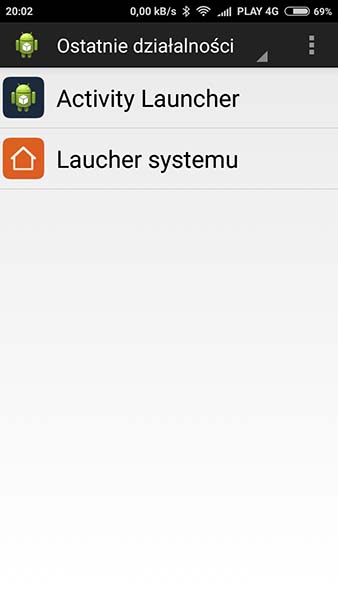
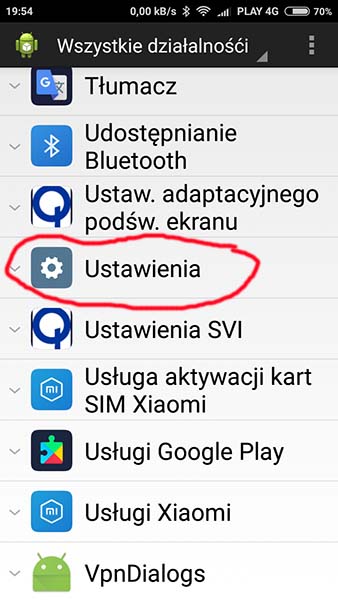
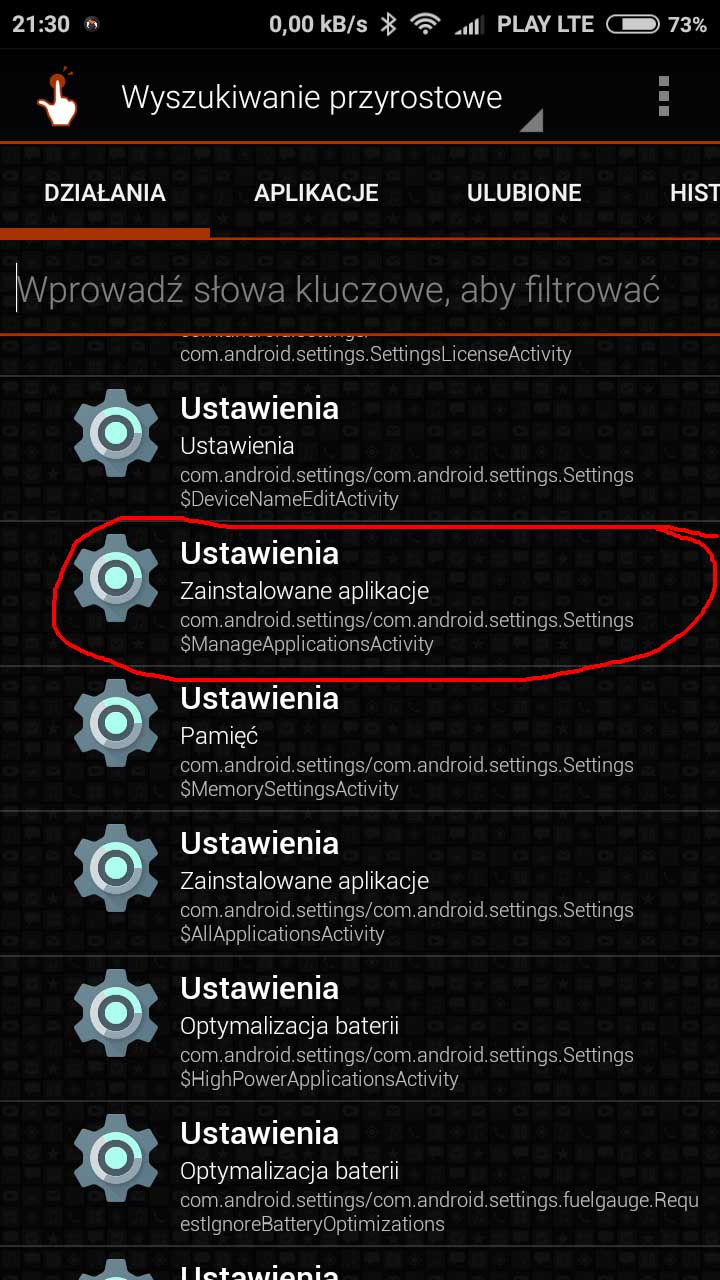
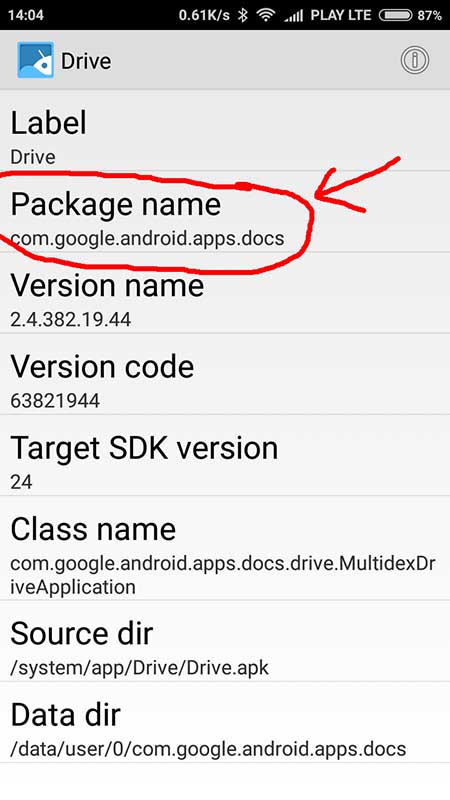
Użytkownicy oficjalnych romów global stable i dev narzekają na brak możliwości odinstalowania niechcianych aplikacji. Mało tego, w Miui8 nie można tych aplikacji nawet zatrzymać i zapobiec pobieraniu aktualizacji czegoś, czego i tak nie używamy. Można to zrobić mając roota, ale jak wiadomo root + global to niezbyt szczęśliwa para. Można bez roota skutecznie wyłączyć te aplikacje korzystając z programu Activity Launcher (to coś znajduje tylko ukryte opcje i potrafi je uruchomić, ewentualnie zrobić do nich skrót). Po wyłączeniu danej aplikacji znika również jej ikona z pulpitów. Po aktualizacji OTA status wyłączonej aplikacji nie ulega zmianie. Instalujemy ze sklepu aplikację Activity Launcher (stworzył to Adam Szalkowski, nie wiem czy krajan, ale z pochodzenia słowianin) Uruchamiamy, odpala się taki ekran Klikamy w zaznaczony na czerwono (słabo widoczne napisy!) Wszystkie działalności Pojawia się ekran działania programu Znajdujemy Ustawienia i klikamy w nie Znajdujemy Zainstalowane aplikacje, (to zaznaczone na czerwono, bo jest kilka opcji) Znajdujemy aplikację którą chcemy wyłączyć i klikamy w nią (tu przykładowo dysk Googla): Pojawia się ekran na którym mamy możliwość wyłączenia aplikacji, klikamy i zostaną odinstalowane aktualizacje aplikacji, a aplikacja zostanie wyłączona. Teraz w celu sprawdzenia statusu możemy wejść w ustawienia systemowe, zainstalowane aplikacje. Na liście aplikacji dysk Googla ma status wyłączone, o co w tym poradniku chodziło. Po restarcie status aplikacji się nie zmienia. Nie sprawdziłem co się dzieje po aktualizacji systemu przez OTA, ale sądzę że ten status nie powinien się zmienić. Testowałem to na romie global dev 7.2.16 Redmi 3s czyli Android 6 i tu działa bez problemowo. Powinno działać również na innych telefonach ale nie na wszystkich, trzeba spróbować. Generalnie cała ta operacja polega na znalezieniu ukrytych opcji ustawień, "com.android.settings.Settings $ManageApplicationsActtivity" gdzie w niektórych romach z poziomu tych ustawień można wyłączyć daną aplikację. Niestety nie we wszystkich romach, czy telefonach to działa. Do znalezienia tych ukrytych ustawień można też użyć innej aplikacji np. Quick Shortcut Maker. Oczywiście trzeba zachować umiar w tym zatrzymywaniu aplikacji, bo zatrzymanie jakiejś istotnej dla stabilności systemu może spowodować problemy. W oryginalnym poradniku na którym się wzorowałem autor podaje dodatkowo które aplikacje można bezpiecznie zatrzymać. Źródło: http://en.miui.com/thread-422497-1-1.html Trochę czasu minęło to dodaję jeszcze toturial z Quick Shortcut Maker chyba nawet lepiej działającym. Dodatkowo zweryfikowałem działanie tego sposobu i wygląda na to że działa na wszystkich romach global z Miui opartych na androidzie 6! Uruchamiamy Działania: Wybieramy ustawienia, znajdujemy to co zaznaczone na czerwono: I możemy dodać sobie skrót na pulpicie do zaawansowanych ustawień potrafiących wyłączyć niechciane aplikacje: Trzeci sposób działąjący na tej samej zasadzie, to aplikacja zrobiona przez kolegę z en.miui : http://en.miui.com/thread-583728-1-1.html Czwarty nowy sposób na odinstalowanie (nie wyłączenie). Odinstalowanie niechcianych aplikacji za pomocą komend ADB Shell i paczki Minimal ADB Fastboot, bez roota i twrp! To trwale odinstalowuje niechciane aplikacje, nie ma wpływu na aktualizacje OTA, a aplikacje zostaną przywrócone po przywróceniu ustawień fabrycznych telefonu. Działa na wszystkich wersjach od Androida od 5 w zwyż, na różnych romach, nie tylko na Miui. 1. W opcjach deweloperskich uruchamiamy debugowanie USB (dostęp do opcji dev uruchamiamy klikając 7 razy w wersję Miui w informacjach o telefonie). 2. Po podłączeniu telefonu wybieramy z opcji połączenia USB „File transfer (MPT)”. 3. Uruchamiamy CMD w katalogu MinimalADB (będąc w katalogu klikamy prawy klawisz myszy trzymając równocześnie wciśnięte klawisze Shift i Ctrl i wybieramy „Otwórz okno poleceń tutaj”. Jak nie ma tej opcji to „Otwórz tutaj okno poleceń PowerShell” i potem wpisujemy cmd i klikamy enter). 4. Wpisujemy komendę adb devices i akceptujemy komunikat który może pojawć się w telefonie „Allow USB debugging” (Always allow from this computer). 5. Wpisujemy komendę adb shell 6. Wpisujemy pm uninstall -k --user 0 <nazwa odinstalowywanego programu> , jeżeli operacja się powiedzie zobaczymy komunikat success. Do znalezienia prawidłowej nazwy tego co chcemy odinstalować możemy się posłużyć programem (ze sklepu Play) App Inspector który pokazuje wszystkie aplikacje i nazwy ich plików w systemie. Przykładowa komenda odinstalowująca muzykę Googla: pm uninstall -k --user 0 com.google.android.music a dysku Googla: pm uninstall -k -–user 0 com.google.android.apps.docs (Link do instalatora minimal_adb_fastboot: https://www.androidfilehost.com/?fid=24521665358595410 ) Kolega @Orjon z naszego forum zadał sobie trochę trudu i stworzył automat do odinstalowania niechcianych aplikacji Googla bez żmudnego wpisywania komendy i nazw pakietów. Wystarczy pobrać paczkę która zawiera wszystko co potrzebne, rozpakować i uruchomić plik gapps.bat z telefonem podpiętym do komputera (debugowanie USB musi być włączone). https://miuipolska.pl/forum/topic/22981-jak-wyłączyć-lub-odinstalować-preinstalowane-aplikacje-googla-w-oficjalnych-romach-global/?do=findComment&comment=421941
1 punkt
-
Na GizChina jest poradnik: https://gizchina.com.pl/2017/09/15/dzieki-karcie-revolut-zakupy-chinach-zrobisz-taniej-poradnik/1 punkt
-
Dziękuję za informację o wylogowaniu i ponownym zalogowaniu na mi konto. Za 19h mogę odblokować [emoji481] Wysłane z mojego MI 6 przy użyciu Tapatalka1 punkt
-
Temat zostaje przeniesiony do kosza. Powód: mało wartościowa treść / pytanie już było omawiane na forum.1 punkt
-
Na dniach powinna się ukazać aktualizacja do 8.5.7http://en.miui.com/forum.php?mod=viewthread&tid=924753&extra=page%3D1&mobile=2 Wysłane z mojego Redmi Note 4 przy użyciu Tapatalka1 punkt
-
A ja poczytałem recenzje i absolutnie nie kupuje. 1. Kamerka będzie blokowana bo korzysta z tego samego co kwadraciak. 2. Kamerka ma naprawdę tylko 15FPS i mocno klatkuje. 3. Obraz po zmroku jest taki jak w kwadraciaku czyli 720p mija obrotowa znacznie lepsza. Czułość jest jak w kwadraciaku czyli wysoka, średnia i niska a nie obszar. Innymi słowy nie żałuje że zakupiłem ostatnio 2*720 mija. Jedyne plusy tej kam to cena oraz śledzenie obiektu. Jak coś polecam na GB karty mixza z rekinem pijacym sok cena coś niewiele ponad 6$ za 16GB prędkość ok 15MB/s. Tanie i dobre rozwiązanie do kam.1 punkt
-
Przypomnieć sobie hasło albo oddać telefon właścicielowi1 punkt
-
Rejestrator - nagrywa dźwięk i ekran. Możesz też dodać go jak naciśniesz Power w Ustawienia -> Konfiguracje -> Przyciski -> Nagrywanie Ekranu. Tak. Dodaj więcej ikon (później usuniesz) lub przesuń tylko trochę do góry. Z usuwaniem nie ma problemu. Trochę trzeba pokombinować ale da się dowolnie ustawić. @tor też ładnie. Ale ten wskaźnik na ekranie blokady podaje czas zaniżony bo nie uwzględnia wydłużenia czasu ładowania w fazie CV. Jakbyś ładował tak do 90% to byłby ok ale przy ładowaniu do 100% sporo przekłamuje. Tak jest na wszystkich romach.1 punkt
-
@fredek Na oryginalnej ładowarce mam max 1650mA i praktycznie tylko tej używam, w niedzielę zrobiłem na szybko screeny gdzie można zobaczyć +/- jak mi ładuje na RR bez zmiany kernela: @Findfox Konfiguracje - zakładka szybkie ustawienia - zaawansowane - włącz łatwe dodawanie kafelków Jak to ustawisz to nie będziesz musiał ich przeciągać, wystarczy że na nie klikniesz.
1 punkt
-
Smutno jakoś się to czyta. Streszczenie w 1 zdaniu: "Wreszcie Xiaomi zrobiło telefon bez tego okropnego MIUI". A ja mówię "nie", bo wolę 100% ciężkie i problematyczne MIUI od czystego Andka.1 punkt
-
@Acid @m4ci3k_sz @fredW końcu miałem chwilę. Obiecana paczka do recovery:1 punkt