Ranking



Popularna zawartość
Treść z najwyższą reputacją w 31.01.2020 uwzględniając wszystkie działy
-
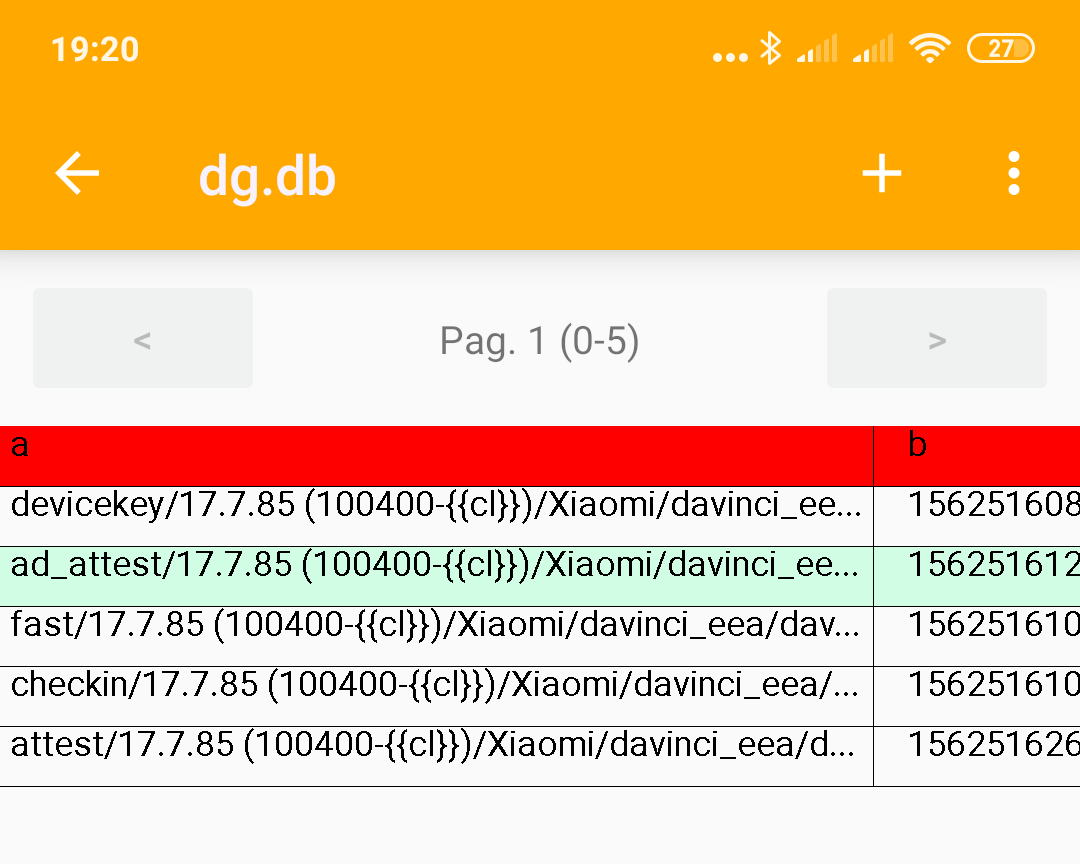
Cześć! Wiem, że parę razy na forum przewinęły się rozwiązania naprawiające niedziałający Google Pay po odblokowaniu bootloadera, jednak nigdzie nie widziałem wątku, który przedstawi każdy sposób w jednym miejscu. Pamiętaj o przeczytaniu dodatkowych informacji! Ja ani nikt z forum MIUI POLSKA nie odpowiada za ewentualne uszkodzenie telefonu. Robisz wszystko na własną odpowiedzialność! SPOSÓB NR 1 1. Instalacja Magisk Manager - jeśli coś nie działa polecam wersję Magisk Canary. Za pomocą Magisk Manager pobieramy najnowszy .zip Magiska (w ustawieniach wybieramy kanał Canary) i instalujemy w TWRP. 2. Po instalacji w Magisk Hide zaznaczamy Google Pay, Usługi Google Play oraz inne aplikacje bankowe. Osobiście zaznaczyłem resztę aplikacji Google, lecz wątpię, że jest to wymagane. 3. W ustawieniach aplikacji (Ustawienia -> Zarządzaj aplikacjami) czyścimy dane i pamięć podręczną Google Pay. 4. Przechodzimy do TWRP -> Zaawansowane (Advanced) -> Menadżer plików (File manager). 5. Przechodzimy tutaj: /data/data/com.google.android.gms/databases/dg.db 6. Klikamy chmod, wpisujemy 440 i zatwierdzamy. 7. Uruchamiamy system i konfigurujemy Google Pay. SPOSÓB NR 2 1. Instalujemy Magisk. Google Pay i Usługi Google Play zaznaczamy w Magisk Hide. Instalujemy edytor SQL. 2. Instalujemy dowolny emulator terminala np. Termux. 3. Upewniamy się, że Google Pay jest zamknięte, czyścimy dane i pamięć podręczną. 4. Otwieramy edytor SQL i przechodzimy w file manager tutaj: /data/data/com.google.android.gms/databases. 5. Otwieramy dg.db 6. Przechodzimy do main, następnie patrzymy na pierwszą kolumnę (czyli a). Jeśli w nazwie w pierwszej kolumnie znajduje się "attest" (edytujemy wszystkie pliki z tą nazwą), to w 3 kolumnie (czyli c) zmieniamy wartość na 0 (u mnie było 10, zmieniłem na 0), tak jak w zrzutach ekranu poniżej: 7. Otwieramy terminal, następnie wpisujemy su w celu uzyskania praw roota. 8. Wpisujemy: cd /data/data/com.google.android.gms/databases 9. Następnie wpisujemy: chmod 440 dg.db 10. Restartujemy urządzenie. Wuala, Google Pay działa! SPOSÓB NR 3 1. Instalujemy Magisk. Google Pay i Usługi Google Play zaznaczamy w Magisk Hide. Za pomocą Magisk Manager instalujemy moduł SQLite for ARM aarch64 device. 2. Restartujemy urządzenie w celu aktywacji modułu. 3. Instalujemy dowolny emulator terminala np. Termux. 4. W terminalu wpisujemy su w celu nadania praw roota. 5. Wpisujemy następujące komendy: am force-stop /data/data/com.google.android.apps.walletnfcrel chmod 777 /data/data/com.google.android.gms/databases/dg.db sqlite3 /data/data/com.google.android.gms/databases/dg.db "update main set c='0' where a like '%attest%';" chmod 440 /data/data/com.google.android.gms/databases/dg.db 6. Restartujemy urządzenie. Google Pay działa! Operacje te oczywiście można zautomatyzować w taskerze (np. w trakcie każdego restartu). SPOSÓB NR 4 1. Instalujemy Magisk. Google Pay i Usługi Google Play zaznaczamy w Magisk Hide. Za pomocą Magisk Manager instalujemy moduł Busybox for Android NDK i SQLite for ARM aarch64 device. 2. Pobieramy moduł GPay SQLite Fix i przenosimy na pamięć wewnętrzną naszego urządzenia (jeśli pobieraliśmy na PC). 3. Instalujemy moduł i restartujemy urządzenie. Google Pay powinien działać! UWAGA! Jeśli chcesz płacić zbliżeniowo, upewnij się, że ustawieniach sieci bezprzewodowych i komórkowych (zakładka "Więcej") jako układ zabezpieczający masz wybrane "Użyj mobilnego portfela z HCE". DODATKOWE INFORMACJE * Można zainstalować dodatkowy moduł "MagiskHide Props Config" oraz "Busybox for Android NDK". Za pomocą tego można zmodyfikować parę rzeczy - dokumentacja znajduje się w opisie modułu. Pomaga w przypadku SafetyNet ustawionego na false! Tutaj poradnik dla Pocophone (jeśli masz inny model - robisz tak samo, ale wybierasz swój model): https://forum.xda-developers.com/poco-f1/how-to/fix-magisk-safetynet-t3896695 * Jeśli nadal masz ctsProfile ustawione na false (SafetyNet), to powyższe sposoby nie zadziałają dopóki nie spróbujesz użyć MagiskHide Props Config (wyżej). Do tego warto spróbować zainstalować moduł "SafetyPatch" w Magisk. * Czytaj komentarze pod tym postem, często jest coś wytłumaczone. * Można spróbować całkowicie usunąć folder /data/data/com.google.android.gms w TWRP. * Oryginalny temat na XDA.
 1 punkt
 -
Jak kupujesz u chińczyka to oni mają full konta i nie muszą czekać na odblokowanie. Zresztą są programy które pozwalają wgrywać inne z tym że oficjalne oprogramowania typu Global czy EEA na zablokowanym bootloaderze. Telefony wtedy są rozpakowane. Zresztą zafaliowac to nie problem, zgrzewarka na aliexpres kosztuje parę centów.1 punkt
-
U mnie jak podłączysz do prądu to mruga parę razy1 punkt
-
OK, jestem po weryfikacji kilku scenariuszy: -> Ładowarka indukcyjna Baseus 10W, ładuje ok. 4V <150mAh -> Oryginalna ładowarka samochodowa Xiaomi 20W, ładuje ok 5V ok. 3100mAH (czasem skoczy do 3500mAh) -> Oryginalna ładowarka Xiaomi podłączona kablem baseusa, ładuje ok. 9V ok 1500mAh -> Ten sam kabel połączony do komputera i innej ładowarki sieciowej (5V 3A), ładuje ok 5V i <150mAh Dodam że inne telefony np Galaxy S9 na ładowarkach indukcyjnych baseusa jak i ładowarki sieciowe 5V 3A są ładowane poprawnie co eliminuje wadę tych ładowarek To są moje spostrzeżenia dodam że wszystkie testy były wykonywane tylko na jednym sofcie MI9 20.1.21v3, wydaje mi się że winę za ten fakt ponosi któryś z ostatnich softów ponieważ zauważyłem problem z początkiem roku i jak widać po rozpoczęciu tego tematu (30 grudnia 2019) problem pojawił się nagle u kilku osób. Uważam że kolejne aktualizacje wyeliminują ten problem.1 punkt
-
Ustaw auto start + oszczędzanie energii bez ograniczeń plus żeby nie zamykało w tle kłodka Wysłane z mojego Mi 9T Pro przy użyciu Tapatalka1 punkt
-
Wszystkie wskazówki masz w samej aplikacji, wystarczy poszukać. Przytrzymujesz palcem ikonę Amazfit, klikasz w informacje i tam oszczędzanie energii na bez ograniczeń. Jeszcze uprawnienia i inne uprawnienia trzeba ponadawać.1 punkt
-
Hmm, u mnie jest tak. Włączone odblokowywanie telefonu zegarkiem.
1 punkt
-
Nie trzeba przerabiać, jest w aplikacji Mi Band 4 WatchFaces, po polsku !1 punkt
-
My o problemie wiemy ale to bug China. Dopóki oni tego nie naprawia to nie ma szans by to się udało u nas1 punkt