Ranking


Popularna zawartość
Treść z najwyższą reputacją w 21.07.2019 uwzględniając wszystkie działy
-
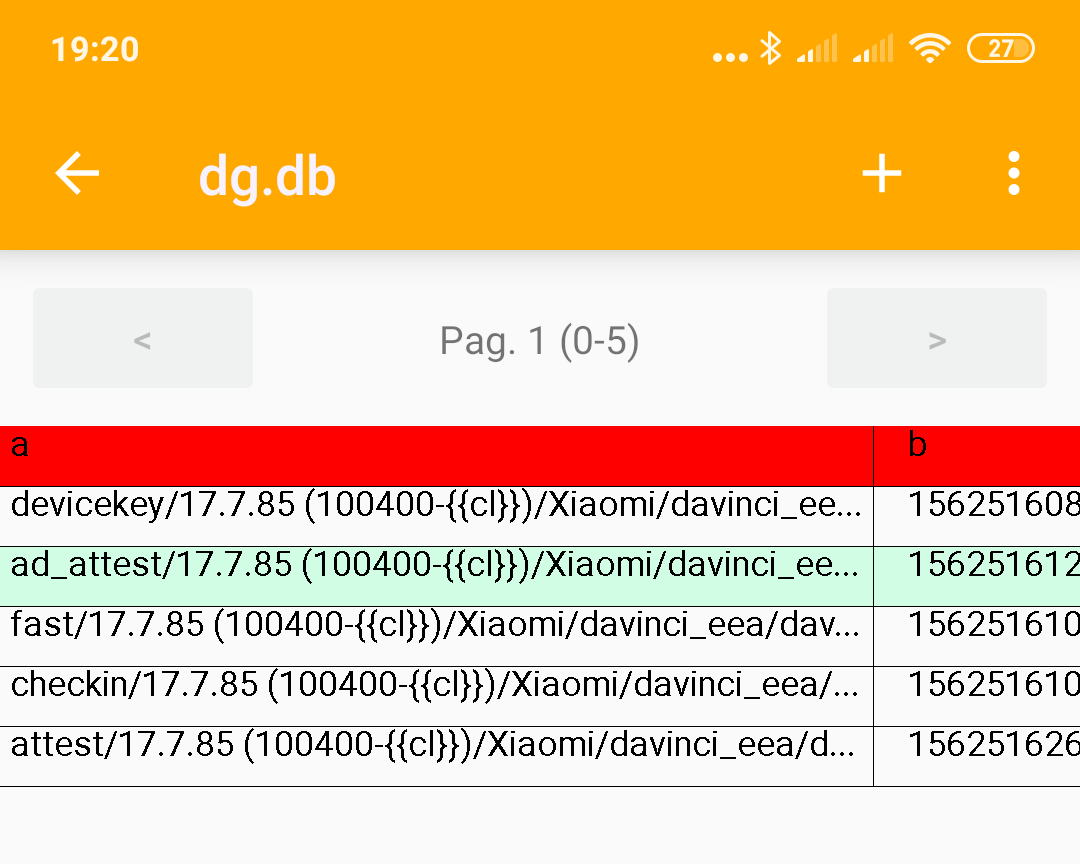
Cześć! Wiem, że parę razy na forum przewinęły się rozwiązania naprawiające niedziałający Google Pay po odblokowaniu bootloadera, jednak nigdzie nie widziałem wątku, który przedstawi każdy sposób w jednym miejscu. Pamiętaj o przeczytaniu dodatkowych informacji! Ja ani nikt z forum MIUI POLSKA nie odpowiada za ewentualne uszkodzenie telefonu. Robisz wszystko na własną odpowiedzialność! SPOSÓB NR 1 1. Instalacja Magisk Manager - jeśli coś nie działa polecam wersję Magisk Canary. Za pomocą Magisk Manager pobieramy najnowszy .zip Magiska (w ustawieniach wybieramy kanał Canary) i instalujemy w TWRP. 2. Po instalacji w Magisk Hide zaznaczamy Google Pay, Usługi Google Play oraz inne aplikacje bankowe. Osobiście zaznaczyłem resztę aplikacji Google, lecz wątpię, że jest to wymagane. 3. W ustawieniach aplikacji (Ustawienia -> Zarządzaj aplikacjami) czyścimy dane i pamięć podręczną Google Pay. 4. Przechodzimy do TWRP -> Zaawansowane (Advanced) -> Menadżer plików (File manager). 5. Przechodzimy tutaj: /data/data/com.google.android.gms/databases/dg.db 6. Klikamy chmod, wpisujemy 440 i zatwierdzamy. 7. Uruchamiamy system i konfigurujemy Google Pay. SPOSÓB NR 2 1. Instalujemy Magisk. Google Pay i Usługi Google Play zaznaczamy w Magisk Hide. Instalujemy edytor SQL. 2. Instalujemy dowolny emulator terminala np. Termux. 3. Upewniamy się, że Google Pay jest zamknięte, czyścimy dane i pamięć podręczną. 4. Otwieramy edytor SQL i przechodzimy w file manager tutaj: /data/data/com.google.android.gms/databases. 5. Otwieramy dg.db 6. Przechodzimy do main, następnie patrzymy na pierwszą kolumnę (czyli a). Jeśli w nazwie w pierwszej kolumnie znajduje się "attest" (edytujemy wszystkie pliki z tą nazwą), to w 3 kolumnie (czyli c) zmieniamy wartość na 0 (u mnie było 10, zmieniłem na 0), tak jak w zrzutach ekranu poniżej: 7. Otwieramy terminal, następnie wpisujemy su w celu uzyskania praw roota. 8. Wpisujemy: cd /data/data/com.google.android.gms/databases 9. Następnie wpisujemy: chmod 440 dg.db 10. Restartujemy urządzenie. Wuala, Google Pay działa! SPOSÓB NR 3 1. Instalujemy Magisk. Google Pay i Usługi Google Play zaznaczamy w Magisk Hide. Za pomocą Magisk Manager instalujemy moduł SQLite for ARM aarch64 device. 2. Restartujemy urządzenie w celu aktywacji modułu. 3. Instalujemy dowolny emulator terminala np. Termux. 4. W terminalu wpisujemy su w celu nadania praw roota. 5. Wpisujemy następujące komendy: am force-stop /data/data/com.google.android.apps.walletnfcrel chmod 777 /data/data/com.google.android.gms/databases/dg.db sqlite3 /data/data/com.google.android.gms/databases/dg.db "update main set c='0' where a like '%attest%';" chmod 440 /data/data/com.google.android.gms/databases/dg.db 6. Restartujemy urządzenie. Google Pay działa! Operacje te oczywiście można zautomatyzować w taskerze (np. w trakcie każdego restartu). SPOSÓB NR 4 1. Instalujemy Magisk. Google Pay i Usługi Google Play zaznaczamy w Magisk Hide. Za pomocą Magisk Manager instalujemy moduł Busybox for Android NDK i SQLite for ARM aarch64 device. 2. Pobieramy moduł GPay SQLite Fix i przenosimy na pamięć wewnętrzną naszego urządzenia (jeśli pobieraliśmy na PC). 3. Instalujemy moduł i restartujemy urządzenie. Google Pay powinien działać! UWAGA! Jeśli chcesz płacić zbliżeniowo, upewnij się, że ustawieniach sieci bezprzewodowych i komórkowych (zakładka "Więcej") jako układ zabezpieczający masz wybrane "Użyj mobilnego portfela z HCE". DODATKOWE INFORMACJE * Można zainstalować dodatkowy moduł "MagiskHide Props Config" oraz "Busybox for Android NDK". Za pomocą tego można zmodyfikować parę rzeczy - dokumentacja znajduje się w opisie modułu. Pomaga w przypadku SafetyNet ustawionego na false! Tutaj poradnik dla Pocophone (jeśli masz inny model - robisz tak samo, ale wybierasz swój model): https://forum.xda-developers.com/poco-f1/how-to/fix-magisk-safetynet-t3896695 * Jeśli nadal masz ctsProfile ustawione na false (SafetyNet), to powyższe sposoby nie zadziałają dopóki nie spróbujesz użyć MagiskHide Props Config (wyżej). Do tego warto spróbować zainstalować moduł "SafetyPatch" w Magisk. * Czytaj komentarze pod tym postem, często jest coś wytłumaczone. * Można spróbować całkowicie usunąć folder /data/data/com.google.android.gms w TWRP. * Oryginalny temat na XDA.
 1 punkt
 -
https://forum.xda-developers.com/oneplus-6t/themes/app-amoled-notification-light-t39437151 punkt
-
Musisz szukać pliku hosts w katalogu z systemem /system/etc/ i podmienić na plik hosts wyciągnięty z paczki zip. Oczywiście trzeba to zrobić w TWRP, bez uruchomionego systemu. Przy okazji, MI8 ma jednak "stary" system plików i używając paczki V1 można zrobić wszystko przez Aktualizację, nie trzeba ręcznie wchodzić w TWRP.1 punkt
-
Mam to szkło założone na telefonie już prawie 2 miesiące i przyszedł czas założyć coś nowego. Zacznę od plusów: - bardzo dobra przejrzystość - zostawia mało śladów po palcach - czytnik działa perfekcyjnie - brak syfu przy kamerce i czujniku - dobry poślizg Minusy: - pomniejsza ekran o sporo milimetrów, z każdej strony - w miejscu małych rysek zrobiły się pęknięcia - pierwsze 2-3 tygodnie straszny syf po lewej i prawej stronie szkła. Podsumowując szkło nie jest złe, ale za tę cenę nie warto.1 punkt
-
Co do zasięgu to jak zostawiłem tel w domu do około 20 m odemnie. Miałem sygnał bo ktoś dzwoni. Trochę mnie to zdziwiło bo na starszej opasce to po za domem prawie zero lacznosci. Za to na wolnej przestrzeni gdzie można powiedzieć, że telefon i opaska "się widziały" be przeszkód typu drzewo, odeszlem na ok 120m i była łączność. Z drugiego tel dzwoniłem na ten oddalony i normalnie na opasce widać było połączenie i SMS. Dla mnie to ładny wynik.1 punkt
-
Właśnie dlatego cały czas używam n&f bo wysyła powiadomienia które przyszły jak nie byliśmy połączeni po ponownym połączeniu. Mogliby dodać taką funkcję i wystarczyło by mi mieć wtedy miFit1 punkt