Ranking




Popularna zawartość
Treść z najwyższą reputacją w 27.03.2020 uwzględniając wszystkie działy
-
0. Zanim rozpoczniesz procedurę, przeczytaj cały post do końca. W przypadku jeśli zamówiłeś/aś telefon z chińskim oprogramowaniem, wymagana jest znajomość języka angielskiego. Bez tego lepiej się za to nie brać. Po odblokowaniu bootloadera urządzenie stanie się mniej bezpieczne, więc kontynuujesz na własne ryzyko! Ja ani nikt z forum MIUI POLSKA nie odpowiada za ewentualne uszkodzenie telefonu. ODBLOKOWANIE BOOTLOADERA WYMAŻE WSZYSTKIE TWOJE DANE - PAMIĘTAJ O ZROBIENIU BACKUPU! Odblokowanie bootloadera na HyperOS wymaga wcześniejszego złożenia prośby o odpowiednie uprawnienia. Artykuł tutaj. Jeśli wciąż otrzymujesz błąd o limicie aplikacji, spróbuj mimo wszystko postąpić zgodnie z niniejszymi krokami - czasem zdarza się, że uda się dodać konto do Mi Unlock Status i odblokować bootloader. Jeśli koniecznie chcesz uzyskać zgodę z Xiaomi Community, możesz również sprawdzić sposoby z tego wątku: Odblokowanie chińskich wersji telefonów jest obecnie bardzo utrudnione (na MIUI)/niemożliwe (na HyperOS). Poniższe kroki dotyczą osób mających jeszcze MIUI lub HyperOS 1.0, które wcześniej miały MIUI (można wtedy skorzystać z bypassów wspomnianych wyżej), a także tych, które uzyskały zgodę z Xiaomi Community (w przypadku telefonów z HyperOS). 1. Musimy na naszym koncie Xiaomi (https://account.xiaomi.com) mieć dodany poprawny numer telefonu, e-mail i wpisany w lokalizacji nasz kraj (Poland). Jeśli wszystko mamy gotowe, przechodzimy do tej strony: https://en.miui.com/unlock/download_en.html 3. Powinna pojawić się strona z możliwością pobrania MiUnlock, klikamy "Download Mi Unlock" 4. WAŻNE! 1. Logujemy się za pomocą sieci mobilnej na telefonie na nasze konto Xiaomi (musi być to samo co w wyżej opisanych krokach!). 2. W urządzeniu przechodzimy do ustawień, następnie: O telefonie (My device na samej górze ustawień) Klikamy kilka razy na napis "Wersja MIUI" (MIUI version) lub "Wersja OS" (OS version) (lub najpierw w All specs w przypadku anglojęzycznej chińskiej wersji), aż pojawi się informacja "Jesteś teraz programistą!" (You are now a developer!) Cofamy się do głównych ustawień i klikamy "Dodatkowe ustawienia" (Additional settings) Powinna pojawić się nowa opcja "Opcje programistyczne" (Developer options) Włączamy "Odblokowywanie OEM" (OEM unlocking) Szukamy "Stan odblokowania Mi" (Mi Unlock Status) i klikamy "Dodaj konto i urządzenie" (Add account and device). Powinien pojawić się monit o sukcesywnym dodaniu konta. Jeśli dodatkowo pojawi się komunikat z prośbą o włożenie karty SIM i włączeniu przesyłu danych (z wyłączonym Wi-Fi) to tak robimy. Uwaga! Jeśli nie pojawia się takowy monit lecz coś innego w stylu: Jeśli pojawia się błąd "Couldn't verify, wait a minute or two and try again": w przypadku gdy odczekanie nie pomaga, próbujemy zrestartować telefon, wylogować się i zalogować itd, stworzenie nowego konta Xiaomi powinno pomóc Jeśli pojawia się błąd sieci (connect to the network and try again): musimy wylogować się (Logout) z naszego konta Xiaomi (w ustawieniach jest zakładka konta Xiaomi) i zalogować się bezpośrednio tak jak w podpunkcie 6 w Mi Unlock Status. Jeśli pojawią się błąd "Can't get info, connect again": gdy w trakcie odblokowywania będą pojawiać się procenty, odłącz telefon przy stanie 50% i podłącz go ponownie przy stanie ok. 90-95%. Stare błędy (dla MIUI): Błąd 86012: pobieramy np. flyVPN z GooglePlay (lub ApkMirror), wybieramy Hong Kong i łączymy się z którymś z darmowych serwerów, po wykonaniu problem z błędem powinien zniknąć, jeśli nie, to czekamy ok. tygodnia Błąd 86006: jeśli jesteśmy na stable, musimy zainstalować wersję developer przez Aktualizacje (Updater) w ustawieniach. Błąd 10008: niektóre urządzenia nie mają "zgody" na odblokowanie poza terenem Chin - pobieramy VPN Turbo z Google Play i łączymy z serwerem CHINA, próbujemy dodać konto ponownie Jeśli pojawia się inny błąd, spróbuj wykonać kroki dla powyższych błędów, jeśli to nie pomaga, napisz w komentarzu - postaram się go tu dodać. 3. Podłączamy telefon przez USB do komputera (w komputerach stacjonarnych do USB na tyle), sterowniki powinny się zainstalować, odłączamy. 4. Podłączamy telefon przez USB do komputera drugi raz, tym razem z włączonym (USB Debugging) debugowaniem USB , (opcja ta też znajduje się w opcjach programistycznych) - sterowniki się zainstalują. 5. Wyłączamy telefon i podłączamy w trybie Fastboot (VOL- oraz POWER równocześnie), sterowniki także się zainstalują automatycznie, odłączamy. Jeśli po podłączeniu urządzenia sterowniki się nie instalują, a urządzenie w menadżerze urządzeń widnieje jako nieznane lub Android z wykrzyknikiem, to po rozpakowaniu paczki i uruchomieniu programu (kroki poniżej) wybieramy ikonę zębatki i klikamy pierwszy przycisk Check. Jeśli po kliknięciu przycisku pojawi się komunikat o nieznalezionym programie, zaktualizuj MiUnlock do nowszej wersji (która powinna już program mieć). Program poprosi o ponowne podłączenie urządzenia, co czynimy. Zainstaluje on poprawne sterowniki, dzięki czemu po zakończeniu tego procesu urządzenie powinno być wykrywane jako Android Bootloader Interface w Menedżerze urządzeń. Umożliwi to użycie narzędzia MiUnlock i późniejsze wykorzystanie trybu fastboot np. do wgrania TWRP. 5. Wypakowujemy wcześniej pobraną paczkę .zip do jakiegoś folderu. Przykład: 6. Uruchamiamy aplikację MiFlashUnlock z uprawnieniami administratora (prawym przyciskiem myszy i "Uruchom jako administrator"): Akceptujemy postanowienia klikając "Agree" Logujemy się na nasze konto - za pomocą ID, numeru, e-maila lub Facebooka: Aplikacja zacznie sprawdzać czy uzyskaliśmy "pozwolenie", jeśli tak, powinno się pokazać takie coś: 7. Odblokowujemy bootloader: Zgodnie z instrukcją w aplikacji podłączamy nasz telefon do trybu fastboot, klikamy następnie w "Unlock". Pojawi się odpowiedni monit informujący nas o odblokowaniu bootloadera. Uwaga! Za pierwszym razem pojawi się monit "Couldn't unlock try after XX hrs". Aktualnie jest to 72 godziny (w przypadku oficjalnej zgody z Xiaomi Community) lub 168 godzin (w przypadku starszych urządzeń), czasami 360 godzin lub 1080 godzin, niestety musimy odczekać ten okres czasu. Po odczekaniu próbujemy ponownie, powinno ukazać się nam: Jeśli pokazuje się nam błąd "Current account is not bound to this device", to wykonujemy poprzednie kroki jeszcze raz, tym razem poprawnie. Uruchamiamy telefon i cieszymy się odblokowanym bootloaderem! Co daję nam odblokowanie bootloadera? Po pierwsze możliwość instalacji w pełni spolszczonego MIUIPolska/Xiaomi.eu lub alternatywnego oprogramowania w postaci np. LineageOS poprzez TWRP. 9. Instalacja MIUIPolska/Xiaomi.eu Przechodzimy do dalszej części: Dodatkowe informacje: Pamiętajcie o zalogowaniu się na konto Xiaomi (które otrzymało pozwolenie odblokowania) na telefonie, który chcemy odblokować Możemy zablokować bootloader flashując oficjalne oprogramowanie MIUI z opcją fastboot oem lock (MiFlash) ale TYLKO jeśli najpierw wgramy z MiFlash soft fabryczny przeznaczony do posiadanego przez nas wariantu urządzenia (np. China Stable dla telefonu w wariancie chińskim). Jeśli nie wykrywa ci poprawnie urządzenia, upewnij się że masz zainstalowany MiFlash i zainstaluj sterowniki jeszcze raz. Upewnij się również, iż używasz oryginalnego kabla od Xiaomi - zamienniki mogą mieć problemy z poprawnym działaniem w trybie Fastboot. Jeśli wyświetla ci Kedacom USB Device zamiast android device, to podłącz telefon w tryb fastboot, wejdź w menadżer urządzeń w Windows i odinstaluj Android Bootloader Interface, po czym odłącz telefon i podłącz ponownie (nadal w trybie fastboot). To powinno naprawić problem. WAŻNE! Jeśli masz telefon w wersji chińskiej (nie global, bez znaczka CE), ponowne zablokowanie bootloadera na ROMie Global spowoduje uruchamianie się urządzenia tylko do trybu recovery. Jedynym rozwiązaniem tego problemu jest instalacja wersji chińskiej MIUI lub nieblokowanie bootloadera. dotyczy to urządzeń z 2018 roku+. UWAGA! PAMIĘTAJMY, ŻEBY MIEĆ ZAINSTALOWANE NAJNOWSZE OPROGRAMOWANIE!
 1 punkt
 -
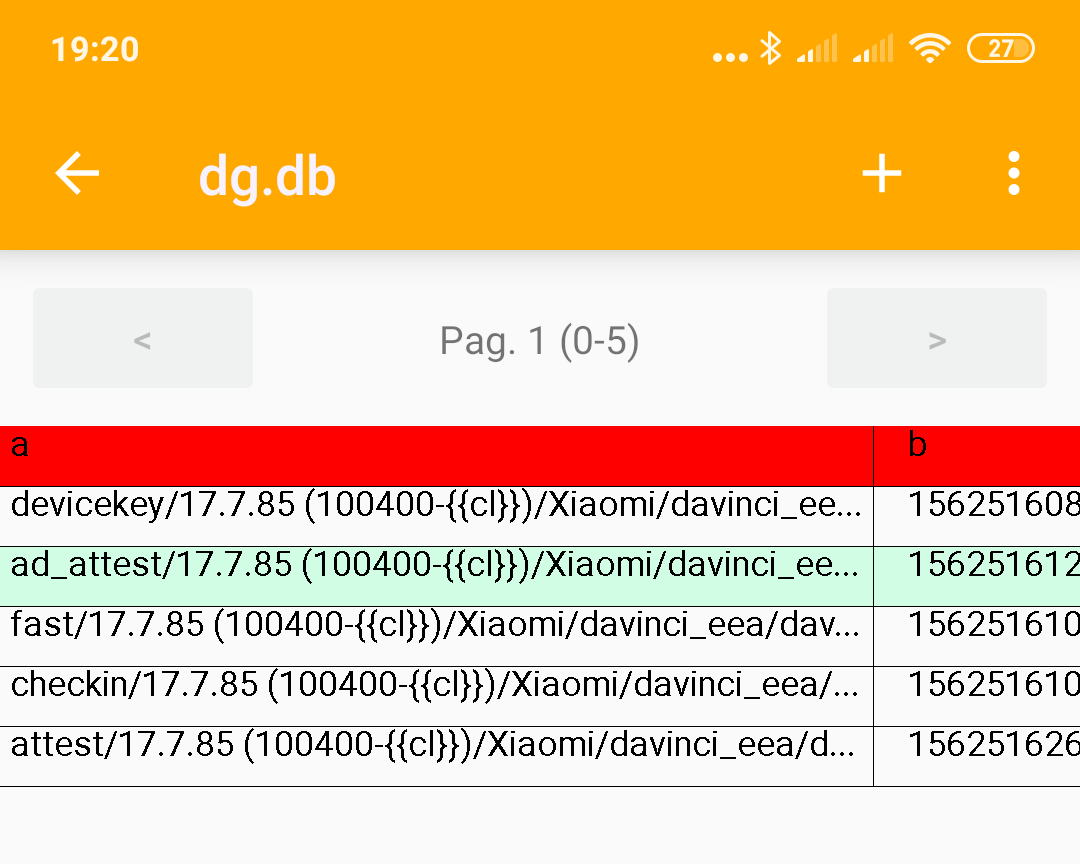
Cześć! Wiem, że parę razy na forum przewinęły się rozwiązania naprawiające niedziałający Google Pay po odblokowaniu bootloadera, jednak nigdzie nie widziałem wątku, który przedstawi każdy sposób w jednym miejscu. Pamiętaj o przeczytaniu dodatkowych informacji! Ja ani nikt z forum MIUI POLSKA nie odpowiada za ewentualne uszkodzenie telefonu. Robisz wszystko na własną odpowiedzialność! SPOSÓB NR 1 1. Instalacja Magisk Manager - jeśli coś nie działa polecam wersję Magisk Canary. Za pomocą Magisk Manager pobieramy najnowszy .zip Magiska (w ustawieniach wybieramy kanał Canary) i instalujemy w TWRP. 2. Po instalacji w Magisk Hide zaznaczamy Google Pay, Usługi Google Play oraz inne aplikacje bankowe. Osobiście zaznaczyłem resztę aplikacji Google, lecz wątpię, że jest to wymagane. 3. W ustawieniach aplikacji (Ustawienia -> Zarządzaj aplikacjami) czyścimy dane i pamięć podręczną Google Pay. 4. Przechodzimy do TWRP -> Zaawansowane (Advanced) -> Menadżer plików (File manager). 5. Przechodzimy tutaj: /data/data/com.google.android.gms/databases/dg.db 6. Klikamy chmod, wpisujemy 440 i zatwierdzamy. 7. Uruchamiamy system i konfigurujemy Google Pay. SPOSÓB NR 2 1. Instalujemy Magisk. Google Pay i Usługi Google Play zaznaczamy w Magisk Hide. Instalujemy edytor SQL. 2. Instalujemy dowolny emulator terminala np. Termux. 3. Upewniamy się, że Google Pay jest zamknięte, czyścimy dane i pamięć podręczną. 4. Otwieramy edytor SQL i przechodzimy w file manager tutaj: /data/data/com.google.android.gms/databases. 5. Otwieramy dg.db 6. Przechodzimy do main, następnie patrzymy na pierwszą kolumnę (czyli a). Jeśli w nazwie w pierwszej kolumnie znajduje się "attest" (edytujemy wszystkie pliki z tą nazwą), to w 3 kolumnie (czyli c) zmieniamy wartość na 0 (u mnie było 10, zmieniłem na 0), tak jak w zrzutach ekranu poniżej: 7. Otwieramy terminal, następnie wpisujemy su w celu uzyskania praw roota. 8. Wpisujemy: cd /data/data/com.google.android.gms/databases 9. Następnie wpisujemy: chmod 440 dg.db 10. Restartujemy urządzenie. Wuala, Google Pay działa! SPOSÓB NR 3 1. Instalujemy Magisk. Google Pay i Usługi Google Play zaznaczamy w Magisk Hide. Za pomocą Magisk Manager instalujemy moduł SQLite for ARM aarch64 device. 2. Restartujemy urządzenie w celu aktywacji modułu. 3. Instalujemy dowolny emulator terminala np. Termux. 4. W terminalu wpisujemy su w celu nadania praw roota. 5. Wpisujemy następujące komendy: am force-stop /data/data/com.google.android.apps.walletnfcrel chmod 777 /data/data/com.google.android.gms/databases/dg.db sqlite3 /data/data/com.google.android.gms/databases/dg.db "update main set c='0' where a like '%attest%';" chmod 440 /data/data/com.google.android.gms/databases/dg.db 6. Restartujemy urządzenie. Google Pay działa! Operacje te oczywiście można zautomatyzować w taskerze (np. w trakcie każdego restartu). SPOSÓB NR 4 1. Instalujemy Magisk. Google Pay i Usługi Google Play zaznaczamy w Magisk Hide. Za pomocą Magisk Manager instalujemy moduł Busybox for Android NDK i SQLite for ARM aarch64 device. 2. Pobieramy moduł GPay SQLite Fix i przenosimy na pamięć wewnętrzną naszego urządzenia (jeśli pobieraliśmy na PC). 3. Instalujemy moduł i restartujemy urządzenie. Google Pay powinien działać! UWAGA! Jeśli chcesz płacić zbliżeniowo, upewnij się, że ustawieniach sieci bezprzewodowych i komórkowych (zakładka "Więcej") jako układ zabezpieczający masz wybrane "Użyj mobilnego portfela z HCE". DODATKOWE INFORMACJE * Można zainstalować dodatkowy moduł "MagiskHide Props Config" oraz "Busybox for Android NDK". Za pomocą tego można zmodyfikować parę rzeczy - dokumentacja znajduje się w opisie modułu. Pomaga w przypadku SafetyNet ustawionego na false! Tutaj poradnik dla Pocophone (jeśli masz inny model - robisz tak samo, ale wybierasz swój model): https://forum.xda-developers.com/poco-f1/how-to/fix-magisk-safetynet-t3896695 * Jeśli nadal masz ctsProfile ustawione na false (SafetyNet), to powyższe sposoby nie zadziałają dopóki nie spróbujesz użyć MagiskHide Props Config (wyżej). Do tego warto spróbować zainstalować moduł "SafetyPatch" w Magisk. * Czytaj komentarze pod tym postem, często jest coś wytłumaczone. * Można spróbować całkowicie usunąć folder /data/data/com.google.android.gms w TWRP. * Oryginalny temat na XDA.
1 punkt
-
No niestety, skończyły się czasy tanich flagowców Mi. Tą rolę pewnie przejmie Redmi. Pytanie brzmi - ile osób kupi Mi 10 w cenie S20...?1 punkt
-
Powodzenia
1 punkt
-
Wzięła się z apki o nazwie PartnerBookmarksProvider. Ona jest apką systemową i w niej są różne configi pod różnych operatorów - to z t-mobile aktywuje się na 4 urządzeniach: RN8T, Mi 9 SE, Redmi 7A i jeszcze jednym który nie został wydany, na podstawie kodu MNC (kodu operatora) - czyli zapewne jakbyś miał kartę nie z T-Mobile to byś tego nie miał (prawdopodobnie, przynajmniej - tam znalazłem taką wzmiankę. możliwe, że bierze się też skądś indziej, sprawdza jeszcze jakiś prop w systemie)1 punkt
-
W normalnym globalu też jest coś takiego jak Domyślna aplikacja operatora. Może to do tego służy. Ale rzeczywiście w Tmobile Mi 9 Se jest podawany jako oficjalnie wspierający VoLTE i VoWiFi, jako jeden z niewielu Xiaomi.1 punkt
-
naskoczyła 1 osoba i zostala już upomniana i błagam... nie myl dyskusji z "naskokiem". gratuluje, właśnie usuwasz warstwę oleofobową ze swojego szkiełka, niewielka strata, za 1$ można wymienić, gorzej jak takim 70% roztworem zaczniesz jeździć po ekranie bezpośrednio, a co chce zrobić autor tematu, tutaj nie wymienisz warstwy, musisz wymienić ekran, albo już do końca używania nosić szkiełka ochronne/folie... Jednorazowo nic nie zrobisz, ale częste przecieranie takim 70% alko jest zabójcze dla tej warstwy, a sam problem z wirusem raczej nie zniknie w tydzień. Kolego, krótko jesteś na forum, niewiele widziałeś . Wiadomo, że komenty, które się rzucają w oczy, to te negatywne, nieprzyjemne, ale zwróć uwagę tekże na to, że jest masa osób, które mimo tego, że pytanie jest zadane 1000000x, normalnie udzielają odpowiedzi. wygląda ciekawie, aż sobie wytestuje .1 punkt
-
Używaj normalnego płyn do czyszczenia ekranów, po każdym przemyciu fona w ten sposób, wyrzuć ściereczkę i umyj dokładnie ręce. Ogólnie, dopóki nie dajesz fona nikomu postronnemu lub nie kładziesz go w miejscu publicznym narażonym na kontakt z innymi osobami to takie "odkażanie" nie jest konieczne, oczywiście, za każdym razem gdy masz zamiar wziąć telefon do ręki, to te ręce powinieneś mieć czyste/odkażone. To właśnie mycie rąk jest tutaj najważniejsze, bo to z nich przenosimy na telefon caly syf. Lekkie sprostowanie, według najnowszych badań (pubmed), potraktowanie powierzchni 62-71% roztworem alkoholu, 0.5% nadltenkiem wodoru lub 0.1% podchlorynem sodu zabija wirusa w ciągu 1 min, ale żaden z tych roztworów nie jest bezpieczny dla warstwy oleofobowej na ekranie telefonu.1 punkt
-
Weź no chłopie wyhamuj piętą. Twój sposób odpowiedzi za chwilę skończy się warnem...1 punkt
-
@dzidexx w dobie pandemii to jest wręcz wskazane.. dlatego proszę ustosunkować się do mojego pytania, a nie rozkminiać po co ja to chce robić. Potrafi ktoś na to odpowiedzieć?1 punkt

_and_Theodore_Altman_(Earth-616)_kissing_from_New_Avengers_Vol_4_6_001.jpg.dd9c9c1883df05bcb4c3545a66919086.jpg)