Ranking




Popularna zawartość
Treść z najwyższą reputacją w 10.10.2019 uwzględniając wszystkie działy
-
Nie do końca to samo. Trzeba cały czas pamiętać, żeby była aktywna. W systemie tego nie musisz pilnować.2 punkty
-
Nie. Wycięcie widać gdy ekran NIE JEST włączony, np. pod słońcem. Jak jest włączony to tego być nie powinno.2 punkty
-
Mi9t Pro i K20 pro powinny mieć ten sam wyświetlacz więc jeśli ja tego nie mam to kolega też mieć nie powinien. Wysłane z mojego Redmi K20 Pro przy użyciu Tapatalka2 punkty
-
Na Mi9 tego nie mam.2 punkty
-
PolskiDDbLUE
 2 punkty
 -
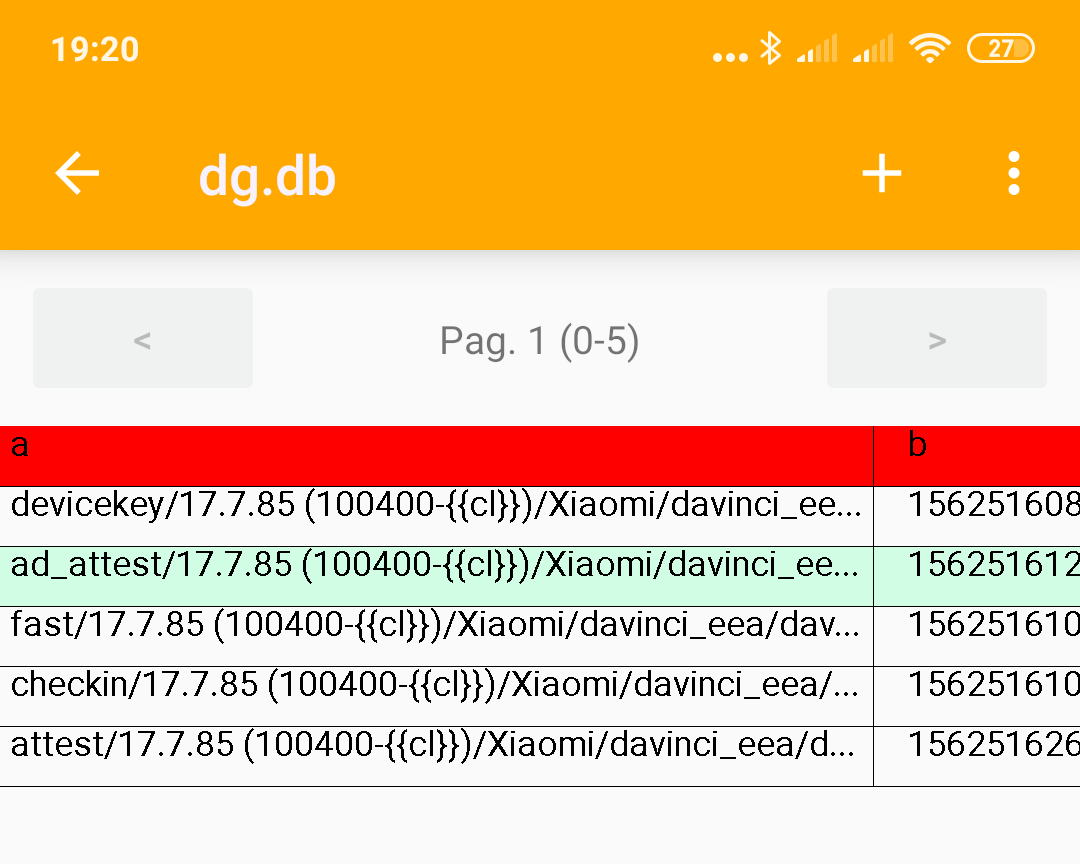
Cześć! Wiem, że parę razy na forum przewinęły się rozwiązania naprawiające niedziałający Google Pay po odblokowaniu bootloadera, jednak nigdzie nie widziałem wątku, który przedstawi każdy sposób w jednym miejscu. Pamiętaj o przeczytaniu dodatkowych informacji! Ja ani nikt z forum MIUI POLSKA nie odpowiada za ewentualne uszkodzenie telefonu. Robisz wszystko na własną odpowiedzialność! SPOSÓB NR 1 1. Instalacja Magisk Manager - jeśli coś nie działa polecam wersję Magisk Canary. Za pomocą Magisk Manager pobieramy najnowszy .zip Magiska (w ustawieniach wybieramy kanał Canary) i instalujemy w TWRP. 2. Po instalacji w Magisk Hide zaznaczamy Google Pay, Usługi Google Play oraz inne aplikacje bankowe. Osobiście zaznaczyłem resztę aplikacji Google, lecz wątpię, że jest to wymagane. 3. W ustawieniach aplikacji (Ustawienia -> Zarządzaj aplikacjami) czyścimy dane i pamięć podręczną Google Pay. 4. Przechodzimy do TWRP -> Zaawansowane (Advanced) -> Menadżer plików (File manager). 5. Przechodzimy tutaj: /data/data/com.google.android.gms/databases/dg.db 6. Klikamy chmod, wpisujemy 440 i zatwierdzamy. 7. Uruchamiamy system i konfigurujemy Google Pay. SPOSÓB NR 2 1. Instalujemy Magisk. Google Pay i Usługi Google Play zaznaczamy w Magisk Hide. Instalujemy edytor SQL. 2. Instalujemy dowolny emulator terminala np. Termux. 3. Upewniamy się, że Google Pay jest zamknięte, czyścimy dane i pamięć podręczną. 4. Otwieramy edytor SQL i przechodzimy w file manager tutaj: /data/data/com.google.android.gms/databases. 5. Otwieramy dg.db 6. Przechodzimy do main, następnie patrzymy na pierwszą kolumnę (czyli a). Jeśli w nazwie w pierwszej kolumnie znajduje się "attest" (edytujemy wszystkie pliki z tą nazwą), to w 3 kolumnie (czyli c) zmieniamy wartość na 0 (u mnie było 10, zmieniłem na 0), tak jak w zrzutach ekranu poniżej: 7. Otwieramy terminal, następnie wpisujemy su w celu uzyskania praw roota. 8. Wpisujemy: cd /data/data/com.google.android.gms/databases 9. Następnie wpisujemy: chmod 440 dg.db 10. Restartujemy urządzenie. Wuala, Google Pay działa! SPOSÓB NR 3 1. Instalujemy Magisk. Google Pay i Usługi Google Play zaznaczamy w Magisk Hide. Za pomocą Magisk Manager instalujemy moduł SQLite for ARM aarch64 device. 2. Restartujemy urządzenie w celu aktywacji modułu. 3. Instalujemy dowolny emulator terminala np. Termux. 4. W terminalu wpisujemy su w celu nadania praw roota. 5. Wpisujemy następujące komendy: am force-stop /data/data/com.google.android.apps.walletnfcrel chmod 777 /data/data/com.google.android.gms/databases/dg.db sqlite3 /data/data/com.google.android.gms/databases/dg.db "update main set c='0' where a like '%attest%';" chmod 440 /data/data/com.google.android.gms/databases/dg.db 6. Restartujemy urządzenie. Google Pay działa! Operacje te oczywiście można zautomatyzować w taskerze (np. w trakcie każdego restartu). SPOSÓB NR 4 1. Instalujemy Magisk. Google Pay i Usługi Google Play zaznaczamy w Magisk Hide. Za pomocą Magisk Manager instalujemy moduł Busybox for Android NDK i SQLite for ARM aarch64 device. 2. Pobieramy moduł GPay SQLite Fix i przenosimy na pamięć wewnętrzną naszego urządzenia (jeśli pobieraliśmy na PC). 3. Instalujemy moduł i restartujemy urządzenie. Google Pay powinien działać! UWAGA! Jeśli chcesz płacić zbliżeniowo, upewnij się, że ustawieniach sieci bezprzewodowych i komórkowych (zakładka "Więcej") jako układ zabezpieczający masz wybrane "Użyj mobilnego portfela z HCE". DODATKOWE INFORMACJE * Można zainstalować dodatkowy moduł "MagiskHide Props Config" oraz "Busybox for Android NDK". Za pomocą tego można zmodyfikować parę rzeczy - dokumentacja znajduje się w opisie modułu. Pomaga w przypadku SafetyNet ustawionego na false! Tutaj poradnik dla Pocophone (jeśli masz inny model - robisz tak samo, ale wybierasz swój model): https://forum.xda-developers.com/poco-f1/how-to/fix-magisk-safetynet-t3896695 * Jeśli nadal masz ctsProfile ustawione na false (SafetyNet), to powyższe sposoby nie zadziałają dopóki nie spróbujesz użyć MagiskHide Props Config (wyżej). Do tego warto spróbować zainstalować moduł "SafetyPatch" w Magisk. * Czytaj komentarze pod tym postem, często jest coś wytłumaczone. * Można spróbować całkowicie usunąć folder /data/data/com.google.android.gms w TWRP. * Oryginalny temat na XDA.
1 punkt
-
MiIXSE=Mi9SE1 punkt
-
Moja też ma plombę. Widać z bateriami to loteria, skoro modele oddalone o 1 miesiąc potrafią mieć baterię wyprodukowaną pół roku od siebie. Z tym parametrem Abnormal nie ma się zatem co przejmować skoro inne aplikacje odczytują temperaturę prawidłowo.1 punkt
-
Zamiast lupy to może lepiej zainwestować w okulary. Jak dla mnie wszystko jest bardzo czytelne. Wysłane z mojego ONEPLUS A6013 przy użyciu Tapatalka1 punkt
-
K20 Pro też tego nie mam Wysłane z mojego Redmi K20 Pro przy użyciu Tapatalka1 punkt
-
Temat zostaje przeniesiony do kosza. Powód: mało wartościowa treść / pytanie już było omawiane na forum. 1. Przy 90% to żaden wyznacznik. 2. Każdy z fona jak zauważyłeś korzysta inaczej, ale też sam fon w 1 czasie może robić różne rzeczy... U ciebie może synchronizować, u kolegi już nie... 3. Do rozmów w temacie baterii jest temat o jej zużyciu w dyskusjach ogólnych.1 punkt
-
tak, ale oryginalna apka mozesz tylko wlaczac/wylaczac niestandardowe sceny. mod usuwa zbedne rzeczy + dodatkowo daje mozliwosc podpinania urzadzen na dowolny region (z pewnymi wyjatkami).1 punkt
-
Ale na prawdę nie rozumiesz że ta zewnętrzna aplikacja wygląda okropnie i pasuje jak świni siodło? @JamCiTo Już parę razy chyba ktoś to tłumaczył że można do wszystkiego sobie aplikacje zainstalować, ale nie tędy droga.1 punkt
-
@wrzn usun mi home, zainstaluj 5.5.66 z tej strony i po prostu sobie wszystko co masz podepnij na eu. https://www.kapiba.ru/2017/11/mi-home.html user pusty, haslo 5123471 punkt
-
Jeśli sposoby z pierwszego postu nie pomagają (sposób nr 1 + aktualizacja fingerprint za pomocą MagiskHide Props Config) to na 99,9% macie ctsProfile: false. Mozecie sprawdzić np. w Magisk. W prosty sposób można to naprawić - instalując moduł SafetyPatch. Po takiej operacji Google Pay będzie działał w 100%. Aktualizacja postu.
1 punkt
-
Też mam taki problem na Mi6. Każde powiadomienie z Facebooka to: "Facebook" i poniżej treść "Facebook". Bez szczegółów. Byłem wcześniej na MiuiPolska Beta i przeszedłem przez to na Stable (MIUI 10.4.3) I dalej jest to samo. Znajomy też ma Mi6 i od zawsze ma Global Stable i u niego ostatnio też zaczęło się to tak wyświetlać. Chyba po najnowszej aktualizuj do 10.4.3. :-| Bawiłem się też w ustawianie i usuwanie FaceUnlock, bo czytałem że jakieś bugi tam były, ale to też nie pomogło.0 punktów