Ranking




Popularna zawartość
Treść z najwyższą reputacją w 05.04.2018 uwzględniając wszystkie działy
-
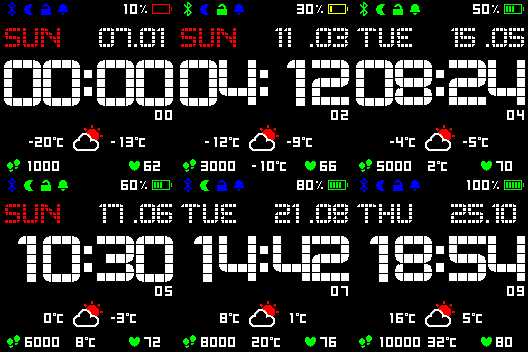
Zrobiłem jeszcze polskie fonty w wersji BIG, trochę bardziej czytelne niż domyślne. Porównanie poniżej. Mili_chaohu_pl_big.ft5 punktów
-
Oo, jakie to jest ładne na zegarku 11_packed.bin X.
 2 punkty
 -
Paczka powstała na podstawie dodatków dla Miui Polska Acid-a i zawiera aktualną bazę blokowanych stron z reklamami i szkodliwym oprogramowaniem wygenerowaną przez program Adaway Instalator podmienia tylko plik hosts na partycji systemowej. Nie stosować z romami global i innymi, które weryfikują partycję system. Aktualizację będę robił raz w tygodniu w wolnej chwili... do końca czerwca 2020 r. Wszystkim korzystającym z blokady reklam bardzo dziękuje Tak wygląda instalacja w TWRP Plik do pobrania i instalacji w twrp: Blokada_reklam_v1_2020-07-01_signed.zip => dla starszych telefonów Blokada_reklam_v2_2020-07-01_signed.zip => dla nowszych modeli poprzednie wersje plików Nowsze modele to: Mi 9, Mi 9 SE, Mi 9T/Redmi K20, Mi 9T Pro/Redmi K20 Pro, Redmi Note 7, Redmi Note 7 Pro, Redmi 7A, Redmi 7, Redmi Y3, Mi A2, Mi A2 Lite, Mi A3, Mi A1, Mi CC9, Mi CC9e, Mi CC9 Meitu, Redmi 6, Redmi 6A (dwa ostatnie - po aktualizacji do Androida Pie). Jak się blokowanie reklam nie spodoba to można wgrać pusty plik w wersji v1 lub v2 albo jeszcze raz rom1 punkt
-
Najpierw zmiana języka w odkurzaczu na polski. Najpierw ściągamy na telefon MiHome w wersji 5.1.24 - link do pobrania Tutaj Ja musiałem najpierw odinstalować starą wersję MiHome, a następnie zainstalowałem tą pobraną. Logujemy się w niej na swoje konto i musi nam odnaleźć nasz odkurzacz. Klikamy w niego i otworzy się apka odkurzacza. klikamy w (...) w górnym prawym rogu aby wejść w ustawienia (settings). Następnie wchodzimy w - General settings, a potem w - Network info. Na samym dole jest pozycja - Token i nasz numer tokena, który musimy sobie zapisać w komputerze (w nowym pliku tekstowym). Teraz musimy jeszcze uzyskać numer IP naszego odkurzacza w domowej sieci wifi. Ja zrobiłem to wchodząc przez przeglądarkę w komputerze na stronę z ustawieniami mojego routera, a następnie z zakładki - Sieć - Lan, gdzie jest lista wszystkich urządzeń w sieci wifi z ich numerami IP. Akurat u mnie odkurzacz ma IP 192.168.0.6. Numer ten również zapisujemy sobie w naszym nowym pliku tekstowym, gdzie zapisaliśmy nr tokena naszego odkurzacza. Teraz ściągamy na komputer aplikację Win Mi-Robo-1.1.0 - link do pobrania Tutaj Programem WinRar lub innym rozpakowujemy ściągniętą aplikację. Powstanie folder o nazwie - win-mirobo-min. Wewnątrz znajduje się folder - voicepacks do którego wrzucamy ściągnięty wcześniej pakiet z polskimi głosami pl2.pkg - link do pobrania Tutaj. Teraz w folderze - win-miribot-min otwieramy plik win-mirobo (typ - ustawienia konfiguracyjne). U góry otwartego pliku jest miejsce do wpisania numeru IP i tokena naszego odkurzacza. Kopiujemy je z wcześniej utworzonego pliku tekstowego w którym mieliśmy je zapisane i wklejamy w wyznaczone miejsca, zamykamy plik i zapisujemy dokonane zmiany. Teraz prawym myszy klikamy w plik - win mirobo ( typ - plik wsadowy windows) i wybieramy opcje uruchom jako administrator. Powinno otworzyć się okno w którym zobaczymy to co na załączonym obrazku. Wpisujemy - 2 - aby wybrać opcję - Flash voice package. Akceptujemy klikając na - Enter. Jeżeli wszystko poszło dobrze to zobaczymy cztery komendy zakończone - OK oraz czas w trakcie którego plik zostanie wysłany do robota. Po zakończeniu możemy zamknąć program i nasz odkurzacz mówi już po polsku. Teraz uruchomienie funkcji sprzątania w wyznaczonej strefie z 2 wersji odkurzacza. Najpierw ściągamy w telefonie plik z oprogramowaniem z 2 wersji - plik do pobrania Tutaj Aktualizacja. Jest już nowe oprogramowanie które jest do 1 wersji jednak ma dodane sprzątanie strefowe 12377.apk - plik do pobrania Tutaj Następnie w telefonie zmieniamy nazwę ściągniętego pliku na - 12126 ( ja w samsungu robiłem to za pomocą systemowej aplikacji - Moje pliki, ale można to zrobić każdą przeglądarką plików (np. es file explorer ze sklepu Google Play) Teraz plik ze zmienioną nazwą przenosimy do lokalizacji - Android/data/com.xiaomi.smarthome/files/plugin/install/mpk/134 Tam znajduje się oprogramowanie z wersji 1 odkurzacza, które musimy zamienić na tę z 2 wersji. Potwierdzamy chęć zamiany plików i już. Mamy wgrane oprogramowanie z 2 wersji odkurzacza w której możemy korzystać z możliwości zaznaczenia obszaru na mapie w której odkurzacz ma posprzątać. Wszelkie informacje zawarte w tej instrukcji są zaczerpnięte z tego forum od użytkowników: [email protected], vaG oraz Unr3al2 a także ze strony - 4pda.ru/forum Proszę wszelkie uwagi i pytania kierować na głównym wątku, aby nie zrobił się tutaj śmietnik.
1 punkt
-
Temat zostaje przeniesiony do kosza. Powód: mało wartościowa treść / pytanie już było omawiane na forum.1 punkt
-
Pokaż zdjęcia tego co nie przetłumaczone i zdjęcia z Ustawień zegarka. UWAGA: Niektórych wyrażeń nie da się spolszczyć z ogonkami, ponieważ każdy "ogonek" zajmuje 2 bajty, a zwykła litera 1 bajt. Są miejsca, gdzie dany wyraz nie może być dłuższy bitowo, stąd niektóre rzeczy nie są z ogonkami. Na wszelki wypadek poproszę o listę wyrażeń bez ogonków, być może któryś pominąłem, ale jak pisałem wyżej, niektóre po prostu zostawiłem jak były z racji dostępnego miejsca.1 punkt
-
Poradnik zmiany czcionki został dodany do pierwszego posta. Czy ktoś może wrzucić kilka zdjęć z pogody z oryginalnego MiFit?1 punkt
-
To od następnego razu, dodam już PL znaki do pogody w MiFit1 punkt
-
@anabstwyłącz zaporę sieciową na kompie1 punkt
-
Dziękuję, nie za duże te uprawnienia?
0 punktów