Ranking




Popularna zawartość
Treść z najwyższą reputacją w 18.10.2017 uwzględniając wszystkie działy
-
To mój pierwszy artykuł na tym forum, zatem proszę o wyrozumiałość. Tutorial powstał na podstawie własnych doświadczeń i trudności jakie napotkałem przy instalacji MIUI Polska na Mi 5X. Mam nadzieję, że dzięki poniższemu opisowi zaoszczędzę wielu problemów innych użytkownikom. Wstęp Zanim zaczniesz zweryfikuj czy masz wgrany oryginalny soft z oficjalnej dystrybucji. W chwili pisania tego artykułu dostępna jest jedynie wersja China, która posiada język chiński i angielski. Na chwilę obecną NIE MA wersji Global z językiem polskim. Polecam uważnie przeczytać temat: https://miuipolska.pl/ostrzezenie-przy-instalacji-miuipolska-dla-mi5x/ Jak sprawdzić czy mamy oficjalny soft: 1) porównać wersję zainstalowaną w telefonie z tą dostępną na stronie producenta. W tym celu udajemy się na stronę: http://en.miui.com/download-329.html i porównujemy wersję w telefonie (Settings -> About Phone) W moim przypadku zainstalowana wersja nosiła numer V8.5.9.0.NDBCNED ale zaraz po podłączeniu WiFi dostałem aktualizację do V8.5.14.0.NDBCNED Aktualizacja z OTA to dobry znak, upewniający Nas, że mamy oficjalny soft. 2) sprawdzić nazwę kodową telefonu. Z wątku przytoczonego wyżej możemy wyczytać, że podrobione oprogramowanie to tak naprawdę soft z Mi MAX2, czyli "oxygen", podczas gdy Mi 5X nosi nazwę "tiffany". By sprawdzić nazwę musimy ściągnąć program "Minimal ADB and Fastboot" https://androidmtk.com/download-minimal-adb-and-fastboot-tool Wprowadzamy telefon w tryb Fastboot - wyłączamy i włączamy trzymając VOL-. Podpinamy telefon do komputera po USB, uruchamiany konsolę CMD (zakładam, że sterowniki do telefonu zostały zainstalowane poprawnie), przechodzimy do katalogu z programem Fastboot i wydajemy komendę: fastboot.exe getvar product Wynikiem powinna być nazwa kodowa naszego telefonu. Jeżeli jest tiffany to dobrze. Jeżeli oxygen to masz problem, gdyż dalsza próba odblokowania BL i instalacja Miui Polska w większości przypadków skończy się uwaleniem telefonu !!! Najlepiej w takim przypadku zwrócić telefon do sprzedawcy i zarządać telefonu z czystym, oficjalnym oprogramowaniem. Odblokowanie BL Część z uzyskaniem pozwolenia od Xiaomi na odblokowanie telefonu pomijam. To sprawia oczywista, wielokrotnie opisywana, chociażby w tym temacie: https://miuipolska.pl/forum/topic/9218-odblokowywanie-bootloadera-w-urządzeniach-xiaomi-poradnik/ Dobra rada na początek: warto przywrócić telefon do stanu fabrycznego. Z doświadczenia wiem, że może uchronić Nas to przed wieloma problemami. W tym celu udajemy się do Settings -> Additional settings -> Backup & Restore -> Factory data reset i 2x potwierdzamy Po restarcie, w kreatorze pierwszego uruchomienia omijamy wszystko, czyli zgody, odciski palca, SIM itd. Jedynie do WiFi warto sie zalogować za w czasu. Logowanie do konta Xiaomi na tym etapie również nie jest przymusowe. Jeżeli teraz tego nie zrobimy to będziemy musieli zrobić to później. Gdy mamy już zgodę na koncie możemy przejść do kolejnego etapu. Najpierw odblokowujemy zakładkę "Developer option". W tym celu udajemy się do: Settings -> About Phone -> klikamy 5 razy w MIUI version aż pojawi się napis, że jesteśmy już deweloperami. Następnie wchodzimy do Settings -> Additional Setting -> Developer option i włączamy "USB Debugging" oraz "OEM unlocking" Nie do końca mam przekonanie czy jest to wymagane ale włączyć nie zaszkodzi. W wielu opisach jest o tym mowa. Następnie wchodzimy do "Mi Unlock status" i klikamy "Add account and device". Na tym etapie telefon musi mieć podłączenie do internetu (WiFi lub 3G/LTE). Jeżeli wcześniej tego nie zrobiliśmy to logujemy się na swoje konto Xiaomi. Finalnie powinniśmy dostać wiadomość "successful...". Od tego momentu czekamy 72h. Dostałem błąd #10008 - o co chodzi. Problem polega na tym, że softy China, winny być odblokowywane w Chinach. W tym celu musimy trochę oszukać telefon używając VPN. Pobieramy aplikację: https://apkpure.com/vpn-turbo-free-vpn-proxy-unlimited-vpn/com.musjoy.turbovpn/download?from=details i kopiujemy ją na telefon. Instalujemy (wcześniej trzeba włączyć instalację z nieznanych źródeł). W aplikcji wybieramy kraj "china" i uruchamiany VPN. Następnie ponawiamy próbę "Add account and device" w zakładce "Mi Unlock status". Mi udało się uzyskać komunikat "successful" po 3-4 próbach, zatem próbujcie, łączcie/rozłączajcie VPN i próbujcie klikać w "Add account and device" do skutku. Odblokowanie BL - po 72h. wchodzimy na stronę http://en.miui.com/unlock/ logujemy się na swoje konto i pobieramy program MiUnlock Rozpakowujemy, uruchamiany MiUnlock, logujemy się na swoje konto, na którym mamy zgodę (WAŻNE, musi to być to samo konto, na które logowaliśmy się na telefonie 72h temu) Wprowadzamy telefon w tryb Fastboot (Power i VOL-) i podpinamy telefon pod komputer. Klikamy Unlock. Po kilkunasty sekundach powinno być po temacie. Jeżeli mamy jakiś błąd to warto pogooglować co on oznacza i jak go rozwiązać. Przypominam, że na jednym koncie Xiaomi można odblokować wiele telefonów ale nie częściej co 30 dni. Wgranie TWRP Za wczasu warto pobrać soft MIUI Polska https://miuipolska.pl/download/ i skopiować go na telefon (wrzucamy cały plik zip, nie rozpakowujemy go!) Pobieramy odpowiedni obraz TWRP z https://www.androidfilehost.com/?w=files&flid=50678 Przypominam, że nazwa kodowa Mi 5X to "tiffany" i taki też plik należy pobrać. Po rozpakowaniu plik TWRP.img kopiujemy do katalogu z "Minimal ADB and Fastboot" Po raz kolejny wprowadzamy telefon w tryb Fastboot a na komputerze wydajemy kolejno komendy: fastboot flash recovery twrp.img fastboot boot twrp.img Gdy wszystko pójdzie dobrze naszym oczom ukaże się TWRP - czynność ta może potrwać kilkanaście sekund, zatem cierpliwie należy czekać. Wybieramy Install i wskazujemy plik zip z oprogramowaniem MIUI Polska. Cały proces chwilę trwa. Gdy dojdzie do 100% restartujemy telefon. Teraz warto się nie denerwować i odłożyć go na dobre 10min aż uruchomi nam się nowy soft. Po wgraniu MIUI Polska warto kolejny raz przywrócić telefon do ustawień fabrycznych, by pozbyć się śmieci w całości. Ten krok możemy wykonać również z TWRP wybierając Wipe -> Internal Storage. Powodzenia.3 punkty
-
Faktycznie, pomyliłem się. Za moment będzie aktualizacja. Można pobrać od nowa - zaktualizowany pierwszy post.3 punkty
-
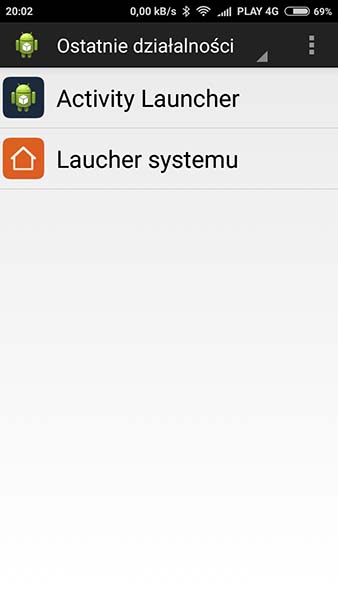
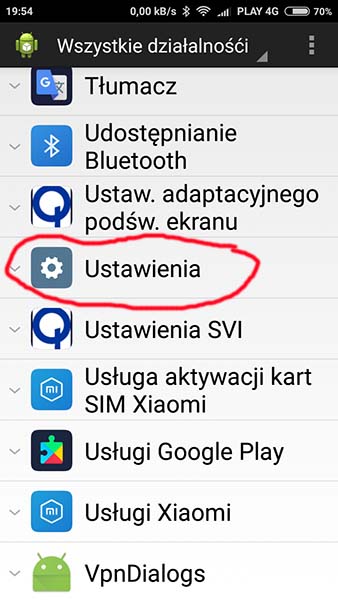
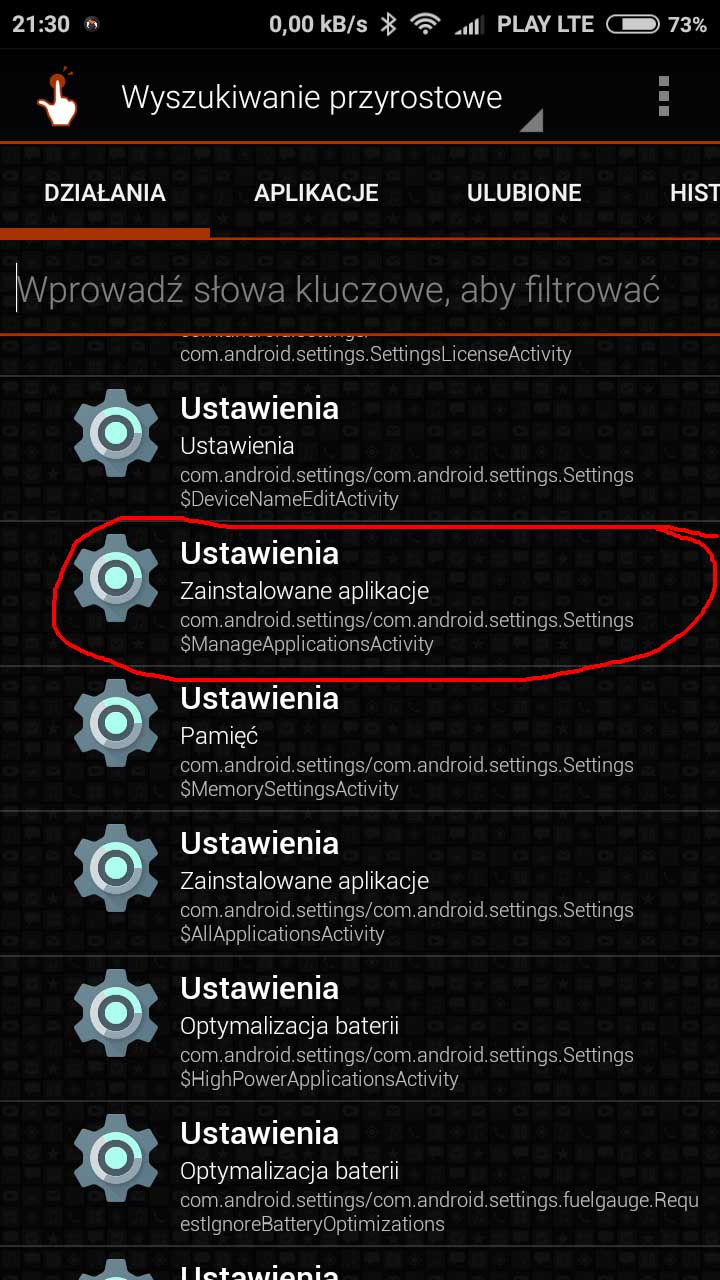
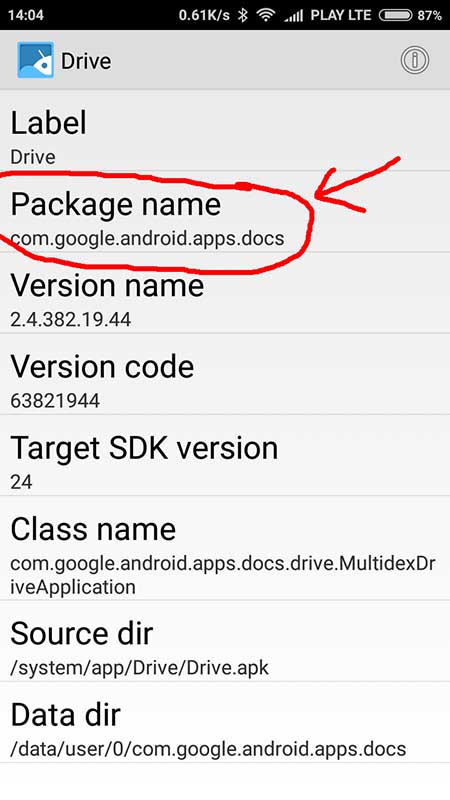
Użytkownicy oficjalnych romów global stable i dev narzekają na brak możliwości odinstalowania niechcianych aplikacji. Mało tego, w Miui8 nie można tych aplikacji nawet zatrzymać i zapobiec pobieraniu aktualizacji czegoś, czego i tak nie używamy. Można to zrobić mając roota, ale jak wiadomo root + global to niezbyt szczęśliwa para. Można bez roota skutecznie wyłączyć te aplikacje korzystając z programu Activity Launcher (to coś znajduje tylko ukryte opcje i potrafi je uruchomić, ewentualnie zrobić do nich skrót). Po wyłączeniu danej aplikacji znika również jej ikona z pulpitów. Po aktualizacji OTA status wyłączonej aplikacji nie ulega zmianie. Instalujemy ze sklepu aplikację Activity Launcher (stworzył to Adam Szalkowski, nie wiem czy krajan, ale z pochodzenia słowianin) Uruchamiamy, odpala się taki ekran Klikamy w zaznaczony na czerwono (słabo widoczne napisy!) Wszystkie działalności Pojawia się ekran działania programu Znajdujemy Ustawienia i klikamy w nie Znajdujemy Zainstalowane aplikacje, (to zaznaczone na czerwono, bo jest kilka opcji) Znajdujemy aplikację którą chcemy wyłączyć i klikamy w nią (tu przykładowo dysk Googla): Pojawia się ekran na którym mamy możliwość wyłączenia aplikacji, klikamy i zostaną odinstalowane aktualizacje aplikacji, a aplikacja zostanie wyłączona. Teraz w celu sprawdzenia statusu możemy wejść w ustawienia systemowe, zainstalowane aplikacje. Na liście aplikacji dysk Googla ma status wyłączone, o co w tym poradniku chodziło. Po restarcie status aplikacji się nie zmienia. Nie sprawdziłem co się dzieje po aktualizacji systemu przez OTA, ale sądzę że ten status nie powinien się zmienić. Testowałem to na romie global dev 7.2.16 Redmi 3s czyli Android 6 i tu działa bez problemowo. Powinno działać również na innych telefonach ale nie na wszystkich, trzeba spróbować. Generalnie cała ta operacja polega na znalezieniu ukrytych opcji ustawień, "com.android.settings.Settings $ManageApplicationsActtivity" gdzie w niektórych romach z poziomu tych ustawień można wyłączyć daną aplikację. Niestety nie we wszystkich romach, czy telefonach to działa. Do znalezienia tych ukrytych ustawień można też użyć innej aplikacji np. Quick Shortcut Maker. Oczywiście trzeba zachować umiar w tym zatrzymywaniu aplikacji, bo zatrzymanie jakiejś istotnej dla stabilności systemu może spowodować problemy. W oryginalnym poradniku na którym się wzorowałem autor podaje dodatkowo które aplikacje można bezpiecznie zatrzymać. Źródło: http://en.miui.com/thread-422497-1-1.html Trochę czasu minęło to dodaję jeszcze toturial z Quick Shortcut Maker chyba nawet lepiej działającym. Dodatkowo zweryfikowałem działanie tego sposobu i wygląda na to że działa na wszystkich romach global z Miui opartych na androidzie 6! Uruchamiamy Działania: Wybieramy ustawienia, znajdujemy to co zaznaczone na czerwono: I możemy dodać sobie skrót na pulpicie do zaawansowanych ustawień potrafiących wyłączyć niechciane aplikacje: Trzeci sposób działąjący na tej samej zasadzie, to aplikacja zrobiona przez kolegę z en.miui : http://en.miui.com/thread-583728-1-1.html Czwarty nowy sposób na odinstalowanie (nie wyłączenie). Odinstalowanie niechcianych aplikacji za pomocą komend ADB Shell i paczki Minimal ADB Fastboot, bez roota i twrp! To trwale odinstalowuje niechciane aplikacje, nie ma wpływu na aktualizacje OTA, a aplikacje zostaną przywrócone po przywróceniu ustawień fabrycznych telefonu. Działa na wszystkich wersjach od Androida od 5 w zwyż, na różnych romach, nie tylko na Miui. 1. W opcjach deweloperskich uruchamiamy debugowanie USB (dostęp do opcji dev uruchamiamy klikając 7 razy w wersję Miui w informacjach o telefonie). 2. Po podłączeniu telefonu wybieramy z opcji połączenia USB „File transfer (MPT)”. 3. Uruchamiamy CMD w katalogu MinimalADB (będąc w katalogu klikamy prawy klawisz myszy trzymając równocześnie wciśnięte klawisze Shift i Ctrl i wybieramy „Otwórz okno poleceń tutaj”. Jak nie ma tej opcji to „Otwórz tutaj okno poleceń PowerShell” i potem wpisujemy cmd i klikamy enter). 4. Wpisujemy komendę adb devices i akceptujemy komunikat który może pojawć się w telefonie „Allow USB debugging” (Always allow from this computer). 5. Wpisujemy komendę adb shell 6. Wpisujemy pm uninstall -k --user 0 <nazwa odinstalowywanego programu> , jeżeli operacja się powiedzie zobaczymy komunikat success. Do znalezienia prawidłowej nazwy tego co chcemy odinstalować możemy się posłużyć programem (ze sklepu Play) App Inspector który pokazuje wszystkie aplikacje i nazwy ich plików w systemie. Przykładowa komenda odinstalowująca muzykę Googla: pm uninstall -k --user 0 com.google.android.music a dysku Googla: pm uninstall -k -–user 0 com.google.android.apps.docs (Link do instalatora minimal_adb_fastboot: https://www.androidfilehost.com/?fid=24521665358595410 ) Kolega @Orjon z naszego forum zadał sobie trochę trudu i stworzył automat do odinstalowania niechcianych aplikacji Googla bez żmudnego wpisywania komendy i nazw pakietów. Wystarczy pobrać paczkę która zawiera wszystko co potrzebne, rozpakować i uruchomić plik gapps.bat z telefonem podpiętym do komputera (debugowanie USB musi być włączone). https://miuipolska.pl/forum/topic/22981-jak-wyłączyć-lub-odinstalować-preinstalowane-aplikacje-googla-w-oficjalnych-romach-global/?do=findComment&comment=421941
 1 punkt
 -
Sporo ciekawych promocji, między innymi Xiaomi Mi 6 (6GB RAM 64GB ROM) za 1350,02 zł, transmiter FM ROIDMI 3S Dual za 32,80 zł czy Mi Band 2 za 62 zł. Kody zniżkowe oraz linki znajdziecie pod poniższym linkiem: >> tu był link<<1 punkt
-
Ja zamówiłem bransolete z GB ze stali nierdzewnej z punktami zbilem cene do niecalych 5 dolcow- w Polsce cena to 65/75zl bransoleta metalowa gb edit. zdjecie pogladowe z neta owej bransolety
1 punkt
-
Ja swoją zamówiłem na Wish.com za 2 dychy. Czekam aż przyjdzie. Jak oryginalna tylko, że zielona. Wysłane z mojego Redmi 4 Prime przy użyciu Tapatalka1 punkt
-
Daj sobie spokój z przenoszeniem aplikacji na SD. Raz że bez roota się nie da, dwa może to powodować problemy. To że się nie da zrobione jest celowo i tak jest bezpieczniej. Wszystkie multimedia, możesz zapisywać na karcie. Niektóre programy potrafią zapisywać dane na SD (mapy offline w Google Maps, muzyka w Tidalu itd). W ustawieniach, pamięć, możesz ustawić to co może być domyślnie zapisywane na sd.1 punkt
-
@Kambey jaki soft?1 punkt
-
Kolejna San Francisco (ios 10).mtz i jeszcze jedna Black Jack.mtz
1 punkt
-
Jak masz Grid View. Zobacz u mnie różnicę między balkon a sypialnia Wysłane z mojego D6603 przy użyciu Tapatalka1 punkt
-
Proszę MiFit 3.1.0 Lolex1 punkt
-
rom ciekawy duzo ustaeien sustemu ale video nie nagrywa obraz stoi i dzwięk cichutki1 punkt
-
Chłopaki kupiłem drugie to samo szkiełko tym razem na miejscu w Częstochowie, nie na allegro. Tym razem szkiełko przykleiło się idealnie, nie ma paska bez kleju. Wniosek? Albo trafiłem na wybrakowaną sztukę albo "fachowiec", który zakładał mi to pierwsze szkło u mnie w mieście zrobił to niewłaściwie. Tak więc szczerze polecam Wysłane z mojego MI 6 przy użyciu Tapatalka1 punkt
-
Obecnie jest nawet aplikacja aparatu miui działająca na custom romach. Osobiście na tą chwilę nie znam żadnego powodu, aby męczyć się na miui. Wysłane z mojego MI 5 przy użyciu Tapatalka1 punkt
-
Racja, moje niedopatrzenie. Blondynce czasami trzeba pokazać palcem. Ogromne dzięki1 punkt
-
MSVII robi bardzo dobre etui, niewiele odbiegające jakością od IMAKa czy NILLKINa. Przypuszczam więc, że i z szkłem będzie podobnie.1 punkt
-
Nie ten dział special edition ma swój tam też rozwiązanie gdzieś jest. Ja dodam od siebie że możesz zakończyć rozmowę przyciskiem power Ustawienia- dodatkowe ustawienia-ułatwienia dostępu1 punkt