Ranking




Popularna zawartość
Treść z najwyższą reputacją w 07.08.2017 uwzględniając wszystkie działy
-
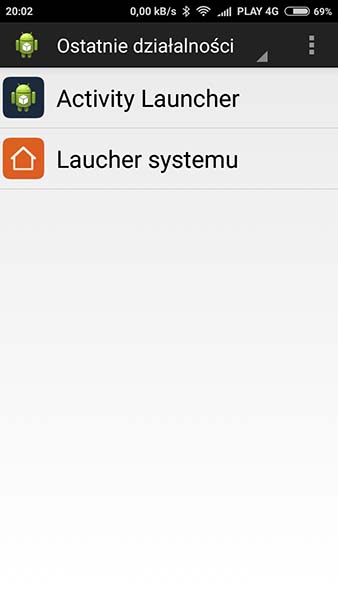
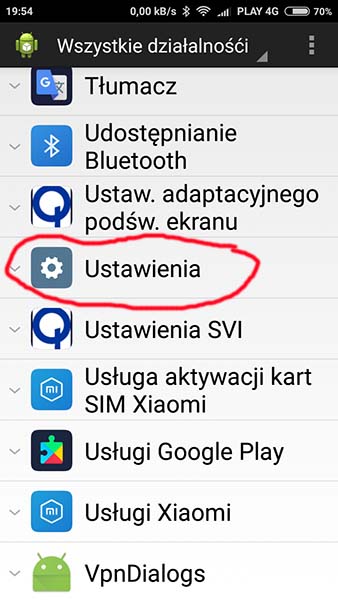
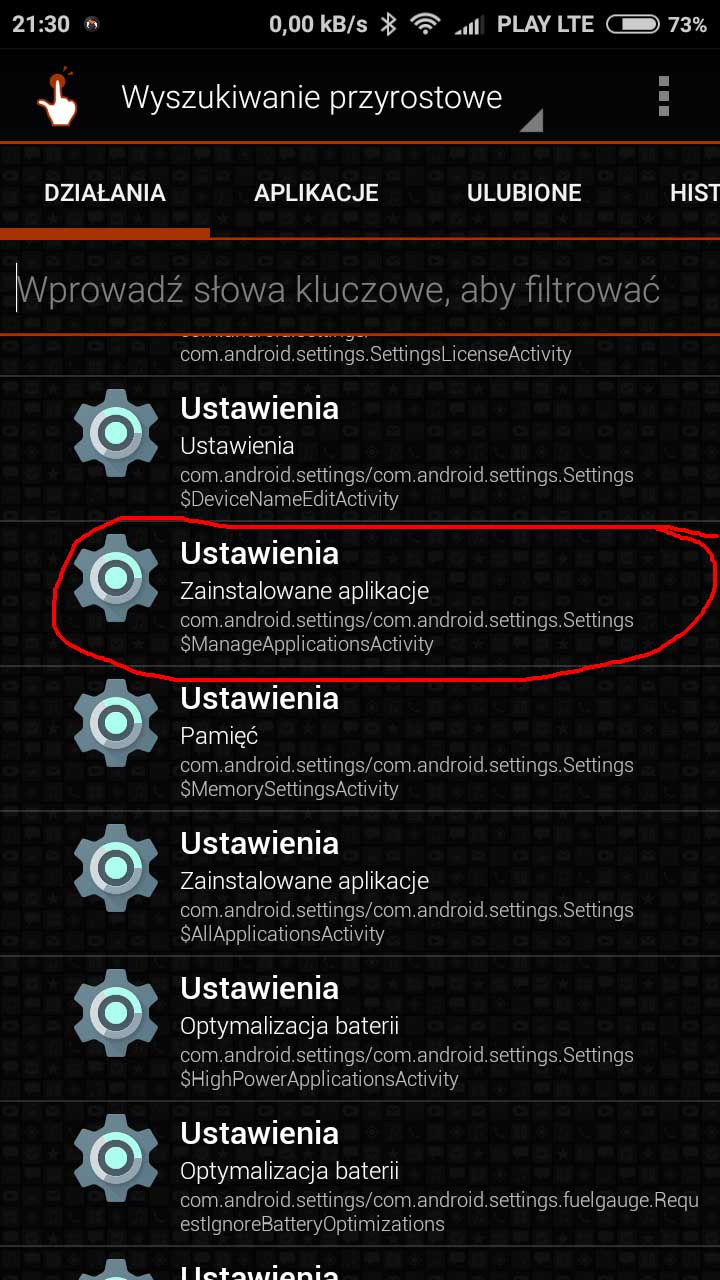
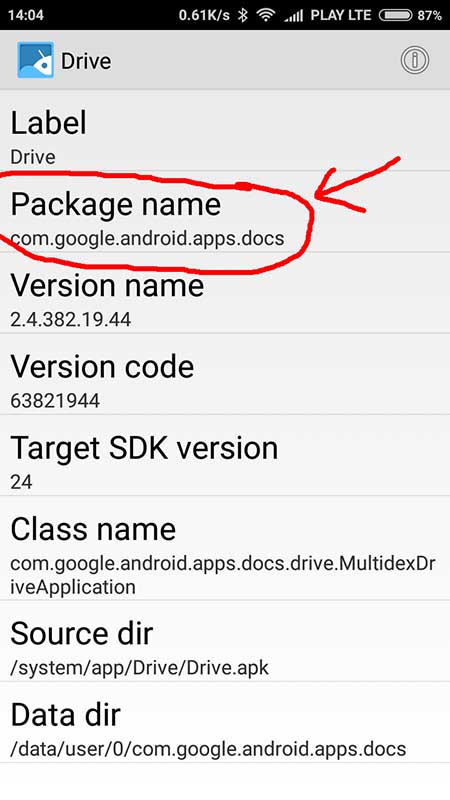
Użytkownicy oficjalnych romów global stable i dev narzekają na brak możliwości odinstalowania niechcianych aplikacji. Mało tego, w Miui8 nie można tych aplikacji nawet zatrzymać i zapobiec pobieraniu aktualizacji czegoś, czego i tak nie używamy. Można to zrobić mając roota, ale jak wiadomo root + global to niezbyt szczęśliwa para. Można bez roota skutecznie wyłączyć te aplikacje korzystając z programu Activity Launcher (to coś znajduje tylko ukryte opcje i potrafi je uruchomić, ewentualnie zrobić do nich skrót). Po wyłączeniu danej aplikacji znika również jej ikona z pulpitów. Po aktualizacji OTA status wyłączonej aplikacji nie ulega zmianie. Instalujemy ze sklepu aplikację Activity Launcher (stworzył to Adam Szalkowski, nie wiem czy krajan, ale z pochodzenia słowianin) Uruchamiamy, odpala się taki ekran Klikamy w zaznaczony na czerwono (słabo widoczne napisy!) Wszystkie działalności Pojawia się ekran działania programu Znajdujemy Ustawienia i klikamy w nie Znajdujemy Zainstalowane aplikacje, (to zaznaczone na czerwono, bo jest kilka opcji) Znajdujemy aplikację którą chcemy wyłączyć i klikamy w nią (tu przykładowo dysk Googla): Pojawia się ekran na którym mamy możliwość wyłączenia aplikacji, klikamy i zostaną odinstalowane aktualizacje aplikacji, a aplikacja zostanie wyłączona. Teraz w celu sprawdzenia statusu możemy wejść w ustawienia systemowe, zainstalowane aplikacje. Na liście aplikacji dysk Googla ma status wyłączone, o co w tym poradniku chodziło. Po restarcie status aplikacji się nie zmienia. Nie sprawdziłem co się dzieje po aktualizacji systemu przez OTA, ale sądzę że ten status nie powinien się zmienić. Testowałem to na romie global dev 7.2.16 Redmi 3s czyli Android 6 i tu działa bez problemowo. Powinno działać również na innych telefonach ale nie na wszystkich, trzeba spróbować. Generalnie cała ta operacja polega na znalezieniu ukrytych opcji ustawień, "com.android.settings.Settings $ManageApplicationsActtivity" gdzie w niektórych romach z poziomu tych ustawień można wyłączyć daną aplikację. Niestety nie we wszystkich romach, czy telefonach to działa. Do znalezienia tych ukrytych ustawień można też użyć innej aplikacji np. Quick Shortcut Maker. Oczywiście trzeba zachować umiar w tym zatrzymywaniu aplikacji, bo zatrzymanie jakiejś istotnej dla stabilności systemu może spowodować problemy. W oryginalnym poradniku na którym się wzorowałem autor podaje dodatkowo które aplikacje można bezpiecznie zatrzymać. Źródło: http://en.miui.com/thread-422497-1-1.html Trochę czasu minęło to dodaję jeszcze toturial z Quick Shortcut Maker chyba nawet lepiej działającym. Dodatkowo zweryfikowałem działanie tego sposobu i wygląda na to że działa na wszystkich romach global z Miui opartych na androidzie 6! Uruchamiamy Działania: Wybieramy ustawienia, znajdujemy to co zaznaczone na czerwono: I możemy dodać sobie skrót na pulpicie do zaawansowanych ustawień potrafiących wyłączyć niechciane aplikacje: Trzeci sposób działąjący na tej samej zasadzie, to aplikacja zrobiona przez kolegę z en.miui : http://en.miui.com/thread-583728-1-1.html Czwarty nowy sposób na odinstalowanie (nie wyłączenie). Odinstalowanie niechcianych aplikacji za pomocą komend ADB Shell i paczki Minimal ADB Fastboot, bez roota i twrp! To trwale odinstalowuje niechciane aplikacje, nie ma wpływu na aktualizacje OTA, a aplikacje zostaną przywrócone po przywróceniu ustawień fabrycznych telefonu. Działa na wszystkich wersjach od Androida od 5 w zwyż, na różnych romach, nie tylko na Miui. 1. W opcjach deweloperskich uruchamiamy debugowanie USB (dostęp do opcji dev uruchamiamy klikając 7 razy w wersję Miui w informacjach o telefonie). 2. Po podłączeniu telefonu wybieramy z opcji połączenia USB „File transfer (MPT)”. 3. Uruchamiamy CMD w katalogu MinimalADB (będąc w katalogu klikamy prawy klawisz myszy trzymając równocześnie wciśnięte klawisze Shift i Ctrl i wybieramy „Otwórz okno poleceń tutaj”. Jak nie ma tej opcji to „Otwórz tutaj okno poleceń PowerShell” i potem wpisujemy cmd i klikamy enter). 4. Wpisujemy komendę adb devices i akceptujemy komunikat który może pojawć się w telefonie „Allow USB debugging” (Always allow from this computer). 5. Wpisujemy komendę adb shell 6. Wpisujemy pm uninstall -k --user 0 <nazwa odinstalowywanego programu> , jeżeli operacja się powiedzie zobaczymy komunikat success. Do znalezienia prawidłowej nazwy tego co chcemy odinstalować możemy się posłużyć programem (ze sklepu Play) App Inspector który pokazuje wszystkie aplikacje i nazwy ich plików w systemie. Przykładowa komenda odinstalowująca muzykę Googla: pm uninstall -k --user 0 com.google.android.music a dysku Googla: pm uninstall -k -–user 0 com.google.android.apps.docs (Link do instalatora minimal_adb_fastboot: https://www.androidfilehost.com/?fid=24521665358595410 ) Kolega @Orjon z naszego forum zadał sobie trochę trudu i stworzył automat do odinstalowania niechcianych aplikacji Googla bez żmudnego wpisywania komendy i nazw pakietów. Wystarczy pobrać paczkę która zawiera wszystko co potrzebne, rozpakować i uruchomić plik gapps.bat z telefonem podpiętym do komputera (debugowanie USB musi być włączone). https://miuipolska.pl/forum/topic/22981-jak-wyłączyć-lub-odinstalować-preinstalowane-aplikacje-googla-w-oficjalnych-romach-global/?do=findComment&comment=421941
 1 punkt
 -
Dziś nie wrzucę bo nie mam czym zrobić Jutro w pracy cyknę fotkę i wrzucę1 punkt
-
Raczej nie ma możliwości, w Redmi 3 jest to ograniczenie sprzętowe.1 punkt
-
Jeżeli zrobisz update w ten sposób nie powinieneś stracić danych. To jest aktualizacja a nie wgranie od podstaw więc danym nic nie powinno się stać ale na wszelki wypadek zrób: kopię systemu w TWRP i danych zgrywając na PC albo do chmury, by w razie problemów wrócić do sprawnie działającego systemu.1 punkt
-
Tu masz filmik jak w TWRP zmienić język:1 punkt
-
@bmserwisBo przez OTA nie znajdzie, musisz stąd pobrać właściwą wersję i w grać z poziomu aktualizacji wybierając by zrobił to z pliku ZIP lub poprzez TWRP1 punkt
-
Zajrzyj do instrukcji na miuipolska.pl ok? Masz nasz rom bo ktoś odblokował bootloader. Pobierz zip i zaktualizuj. Wysłane z MI61 punkt
-
Znalazłem fajną ofertę na Redmi Note 4X'a. Cena poniżej 600zł to spoko cena. W promocji dostępna wersja czarna 64GB https://www.cafago.com/en/android-phones-2480/p-pz0020b-us-64.html Kod kuponu: PZ002A Tutaj kilka recenzji:1 punkt
-
SOT nie odzwierciedla np słuchania muzyki czy też radia internetowego bo działają przy zgaszonym ekranie to tylko szacunkowy czas tak jak czas do rozładowania (: Wysłane z mojego MI 5s Plus mokeedev1 punkt
-
Każdy używa inaczej telefonu. Olej to jest wszystko OK1 punkt
-
Niestety "Siodemeczka" nie współgra z Xposed ale... https://play.google.com/store/apps/details?id=com.tomwandroid.rockerlocker ... kombinuj czy z MIUI Smignie [emoji14] Wysłane z mojego Redmi Note 2 przy użyciu Tapatalka1 punkt
-
U operatora albo własnoręcznie w "ustawieniach zaawansowanych" telefonu "ID rozmówcy", ale operator też musi na to zezwalać. Przy odpalonym dialerze (telefonie) klikasz lewy dolny klawisz funkcyjny, w menu na samym dole masz Ustawienia zaawansowane.1 punkt