Ranking


Popularna zawartość
Treść z najwyższą reputacją w 10.02.2017 w Odpowiedzi
-
Uwaga!!!! Wgrywasz ten modem na własną odpowiedzialność !!!! Nie odpowiadam za ewentualne uszkodzenie telefonu.itd Jako że dużo osób nie wie że można wgrać większość custom romu z Kenzo na Kate bez problemu wystarczy tylko podmienić plik modemu od Kate to pomyślałem że napisze jak wygląda instalacja. . Bardzo ważna sprawa to zrobienie kopi zapasowej w twrp lub inną metodą folderu EFS(imei) żeby potem nie denerwować się że imei przepadł i długich godzin szukania jak przywrócić. Najlepiej zrobić kopię całego systemu w razie czego zawsze można wróci na stary soft ale to każdy kto się bawi softami powinien wiedzieć. Oto co nam będzie potrzebne do wygrania: -fastboot/ADB ten sam co do wygrania twrp pobrać można z głównego poradnika instalacja miuipolska procedura też podobna https://miuipolska.pl/instalacja-miui-2016-2/ - plik modemu który możemy uzyskać po pobraniu oficjalnego globala ZIP(znajduję się w którymś folderze) lub pod miflesha (wtedy plik znajduje się w folderze images) - romu miuipolska też można wyciągnąć. Jego nazwa to NON-HLOS.bin Nie ma po co zakładać tematów o romach jest ich pełno https://miuipolska.pl/forum/forum/209-modyfikacje-systemowe/ @Daviteusz i inni z tego działu odwalają kawał dobrej roboty Zaczynamy Po instalacji costum romu Kenzo i gapps zamiast włączać system przechodzimy w tryb fastboot(na telefonie) -kopiujemy plik modemu do głównego folderu fastboot tam gdzie jest plik fastboot.exe(tak samo jak z twrp tylko że tu modem) -Otwieramy program fastboot/adb wpisujemy komend 1 fastboot devices (musi się pokazać ID) 2 fastboot flash modem NON-HLOS.bin Powinno się zakończyć sukcesem po wszystkim włączamy telefon i mamy ROM Kenzo z modem Kate więc zero problemów z zasięgiem no chyba że jest się w takiej sytuacji jak ja że telefon uparł się na kartę rbm a xiaomi ma to w 4 literach i nie ma odpowiedniego modemu i rozwiązania problemu Ja wgrałem oficjalnego LineageOS i piękni działa na mojej kaśce ale jak wiadomo jedynemu działa idealnie drugiemu nie dla mnie to niepojęte2 punkty
-
0. Zanim rozpoczniesz procedurę, przeczytaj cały post do końca. W przypadku jeśli zamówiłeś/aś telefon z chińskim oprogramowaniem, wymagana jest znajomość języka angielskiego. Bez tego lepiej się za to nie brać. Po odblokowaniu bootloadera urządzenie stanie się mniej bezpieczne, więc kontynuujesz na własne ryzyko! Ja ani nikt z forum MIUI POLSKA nie odpowiada za ewentualne uszkodzenie telefonu. ODBLOKOWANIE BOOTLOADERA WYMAŻE WSZYSTKIE TWOJE DANE - PAMIĘTAJ O ZROBIENIU BACKUPU! Odblokowanie bootloadera na HyperOS wymaga wcześniejszego złożenia prośby o odpowiednie uprawnienia. Artykuł tutaj. Jeśli wciąż otrzymujesz błąd o limicie aplikacji, spróbuj mimo wszystko postąpić zgodnie z niniejszymi krokami - czasem zdarza się, że uda się dodać konto do Mi Unlock Status i odblokować bootloader. Jeśli koniecznie chcesz uzyskać zgodę z Xiaomi Community, możesz również sprawdzić sposoby z tego wątku: Odblokowanie chińskich wersji telefonów jest obecnie bardzo utrudnione (na MIUI)/niemożliwe (na HyperOS). Poniższe kroki dotyczą osób mających jeszcze MIUI lub HyperOS 1.0, które wcześniej miały MIUI (można wtedy skorzystać z bypassów wspomnianych wyżej), a także tych, które uzyskały zgodę z Xiaomi Community (w przypadku telefonów z HyperOS). 1. Musimy na naszym koncie Xiaomi (https://account.xiaomi.com) mieć dodany poprawny numer telefonu, e-mail i wpisany w lokalizacji nasz kraj (Poland). Jeśli wszystko mamy gotowe, przechodzimy do tej strony: https://en.miui.com/unlock/download_en.html 3. Powinna pojawić się strona z możliwością pobrania MiUnlock, klikamy "Download Mi Unlock" 4. WAŻNE! 1. Logujemy się za pomocą sieci mobilnej na telefonie na nasze konto Xiaomi (musi być to samo co w wyżej opisanych krokach!). 2. W urządzeniu przechodzimy do ustawień, następnie: O telefonie (My device na samej górze ustawień) Klikamy kilka razy na napis "Wersja MIUI" (MIUI version) lub "Wersja OS" (OS version) (lub najpierw w All specs w przypadku anglojęzycznej chińskiej wersji), aż pojawi się informacja "Jesteś teraz programistą!" (You are now a developer!) Cofamy się do głównych ustawień i klikamy "Dodatkowe ustawienia" (Additional settings) Powinna pojawić się nowa opcja "Opcje programistyczne" (Developer options) Włączamy "Odblokowywanie OEM" (OEM unlocking) Szukamy "Stan odblokowania Mi" (Mi Unlock Status) i klikamy "Dodaj konto i urządzenie" (Add account and device). Powinien pojawić się monit o sukcesywnym dodaniu konta. Jeśli dodatkowo pojawi się komunikat z prośbą o włożenie karty SIM i włączeniu przesyłu danych (z wyłączonym Wi-Fi) to tak robimy. Uwaga! Jeśli nie pojawia się takowy monit lecz coś innego w stylu: Jeśli pojawia się błąd "Couldn't verify, wait a minute or two and try again": w przypadku gdy odczekanie nie pomaga, próbujemy zrestartować telefon, wylogować się i zalogować itd, stworzenie nowego konta Xiaomi powinno pomóc Jeśli pojawia się błąd sieci (connect to the network and try again): musimy wylogować się (Logout) z naszego konta Xiaomi (w ustawieniach jest zakładka konta Xiaomi) i zalogować się bezpośrednio tak jak w podpunkcie 6 w Mi Unlock Status. Jeśli pojawią się błąd "Can't get info, connect again": gdy w trakcie odblokowywania będą pojawiać się procenty, odłącz telefon przy stanie 50% i podłącz go ponownie przy stanie ok. 90-95%. Stare błędy (dla MIUI): Błąd 86012: pobieramy np. flyVPN z GooglePlay (lub ApkMirror), wybieramy Hong Kong i łączymy się z którymś z darmowych serwerów, po wykonaniu problem z błędem powinien zniknąć, jeśli nie, to czekamy ok. tygodnia Błąd 86006: jeśli jesteśmy na stable, musimy zainstalować wersję developer przez Aktualizacje (Updater) w ustawieniach. Błąd 10008: niektóre urządzenia nie mają "zgody" na odblokowanie poza terenem Chin - pobieramy VPN Turbo z Google Play i łączymy z serwerem CHINA, próbujemy dodać konto ponownie Jeśli pojawia się inny błąd, spróbuj wykonać kroki dla powyższych błędów, jeśli to nie pomaga, napisz w komentarzu - postaram się go tu dodać. 3. Podłączamy telefon przez USB do komputera (w komputerach stacjonarnych do USB na tyle), sterowniki powinny się zainstalować, odłączamy. 4. Podłączamy telefon przez USB do komputera drugi raz, tym razem z włączonym (USB Debugging) debugowaniem USB , (opcja ta też znajduje się w opcjach programistycznych) - sterowniki się zainstalują. 5. Wyłączamy telefon i podłączamy w trybie Fastboot (VOL- oraz POWER równocześnie), sterowniki także się zainstalują automatycznie, odłączamy. Jeśli po podłączeniu urządzenia sterowniki się nie instalują, a urządzenie w menadżerze urządzeń widnieje jako nieznane lub Android z wykrzyknikiem, to po rozpakowaniu paczki i uruchomieniu programu (kroki poniżej) wybieramy ikonę zębatki i klikamy pierwszy przycisk Check. Jeśli po kliknięciu przycisku pojawi się komunikat o nieznalezionym programie, zaktualizuj MiUnlock do nowszej wersji (która powinna już program mieć). Program poprosi o ponowne podłączenie urządzenia, co czynimy. Zainstaluje on poprawne sterowniki, dzięki czemu po zakończeniu tego procesu urządzenie powinno być wykrywane jako Android Bootloader Interface w Menedżerze urządzeń. Umożliwi to użycie narzędzia MiUnlock i późniejsze wykorzystanie trybu fastboot np. do wgrania TWRP. 5. Wypakowujemy wcześniej pobraną paczkę .zip do jakiegoś folderu. Przykład: 6. Uruchamiamy aplikację MiFlashUnlock z uprawnieniami administratora (prawym przyciskiem myszy i "Uruchom jako administrator"): Akceptujemy postanowienia klikając "Agree" Logujemy się na nasze konto - za pomocą ID, numeru, e-maila lub Facebooka: Aplikacja zacznie sprawdzać czy uzyskaliśmy "pozwolenie", jeśli tak, powinno się pokazać takie coś: 7. Odblokowujemy bootloader: Zgodnie z instrukcją w aplikacji podłączamy nasz telefon do trybu fastboot, klikamy następnie w "Unlock". Pojawi się odpowiedni monit informujący nas o odblokowaniu bootloadera. Uwaga! Za pierwszym razem pojawi się monit "Couldn't unlock try after XX hrs". Aktualnie jest to 72 godziny (w przypadku oficjalnej zgody z Xiaomi Community) lub 168 godzin (w przypadku starszych urządzeń), czasami 360 godzin lub 1080 godzin, niestety musimy odczekać ten okres czasu. Po odczekaniu próbujemy ponownie, powinno ukazać się nam: Jeśli pokazuje się nam błąd "Current account is not bound to this device", to wykonujemy poprzednie kroki jeszcze raz, tym razem poprawnie. Uruchamiamy telefon i cieszymy się odblokowanym bootloaderem! Co daję nam odblokowanie bootloadera? Po pierwsze możliwość instalacji w pełni spolszczonego MIUIPolska/Xiaomi.eu lub alternatywnego oprogramowania w postaci np. LineageOS poprzez TWRP. 9. Instalacja MIUIPolska/Xiaomi.eu Przechodzimy do dalszej części: Dodatkowe informacje: Pamiętajcie o zalogowaniu się na konto Xiaomi (które otrzymało pozwolenie odblokowania) na telefonie, który chcemy odblokować Możemy zablokować bootloader flashując oficjalne oprogramowanie MIUI z opcją fastboot oem lock (MiFlash) ale TYLKO jeśli najpierw wgramy z MiFlash soft fabryczny przeznaczony do posiadanego przez nas wariantu urządzenia (np. China Stable dla telefonu w wariancie chińskim). Jeśli nie wykrywa ci poprawnie urządzenia, upewnij się że masz zainstalowany MiFlash i zainstaluj sterowniki jeszcze raz. Upewnij się również, iż używasz oryginalnego kabla od Xiaomi - zamienniki mogą mieć problemy z poprawnym działaniem w trybie Fastboot. Jeśli wyświetla ci Kedacom USB Device zamiast android device, to podłącz telefon w tryb fastboot, wejdź w menadżer urządzeń w Windows i odinstaluj Android Bootloader Interface, po czym odłącz telefon i podłącz ponownie (nadal w trybie fastboot). To powinno naprawić problem. WAŻNE! Jeśli masz telefon w wersji chińskiej (nie global, bez znaczka CE), ponowne zablokowanie bootloadera na ROMie Global spowoduje uruchamianie się urządzenia tylko do trybu recovery. Jedynym rozwiązaniem tego problemu jest instalacja wersji chińskiej MIUI lub nieblokowanie bootloadera. dotyczy to urządzeń z 2018 roku+. UWAGA! PAMIĘTAJMY, ŻEBY MIEĆ ZAINSTALOWANE NAJNOWSZE OPROGRAMOWANIE!
 1 punkt
 -
Aktualizacja do nowego Androida dla Mi4c/Mi4s/MiNotePro niestety wymaga nowego bootloadera (bez niego system nie wstaje), stąd też nasz niezablokowany bootloader, który funkcjonował do tej pory nie może być użyty do dalszych aktualizacji. Instalacja Xiaomi.eu na Androidzie 7.0 jest możliwa tylko raz ponieważ po niej bootloader w Waszych telefonach zostanie ZABLOKOWANY i będzie wymagał odblokowania oficjalną metodą przez pozwolenie na koncie Xiaomi. Telefon nie przejdzie też do recovery, gdyby ktoś chciał próbować to zrobić wcześniej. Rom Xiaomi.eu 7.0 dla tych telefonów zostanie wydany najprawdopodobniej w piątek ale już teraz chętni na aktualizację powinni wystąpić o zgodę na odblokowanie na swoich kontach Xiaomi. Następne aktualizacje będą wymagały odblokowanego bootloadera metodą oficjalną. Poradnik: Skrócona procedura instalacji Xiaomi.eu 7.0 prosto na 6.12.22: Instalacja Xiaomi.eu 7.0 bez wipe przez aplikację Aktualizacje Odblokowanie bootloadera oficjalną metodą przez Mi Unlock Tool Instalacja nowego TWRP przez fastboot flash recovery twrp.img Instalacja następnych aktualizacji (miejmy nadzieję) standardowo Nowe TWRP 3.0.3: Mi4c (libra): https://drive.google.com/file/d/0ByP6S_Z3vDjWY1hhdFhfdnhvVVU/view Mi4s (aqua): brak MINote Pro (leo): brak Uwaga: powyższe postanowienie dotyczy tylko tych 3 urządzeń ponieważ to modele, które nie miały blokowanego bootloadera na początku, a więc korzystanie z xiaomi.eu było możliwe. Od Androida 7 już nie. Wyjaśnienie ponowne tego co jest wyżej napisane innymi słowami: Dalsze aktualizacje dla tych modeli z romem xiaomi.eu na bazie Androida 7 są możliwe dopiero jak telefon ma odblokowany bootloader oficjalną metodą, tak jak mają to aktualnie wszystkie urządzenia od 2016 roku. Bootloader do tej pory odblokowany (xiaomi.eu do 6.12.22) będzie zablokowany wraz z instalacją xiaomi.eu na bazie Androida 7 (od 7.2.9), a więc trzeba go odblokować oficjalną metodą.1 punkt
-
Chyba tak, podobno w Hiszpanii mają oddział. Jak tylko tel dotrze to będę o jedno doświadczenie mądrzejszy i na pewno sie z Wami nim podziele1 punkt
-
Mrosi, zarówno A.R.I.S.E. jak i ViperFX mają jedną zasadniczą wadę. Dla przeciętnego zjadacza chleba niemajacego wyższego wykształcenia z muzyki są nazbyt skomplikowane. Owszem, funkcji multum ale chyba tylko zawodowi DJ-e są w stanie wykorzystać możliwości i potencjał apek. Dolby Atmos jest prosty jak budowa cepa- korektor graficzny i 3 funkcje: -wirtualizacja dźwięku, -wzmocnienie dialogów w filmach oraz -ogólne podglosnienie dźwięku. Nieskomplikowany w obsłudze a i efekty super, naprawdę robi robotę, polecam.1 punkt
-
Proponuję wejść na http://en.miui.com/forum.php?mod=forumdisplay&fid=83&mobile=2 i poczytać tematy 'małej' grupki ludzi którzy mają problem z baterią w tym telefonie.1 punkt
-
Na starym telefonie miałem cm13 i potem lineageos. Każdy telefon miał u mnie Cm. I dopiero się przekonuje do miui. Fajnie chodzi napewno mniej błędów będzie miał niż lineageos którego chce wziąć jako drugi system na testy. Z jakiego recovery korzystasz? I jak wyglądają aktualizacje Ota? Za każdym razem trzeba wgrać modem czy się mylę?1 punkt
-
Tak są paczki gotowe ale chodzi o to żeby były jak najnowsze oczywiście da się zrobić paczkę ZIP do twrp ale mi się nie chce rozwijać dalej tego. LineageOS bardziej ustawiam pod siebie no i oczywiście nie mam do czego porównywać to dwa różne światy jeden lubi czystego androida a inny miui. poprostu się zdziwiłem aparat to bajka na LineageOS .nic się nie wysypuje(aplikacje) nie woła o różne dziwne uprawnienia (apki systemowe) bateria tak samo jak na miui global dev po prostu jestem w tej chwili zadowolony ale się zobaczy po tygodniu użytkowania.czasem się tylko latarka zatnie. dual boot fajna sprawa ale to czeba trochę posiedzieć bo niektóre systemy z tego co czytałem się wyspują.Nie mam na razie w planie tylko sobie pogrzebie LineageOS i go przystosuje jako główny system dla siebie1 punkt
-
Są chyba gotowe paczki zip na androida 6.0.1 i 7.0.1 z modemami. Przed zakupem kaski sprawdzałem jak jest z romami lineageos w porównaniu do miui jak Ci się sprawuje? Myślałeś nad dual boot?1 punkt
-
TWRP ma swoją apke dostępna w systemie, zbędny bajer na miui.1 punkt
-
W tym tygodniu wygląda na to że nasz redmi dostanie aktu
1 punkt
-
Oczywiście że się grzeje bo jesteś po dużym update, więc Twój telefon pod spodem przechodzi drugą młodość, aktualizacje google play services, przebudowę baz danych dla miniaturek/wszystkiego. No ale zawsze dzień po update. Na pewno zauważalnie szybsze są równoległe operacje na plikach, update wielu aplikacji idzie zauważalnie bardziej gładko. Samo korzystanie z najczęstszych (u mnie) appek w zasadzie bez zmian, płynniejsze jest przełączanie między nimi. Nie ma problemu z jasnością aparatu w becie facebook messangera i tyle różnic z pierwszych godzin. A, i swiftkey ma dziwnie pogrubiony font dla środkowej sugestii, ale ktoś by mógł potem potwierdzic.1 punkt
-
U mnie na początku lagował, ale mu przeszło po restarcie. To fakt trochę się grzeje ( Mi4c 16gb) no i zauważyłem że Mi PC Suite go w ogóle przestał widzieć po przejściu na 7.0 (rano jeszcze go wykrywał) - chyba że coś trzeba przestawić ale nic nie zmieniałem....1 punkt
-
W skrócie dla mi4s. Od wniosku do unlocku bootloadera wczoraj - 5 minut. Flash na nowego androida z 12.22 - bez problemu, 5 minut i po sprawie. Lekki problem z pierwszym unblockiem, ale to z powodu ilości chrupania 'pod spodem', telefon potrzebował pierwszej minuty na nabranie responsywności (tradycyjnei zresztą po dużym update). Unlock bootladera - poszło. Flash recovery dla 4c - poszło. Reboot. działa. Flashowanie supersu działajacego z poprzednią wersją mogło natomiast okazac się złym pomysłem, gdyż od około 50minut oglądam ekran bootowania androida (ale nie jest to bootloop, moge wylaczyc i wrocic do recovery) który najwyraźniej nie ma ochoty zmienić się w działający system. Jest to dość spory proble mwymagajacy dalszej weryfikacji, ale być może wymagane jest nowe supersu/zestaw rootoujący.1 punkt
-
@jan1994 A to że od stabe 8.1 EDL jest zablokowany? Kabelek deep flash na to nie pomoże.1 punkt
-
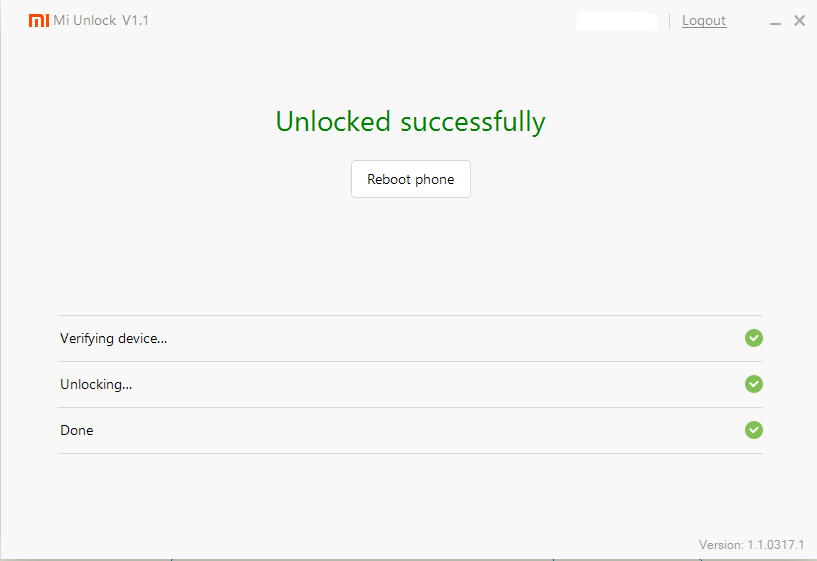
Specjalnie zmieniłem kategorię tapet. I pobrało mi nowe tapety. Więc wygląda na to, że u mnie działa (tapet na pewno nie było w folderze, ponieważ zabrało mi parę mega z transferu internetu) //Edit1 Załączyłem potwierdzenie z odblokowania telefonu (nie było najmniejszych problemów z odblokowaniem bootloader'a) //Edit2 Tak samo twrp wgrane bez najmniejszych problemów
1 punkt
-
Tutaj ciekawe info: http://en.miui.com/thread-501798-1-1.html http://en.miui.com/thread-501792-1-1.html Błąd z odblokowaniem telefonu przez wzór. No i jest info oficjalne:1 punkt
-
Jeśli ktoś używa launchera MIUI to od dzisiaj może cieszyć się dotykiem 3D. Działa na każdej wersji telefonu. Od softu 7.2.9. Nie wiem czy oprócz launchera gdzieś też to działa, nie sprawdzałem. Poza tym rom stabilny, bez drenażu (testy kilkugodzinne), można instalować i używać.1 punkt
-
@rock'n'rolla Wchodzisz na strone SuperSu, pobierasz najnowsze SuperSU.zip, wrzucasz na telefon, wchodzisz w twrp (Aplikacja aktualizacje, 3 kropki i uruchom w recovery), wybierasz install, zaznaczasz supersu v.X.zip i swipe to flash, potem reboot i Voila1 punkt
-
Powiem tylko tyle, że warto cierpliwie czekać i utrzymywać kontakt. Jeżeli coś nie gra, śmiało odsyłać od razu. Po jednej naprawie wykryłam inne wady i od razu napisałam do Technos. Na drugi dzień, godzinę po ostatnim mailu skontaktował się ze mną kurier i odebrał ode mnie paczkę. Telefon był w naprawie tylko tydzień! Wczoraj odebrałam swojego mi 4 i gdyby nie szkło hartowane, które miałam nałożone na ekran pomyślałabym, że przysłano mi nową sztukę. Wszystkie wady usunięte i na dodatek wgrany nowy system, dzięki czemu telefon działa bez zarzutów! Tym razem otrzymałam nawet protokół naprawy, więc cieszę się, że moje prośby zostały spełnione. Ostatecznie wydaję pozytywną opinię o serwisie Technos. Odpowiedź natychmiastowa, naprawa szybka za pierwszym jak i za drugim razem. Jestem mega zadowolona!!! Warto było poczekać cierpliwie. Życzę wszystkim równie szczęśliwych happy endów Pozdrawiam!!!1 punkt
-
Zainstalowałem snapchata, żeby to sprawdzić i tak samo jak w apce aparatu, działa ale przy zmianie przód/tył potrafi się czasem wysypać, szczególnie jeśli przełącza się w momencie, w którym autofokus sobie ostrzy. Ale wystarczy wtedy wyłączyć i włączyć i znowu działa.1 punkt
-
Dzisiejsza aktualizacja N&F wprowadziła aktualizacje firmware opaski z poziomu tej aplikacji, więc można zrezygnować z MiFit.1 punkt
-
N4 Pro - to wersja 3/641 punkt
-
Otrzymałem dosłownie przed chwilą informację od Mi Center, że gwarancja jest u nich honorowana (bez informacji o wymogu pochodzenia telefonu z ibuygou). Znakiem tego gwarancja jest co jest bardzo ważne. Szkoda tylko, że kontakt z samym sprzedawcą jest .. zerowy.1 punkt
-
Moje pytanie wysłane 27 stycznia również pozostało bez echa. Za to ja dostałem na to pytanie juz odpowiedź od MiCenter: " Ten sprzedawca ma niejako u nas gwarancję jeśli telefon jest z dystrybucji ibuygou."1 punkt
-
Jak wgrasz twrp to naciśnij power i volume+ aż pojawi się logo MI, inaczej przy pierwszym bootowaniu system podmienia wgrane na domyślne.1 punkt


_and_Theodore_Altman_(Earth-616)_kissing_from_New_Avengers_Vol_4_6_001.jpg.dd9c9c1883df05bcb4c3545a66919086.jpg)