Szyszonek
-
Postów
71 -
Dołączył
-
Ostatnia wizyta
Treść opublikowana przez Szyszonek
-
 Nie ma za co ciesze sie, ze pomoglo Sprobuj zainstalowac miflashem jeszcze raz system, mozliwe ze cos sie zle wgralo. Nie mam pojecia, zdjales blokade?
 -
Redmi 4 / 4 Pro - pytania ogólne - wątek zbiorczy
Szyszonek odpowiedział(a) na XiaoRén temat w Dyskusja ogólna
7.1.5 a stable mam najnowsza z 6.01 -
Redmi 4 / 4 Pro - pytania ogólne - wątek zbiorczy
Szyszonek odpowiedział(a) na XiaoRén temat w Dyskusja ogólna
Ja mam xiaomi.eu stable i wszystko dziala jak nalezy. Na dev mialem problemy z GPSem i szybko leciala mi bateria. -
Problem z odblokowaniem bootloadera
Szyszonek odpowiedział(a) na blejdns temat w Problemy techniczne
Sprobuj tylko zainastaluj to na innym "czystym" kompie. -
Powiem Ci, ze i tak rewelacyjnie Ci sie to szklo trzyma. Mam takie samo (na pierwszy rzut oka) i na calym obwodzie jest pecherzyk powietrza jakies 3mm...
-
Odradzam kupno takiego czegos, po pierwsze nie trzyna dobrze na rogach, a po drugie telefon robi sie wyraznie wiekszy, moze.nie w.dotyku, ale w etui odczulem roznice. Do redmi 4 pro niestety nie.ma dobrze spasowanego szkla, wszystkie odchodza na rogach przez zaoblenie ekranu. Chyba, ze.ktos wypuscil juz jakas poprawiona wersje szkiel w miedzyczasie.
-
Wysyłanie wielu plików multimedialnych w jednym MMS-ie
Szyszonek odpowiedział(a) na hohoho temat w Dyskusje o aplikacjach
Rzeczywiscie nie da sie dodac kilku zdjec... A dodanie drugiego podmienia pierwsze. Jedyny chyba sposob, to wejsc w galerie i zaznaczyc kilka zdjec i.wybrac dla.nich opcje wyslij, a nastepnie apke SMS. -
Nie da sie, przy usludze optymalizacji, musisz odznaczyc ten autostart i dopiero wcisnac optymalizuj.
-
Tak jest w tym tutorialu głównym na MIUIPolska, więc zostawię to Poprawiono na większość Zgadza się No cóż, na to nie nie poradzę... najbardziej mi brak i tak tego czytnika linii papilarnych... Jakbym wiedział, że stracę taką opcję, to chyba bym się nie podejmował aktualizacji
-
Tutorial jest zbiorem moich doświadczeń związanych z odblokowaniem i modyfikacją wersji MIUI. Nie ponoszę odpowiedzialności, jeśli komuś stanie się coś z telefonem, nie namawiam również do korzystania z tej instrukcji - gdyż jak wiadomo, producent odradza wszelakie ingerencje w oprogramowanie. Witajcie, od niedawna jestem szczęśliwym posiadaczem Redmi 4 Pro. Przyszedł do mnie na ROMie Miui 8.0.5.0.0 Global Stable MBECNDG - jak się później okazało - był to ROM tzw. śmieciowy, czyli modyfikowany przez sprzedawcę, który nie pozwalał na odblokowanie bootloadera bez zmiany ROMu na oficjalny. Pierwszym krokiem jaki wykonałem było ustawienie na koncie secourity check-up na 100 punktów (podobno nie jest to wymagane, ale myślę, że nie zaszkodzi), włączenie lokalizacji urządzenia na MiAccount oraz złożenie wniosku o zgodę na odblokowanie bootloadera zgodnie z instrukcją tu: Zgodę otrzymałem dość szybko (jako Diamond Member nie było problemów), jednak UWAGA - nie dostałem potwierdzającego SMSa. To się zdarza i nie ma powodów do niepokoju, a status naszego wniosku możemy sprawdzić w aplikacji MiFlashUnlock, która po zalogowaniu się automatycznie sprawdza nasz status i jeśli nie mamy zgody - wyskoczy komunikat. Dlatego warto po kilku dniach po prostu sprawdzić czy zgoda już nie jest aktywna, nawet jeśli nie mamy SMSa. Niestety w MiFlashUnlock wywaliło mi błąd Couldn't verify device. Current account is different from the account info on the device. Był to sygnał, że mój room, mimo że z nazwy oficjalny, okazał się jednak śmieciowym - podobno większość urządzeń sprowadzanych do nas z Chin tak ma. Jasnym stało się, że muszę przeinstalować MIUI na wersję oficjalną. Tak więc, następnym krokiem jest wgranie ROMu official, czyli China DEV. I w moim przypadku tutaj pojawi się problem. Próbowałem na kilka sposobów, zgodnie z tutorialami ze strony en.miui oraz z naszego forum, ale nic nie chciało ruszyć. Za każdym razem wywalało mi błąd, albo komunikacji na kablu, albo nieznany error, albo coś innego. Za każdym razem coś nie pasowało komputerowi lub telefonowi. Dlatego z problemem udałem się na to forum i na szczęście otrzymałem bardzo fachową i sympatyczną pomoc - @majdan12 okazał się ekspertem w walce z xiaomi i przeprowadził mnie przez kolejne kroki. Dodatkowo wyraził zgodę na napisanie tego tutoriala dla szerszego grona (żeby było jasne, ze ja tylko zbieram jego wiedzę do kupy!). Zaczynamy! 1. Ściągamy prawidłową wersję MiFlash wraz z dodatkami: https://www.androidfilehost.com/?fid=24591000424945514 Instalujemy ją. Prawdopodobnie wywali Wam monity o niezaufanych sterownikach - olać to i instalować mimo niebezpieczeństwa. Gdyby były dalsze problemy (nie wiem, czy to w rzeczywistości coś daje, czy po prostu był to czysty przypadek, że u mnie zadziałało, ale...), to uruchomcie ponownie komputer i wciskając F8 z menu wybierzcie Disable driver signature enforcement. Po tym udało mi się to zainstalować (również myk zapożyczony z któregoś z tutoriali). 2. Pobieramy i rozpakowujemy najnowszą wersję systemu China DEV dla naszego telefonu (nie pomylcie się z modelem!): http://en.miui.com/a-234.html I tutaj mała uwaga. Plik trzeba rozpakować dwukrotnie, użytkownicy winrara (m.in. ja) mogą mieć z tym problem, bo widoczne jest tam tylko jedno archiwum. Ja do flashowania mojego telefonu ostatecznie użyłem pliku, który miałem przygotowany z wcześniejszych moich prób i działało, więc użytkownikom winrara proponuję taki zabieg: ściągamy plik .TGZ z linku powyżej, następnie zmieniamy rozszerzenie pliku na .TAR, wypakowujemy, pojawia się nam nieznany plik z nazwą systemu. Dodajemy do jego nazwy rozszerzenie .TZ i wypakować. Teraz powinniśmy mieć następujący układ katalogów: Katalog z nazwą systemu \ Katalog z nazwą systemu \ Katalog Images + pliki systemowe. 3. Lecimy dalej: wyłączasz telefon i odłączasz go od USB, przytrzymujesz przycisk ''głośność w górę (volume +)'' i ''głośność w dół (volume -)'' i podłączasz telefon do komputera. Puść oba przyciski głośności jak poczujesz wibracje telefonu i jak to się stanie to telefon będzie w trybie EDL i będzie czarny wyświetlacz na telefonie. 4. Włącz zainstalowany wcześniej MiFlash, jeśli go zainstalowałeś na partycji ''C'' to znajdziesz go w katalogu C:\Program Files\Xiaomi\MiPhone 5. W MiFlash kliknij w ''Refresh'' w aplikacji powinien pojawić numer ''COM'' w kolumnie ''Device'' jeśli będzie ten numer to kliknij w ''Browse...'' i wskaż folder w którym znajduje się system MIUI który pobrałeś i rozpakowałeś wcześniej. Trzeba wskazać folder który ma w sobie folder o nazwie ''Images'' (czyli ten drugi w kolejności - patrz punkt 2). Ten folder który trzeba wskazać ma na końcu w nazwie ''_cn''. Jak już będzie wskazany folder w którym jest system MIUI, to w MiFlash kliknij w ''Flash All'' na dolnym pasku aplikacji, jeśli to zrobisz to kliknij w ''Flash'' i czekaj około 200 sekund aż zainstaluje się system MIUI. 6. Jak proces będzie miał 100% a w MiFlash będzie napisane, że operacja zakończyła się pomyślnie, to wyłącz MiFlash i odłącz telefon od USB i przytrzymaj długo ''Włącznik (Power)'' telefonu i poczekaj aż się pokaże logo MI na czarnym tle. 7 Następnie przechodzimy to tutorialu: https://miuipolska.pl/instalacja-miui-2016-2/ i postępujemy zgodnie ze wskazówkami. Punkt 1 mamy zrobiony - wgranie China DEV. Teraz punkt 2, czyli odblokowanie bootloadera: Przechodzimy do punktu 3, który wykonujemy od A do Z zgodnie z tym, co pisze @Zenderable Dodam, że TWRP, przynajmniej u mnie, był po chińsku. Aby przejść do wersji angielskiej, klikamy na przycisk z chińskimi znaczkami po prawej stronie (są dwa na ekranie) i wchodzimy do listy języków, gdzie wybieramy English. Następnie lecimy zgodnie z tutkiem po kolei. Aha, plik zawierający odpowiednie TWRP_xxxxx.rar (w przypadku Redmi 4 Pro w miejscach xxxxx jest markw), przed wrzuceniem do pamięci trzeba wypakować. Wtedy pojawi się nam plik twrp.img. Po zakończeniu punktu 3 mozemy opcjonalnie zrobić jeszcze czyszczenie wszystkich partycji telefonu w celu pozbycia się ewentualnych śmieci, które zostały po wcześniejszym systemie, więc w TWRP > Wipe > Advanced Wipe > zaznacz wszystkie partycje oprócz MicroSD i USB OTG (tego drugiego nie miałem u siebie na liście, więc zaznaczyłem wszystko oprócz MicroSD). Jak to wykonasz to na dole przejdź palcem w prawo na pasku ''Swipe to Wipe'' i poczekaj aż zakończy się czyszczenie partycji telefonu,jak się to wykona cofnij się do głównego ekranu TWRP i postępuj zgodnie z instrukcją czyli przejdź do ''Install' i zainstaluj Xiaomi.eu - czyli wykonujemy następnie zgodnie z kolejnością punkt 4 wspomnianego tutoriala @Zenderable. Na zakończenie telefon chwile pomuli i jeśli wszystko poszło prawidłowo powinien nam się wyświetlić ekran powitalny telefonu - tyle. Na zakończenie pozwolę sobie opisać moje wrażenia po przejściu na wersję xiaomi.eu rozwojową (dev) 7.1.5, wymienię najważniejsze z mojego punktu widzenia zmiany w stosunku do stockowej: + brak podkreślania wyrazów przy pisaniu smsów + więcej opcji + pełne spolszczenie (no prawie) + wsparcie MIUIPolska i forum + możliwość instalowania dodatków + około 200-300MB więcej dostępnej ("wolnej") pamięci RAM - obecność wyszukiwarki na pasku powiadomień - brak możliwości blokowania aplikacji odciskiem palca przy wyłączonym haśle blokady ekranu, czyli aby móc zahasłować aplikację fingerprintem, muszę mieć włączone jakiekolwiek hasło blokady ekranu. Ogromny minus za to!!!!!!!!!!!!!!!!! Miałem taką opcję w fabrycznym ROMie... - zjada baterię szybciej niż na starym sofcie - są problemy z GPSem, nie jest to stabilne połączenie z satelitami. Zdarza się, że wariuje tak, że nie idzie używać nawigacji. Raz jeszcze wielkie podziękowania dla @majdan12 za okazaną pomoc!!!
-
Używa ktoś najnowszy ROM xiaomi.eu_multi_HM4Pro_V8.1.3.0.MBECNDI_v8-6.0?
Szyszonek opublikował(a) temat w Problemy techniczne
Mamy na forum kogoś, kto działa na najnowszej wersji stable (jak w tytule) z 6. stycznia 2017 na Redmi 4 Pro? Czy na wersji stable jest możliwość używania fingerprinta tylko do odblokowywania aplikacji, czy tam również, aby działał czytnik linii papilarnych, to musi być włączona blokada ekranu? Na mojej wersji rozwojowej 7.1.5., czytnik papilarnych działa tylko przy zahasłowanym ekranie blokady i nie mogę tego zmienić, jestem ciekaw, czy na wersji stabilnej również to występuje, bo na China Stable 8.0.5.0.0 mogłem używać czytnika linii papilarnych do blokowania aplikacji niezależnie od blokady ekranu, którą miałem wyłączoną (odblokowałem przeciągnięciem palcem po ekranie). Pozdrawiam! -
Blokada aplikacji fingerprintem, ale bez blokady ekranu
Szyszonek odpowiedział(a) na Szyszonek pytanie w HyperOS - korzystanie
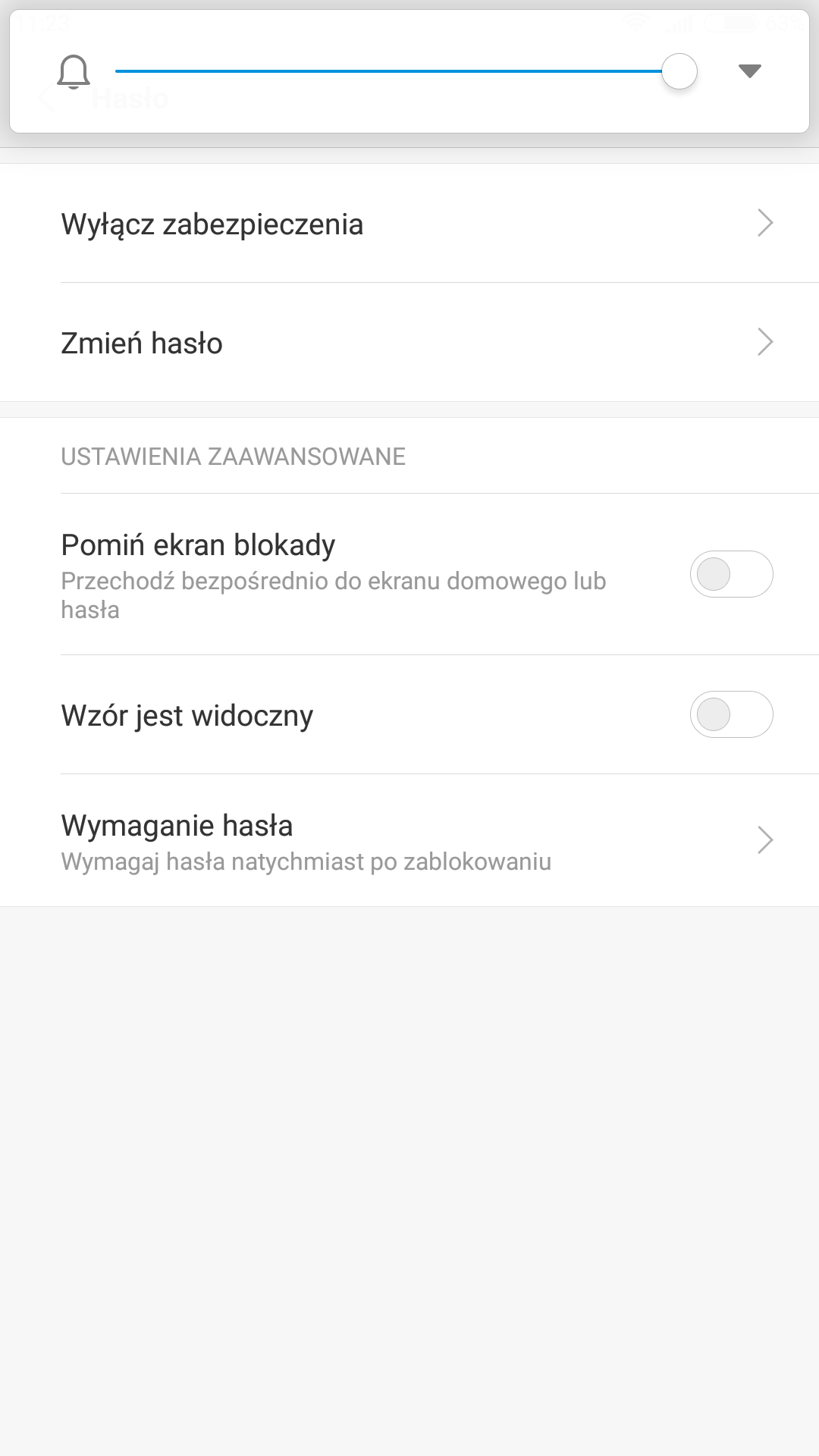
Ustawienia / blokada i hasla / haslo blokady Tu jak wejde, po utworzeniu hasla mam takie cos jak na zdjeciu. Jesli wejde w Wylacz zabezpieczenia, to wylacza Haslo blokady i nie dziala w ogole fingerprint. Nie mam tam zadnego podmenu, z mozliwoscia odznaczenia Ekranu blokady. Ustawienia / Blokada dostepu To wiadomo, ale blokada czytnikiem palca dziala tylko przy wlaczonym hasle blokady ekranu, ktorej nie chce... Mam xiaomi.eu 7.1.5 rozwojowa wersja z MIUIPolska sciagniete, moze to kwestia tej aktulizacji? Na czym ty dzialasz, ze masz ta opcje? Ja na Global Stable 8.0.5.0.0 mialem ta opcje, ale po sflashowaniu znikla...
-
Blokada aplikacji fingerprintem, ale bez blokady ekranu
Szyszonek opublikował(a) pytanie w HyperOS - korzystanie
W moim fabrycznym śmieciowym ROMie 8.0.5.0.0 stable miałem możliwość ustawienia blokady czytnikiem palca (+ wzór) dla wejścia do aplikacji, ale nie miałem takowej blokady na ekranie blokady (czyli odblokowywałem przez przeciągnięcie palcem po ekranie, bez zabezpieczenia). Po wgraniu xiaomi.eu z MIUIPolska beta 7.1.5, jeśli chcę korzystać z fingerprinta, to musi być włączone zabezpieczenie ekranu blokady... Da się to jakoś obejść i ekran blokady mieć bez zabezpieczenia, a zabezpieczenie fingerprintem (+ wzór) tylko do aplikacji? Ewentualnie pytanie do użytkownikow tego ROMu, czy przejscie na xiaomi.eu w wersji stabilnej 8.1 coś by w tej kwestii zmieniło? -
działa! znaczy na razie się sflashował i się teraz włącza komórka ale zakończyło sie powodzeniem majdan12 - jesteś wielki!! Dziękuje Panowie za pomoc
-
Robię, a z YT nie zadziałała, bo był problem z połączeniem USB - taki error mi wyskakiwał w czasie flashowania
-
próbowałem flashować zgodnie z tym: próbowałem także flash z en.miui, z jakiegoś tutoriala, ale też nie wyszło. Dziś spróbuję zrobić jeszcze z tym tutkiem: ale mam raczej mieszane uczucia czy się uda... Dam znać i ewentualnie będziemy walczyć dalej, może coś pomożesz :)
-
Posiadam MIUI Global 8.0 Stabilna 8.0.5.0.0 (MBECNDG), z tego, co czytałem - jakaś śmieciówka... Nie udaje mi się jej sflashować MiFlashem do DEV, ciągle jakieś błędy wyskakują przy tym (brak komunikacji z portem USB). Próbowałem na kilka sposobów. Jakiś pomysł? Byłbym wdzięczny
-
Mam to samo i od dwóch dni siedze na anglojęzycznym forum i pokolei rypię tutoriale z poradami, póki co nic...