Ranking



Popularna zawartość
Treść z najwyższą reputacją w 18.08.2019 uwzględniając wszystkie działy
-
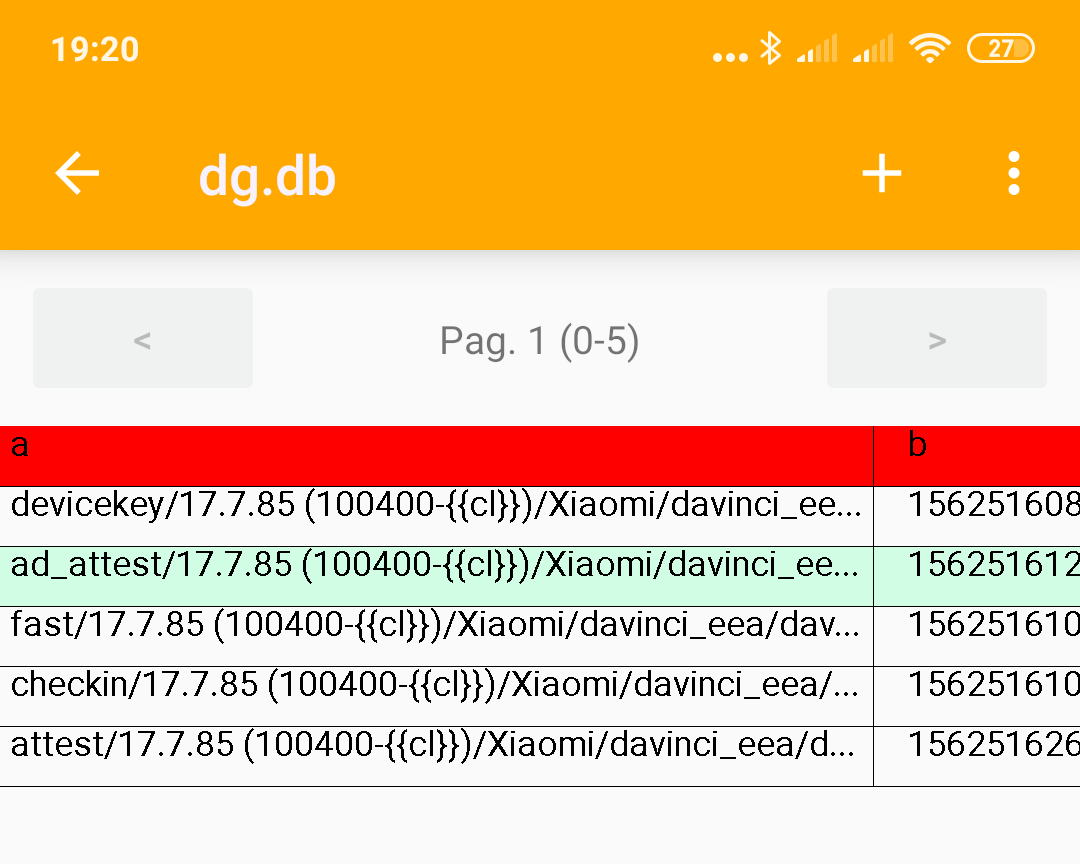
Cześć! Wiem, że parę razy na forum przewinęły się rozwiązania naprawiające niedziałający Google Pay po odblokowaniu bootloadera, jednak nigdzie nie widziałem wątku, który przedstawi każdy sposób w jednym miejscu. Pamiętaj o przeczytaniu dodatkowych informacji! Ja ani nikt z forum MIUI POLSKA nie odpowiada za ewentualne uszkodzenie telefonu. Robisz wszystko na własną odpowiedzialność! SPOSÓB NR 1 1. Instalacja Magisk Manager - jeśli coś nie działa polecam wersję Magisk Canary. Za pomocą Magisk Manager pobieramy najnowszy .zip Magiska (w ustawieniach wybieramy kanał Canary) i instalujemy w TWRP. 2. Po instalacji w Magisk Hide zaznaczamy Google Pay, Usługi Google Play oraz inne aplikacje bankowe. Osobiście zaznaczyłem resztę aplikacji Google, lecz wątpię, że jest to wymagane. 3. W ustawieniach aplikacji (Ustawienia -> Zarządzaj aplikacjami) czyścimy dane i pamięć podręczną Google Pay. 4. Przechodzimy do TWRP -> Zaawansowane (Advanced) -> Menadżer plików (File manager). 5. Przechodzimy tutaj: /data/data/com.google.android.gms/databases/dg.db 6. Klikamy chmod, wpisujemy 440 i zatwierdzamy. 7. Uruchamiamy system i konfigurujemy Google Pay. SPOSÓB NR 2 1. Instalujemy Magisk. Google Pay i Usługi Google Play zaznaczamy w Magisk Hide. Instalujemy edytor SQL. 2. Instalujemy dowolny emulator terminala np. Termux. 3. Upewniamy się, że Google Pay jest zamknięte, czyścimy dane i pamięć podręczną. 4. Otwieramy edytor SQL i przechodzimy w file manager tutaj: /data/data/com.google.android.gms/databases. 5. Otwieramy dg.db 6. Przechodzimy do main, następnie patrzymy na pierwszą kolumnę (czyli a). Jeśli w nazwie w pierwszej kolumnie znajduje się "attest" (edytujemy wszystkie pliki z tą nazwą), to w 3 kolumnie (czyli c) zmieniamy wartość na 0 (u mnie było 10, zmieniłem na 0), tak jak w zrzutach ekranu poniżej: 7. Otwieramy terminal, następnie wpisujemy su w celu uzyskania praw roota. 8. Wpisujemy: cd /data/data/com.google.android.gms/databases 9. Następnie wpisujemy: chmod 440 dg.db 10. Restartujemy urządzenie. Wuala, Google Pay działa! SPOSÓB NR 3 1. Instalujemy Magisk. Google Pay i Usługi Google Play zaznaczamy w Magisk Hide. Za pomocą Magisk Manager instalujemy moduł SQLite for ARM aarch64 device. 2. Restartujemy urządzenie w celu aktywacji modułu. 3. Instalujemy dowolny emulator terminala np. Termux. 4. W terminalu wpisujemy su w celu nadania praw roota. 5. Wpisujemy następujące komendy: am force-stop /data/data/com.google.android.apps.walletnfcrel chmod 777 /data/data/com.google.android.gms/databases/dg.db sqlite3 /data/data/com.google.android.gms/databases/dg.db "update main set c='0' where a like '%attest%';" chmod 440 /data/data/com.google.android.gms/databases/dg.db 6. Restartujemy urządzenie. Google Pay działa! Operacje te oczywiście można zautomatyzować w taskerze (np. w trakcie każdego restartu). SPOSÓB NR 4 1. Instalujemy Magisk. Google Pay i Usługi Google Play zaznaczamy w Magisk Hide. Za pomocą Magisk Manager instalujemy moduł Busybox for Android NDK i SQLite for ARM aarch64 device. 2. Pobieramy moduł GPay SQLite Fix i przenosimy na pamięć wewnętrzną naszego urządzenia (jeśli pobieraliśmy na PC). 3. Instalujemy moduł i restartujemy urządzenie. Google Pay powinien działać! UWAGA! Jeśli chcesz płacić zbliżeniowo, upewnij się, że ustawieniach sieci bezprzewodowych i komórkowych (zakładka "Więcej") jako układ zabezpieczający masz wybrane "Użyj mobilnego portfela z HCE". DODATKOWE INFORMACJE * Można zainstalować dodatkowy moduł "MagiskHide Props Config" oraz "Busybox for Android NDK". Za pomocą tego można zmodyfikować parę rzeczy - dokumentacja znajduje się w opisie modułu. Pomaga w przypadku SafetyNet ustawionego na false! Tutaj poradnik dla Pocophone (jeśli masz inny model - robisz tak samo, ale wybierasz swój model): https://forum.xda-developers.com/poco-f1/how-to/fix-magisk-safetynet-t3896695 * Jeśli nadal masz ctsProfile ustawione na false (SafetyNet), to powyższe sposoby nie zadziałają dopóki nie spróbujesz użyć MagiskHide Props Config (wyżej). Do tego warto spróbować zainstalować moduł "SafetyPatch" w Magisk. * Czytaj komentarze pod tym postem, często jest coś wytłumaczone. * Można spróbować całkowicie usunąć folder /data/data/com.google.android.gms w TWRP. * Oryginalny temat na XDA.
 1 punkt
 -
TWRP by Mauronforio pojawiło się już jakiś czas temu i jest ciągle rozwijane. Jako pierwsze TWRP zostało przystosowane do działania z androidem Q. Oficjalny temat na XDA Sposób instalacji MIUI Polska Obsługuje androida P oraz Q. Do działania na androidzie Q wymagana jest wersja minimum 3.3.1.37. TWRP działa w naszym ojczystym języku. TWRP 3.4. 0.0 by mauronofrio Pojawiła się oficjalna wersja TWRP do pobrania ze strony projektu lub poprzez oficjalna aplikacje ze sklepu play.
1 punkt
-
GCAM 7.3 (zalecana) wersja od urnyx05: https://f.celsoazevedo.com/file/cfiles/gcm1/GCam_7.3.018_Urnyx05-v1.9.apk najnowsze wersje zawsze tu: https://www.celsoazevedo.com/files/android/google-camera/dev-urnyx05/ GCAM 7.2 wersja od urnyx05: https://f.celsoazevedo.com/file/cfiles/gcm1/GCam_7.2.010_Urnyx05-v2.3.apk najnowsze wersje zawsze tu: https://www.celsoazevedo.com/files/android/google-camera/dev-urnyx05/ GCAM 7.0 wersja od urnyx05: https://f.celsoazevedo.com/file/cfiles/gcm1/GCam_v7.0.009-v4.4.apk najnowsze wersje zawsze tu: https://www.celsoazevedo.com/files/android/google-camera/dev-urnyx05/ wersja od Bulkin043: https://drive.google.com/file/d/14vOz3IHzl6Ddbx7Xw2k3V-FM-NexrbRO najnowsze wersjie zawsze tu: https://forum.xda-developers.com/redmi-note-7/themes/google-camera-v7-0-009-bulkin043-aka-t3968340 GCAM 6.2 wersja od san1ty: https://f.celsoazevedo.com/file/cfiles/gcm1/Kv1.1.9_6.2.030.apk najnowsze wersje zawsze tu: https://www.celsoazevedo.com/files/android/google-camera/dev-san1ty/ (wybieramy najnowszą wersję dla mi 9t) wersja od urnyx05: https://f.celsoazevedo.com/file/cfiles/gcm1/GCam-6.2.030_Arnova8G2_Urnyx05-v2.5.apk najnowsze wersje zawsze tu: https://www.celsoazevedo.com/files/android/google-camera/dev-urnyx05/ Polecane ustawienia dla wersji urnyx05 (GCAM 6.2): GCAM 6.1 wersja od xtreme: https://f.celsoazevedo.com/file/cfiles/gcm1/MGC_6_1_021_xcam6_beta11.apk najnowsze wersje zawsze tu: https://www.celsoazevedo.com/files/android/google-camera/dev-xtrme/ (pobieramy dla Mi 9, w nazwie jest xcam) wersja od fu24: https://f.celsoazevedo.com/file/cfiles/gcm1/MGC_6.1.021_V2e-fu24_Aux3way_4Lens-04h-dual.apk najnowsze wersje zawsze tu: https://www.celsoazevedo.com/files/android/google-camera/dev-fu24/ wersja od Dieflix: https://mega.nz/#!s41xCCQJ!Ng3tFilWGsofJwaExG_-ulcw5cNcz6qEPXu9pgszxZQ Pliki konfiguracyjne pliki konfiguracyjne dla wersji urnyx05 GCAM 7.2 https://www.celsoazevedo.com/files/android/google-camera/f/configs-urnyx-01/ GCAM 7.3 https://www.celsoazevedo.com/files/android/google-camera/f/configs-urnyx-02/ pliki konfiguracyjne dla wersji xtreme Zizo#5.xml: https://mega.nz/#!EhdBSIzR!CECq1J4aoSyoTWfETMa0ePXq2cyFhU3L7h4AHdE5zBE (ustaw awb wyłączone dla obiektywu głównego i szerokokątnego, dla tele ustaw Pixel 3. Jeśli obraz jest prześwietlony, zmniejsz ekspozycję o -0,2 i odwrotnie, jeśli jest niedoświetlony) Oficjalny plik konfiguracyjny od xtreme: https://mega.nz/#!gkMFkQ6a!Tj4tboJgvjhJ5vgODT4C6ZnyR9G04Uhw7KWczR8MT3Y pliki konfiguracyjne dla wersji Dieflix Dieflix Pixel 3: https://mega.nz/#!x4t3zQ6A!XcaIb8OrkmYnR-QyQ7qRa66MWgPwycNc_urwR_X3YDk W menadżerze plików tworzymy folder /GCam/Configs7/ i wrzucamy wybrany przez nas plik konfiguracyjny. Po wrzuceniu uruchamiamy aplikację Gcam i klikamy dwa razy na ciemne pole obok przycisku robienia zdjęcia i wybieramy odpowiedni plik konfiguracyjny. Wuala! Dodatkowo znaleziony w internecie opis funkcji Google Camera (w wersji BSG, zazwyczaj wszędzie jest podobnie ew. dodatkowe funkcji których opisu poniżej nie ma) Źródło1 punkt
-
U nas też https://miuipolska.pl/twrp-3-3-1-37-dla-mi-9/1 punkt
-
Rozumiem że masz twrp? Najlepiej 35. Wipe factory + format data zrob I wrzuc Xiaomi.eu1 punkt
-
Przy takiej pojemności baterii i tak mocnej specyfikacji 6h SOT to bdb wynik.1 punkt
-
Normalny sot to 6-7 h1 punkt
-
Aktualizacja tematu. Osobiście polecam wersję od extreme oraz używanie plików konfiguracyjnych do tego przeznaczonych.1 punkt
-
Ja mam jeszcze 10.3.11 i to samo, tak można zmienić to w ustawieniach, ale trzeba pamiętać że trzeba robić to po każdym restarcie telefonu. Zamiast LTE/WCDMA (4, 3G) lepiej chyba wybrać LTE / UMTS auto (PRL), czyli 2, 3 i 4G1 punkt
-
Bierz stąd. @Xiaomi4x to zwiastuje problemy z baterią, czeka Cię na 99% wymiana na nową.1 punkt
-
Ale to chyba cala rzecz w tym żeby ten hdr+ był, po to instalowałem gcam, zmieniłem w ustawieniach z Pixel xl3 na Nexus 6p i jest ok, to te ustawienie rekomendowane z pierwszego postu wszystko sypały, podeślę ktoś jakieś inne sprawdzone ?1 punkt