Ranking


Popularna zawartość
Treść z najwyższą reputacją w 07.07.2019 w Odpowiedzi
-
Jeżeli wersja china i global posiadają ten sam firmware to nie widzę tu jakiegoś wielkiego problemu bo wszyscy i tak dostaną język polski w tym samym czasie. Z tego co udało mi się wyczytać na zagranicznych forach już znaleziono dwie rewizje hw opaski w wersji chińskiej bez nfc. Myślę że domyślny język może być zapisany w obszarze pamięci przechowującym między innymi adres bt i inne niezbędne dane wgrywane w trakcie procesu produkcji. Później załączam info z forum geekdoing na temat rewizji hw a w dziale mi band 4 - guides & discussion jest tutorial jak sprawdzić rewizję swojej opaski. Mi Band 4 non-NFC: 0.25.19.5 (GL) 0.25.129.5 (CN) 0.25.131.5 (not known) Mi Band 4 NFC: 0.25.131.213 punkty
-
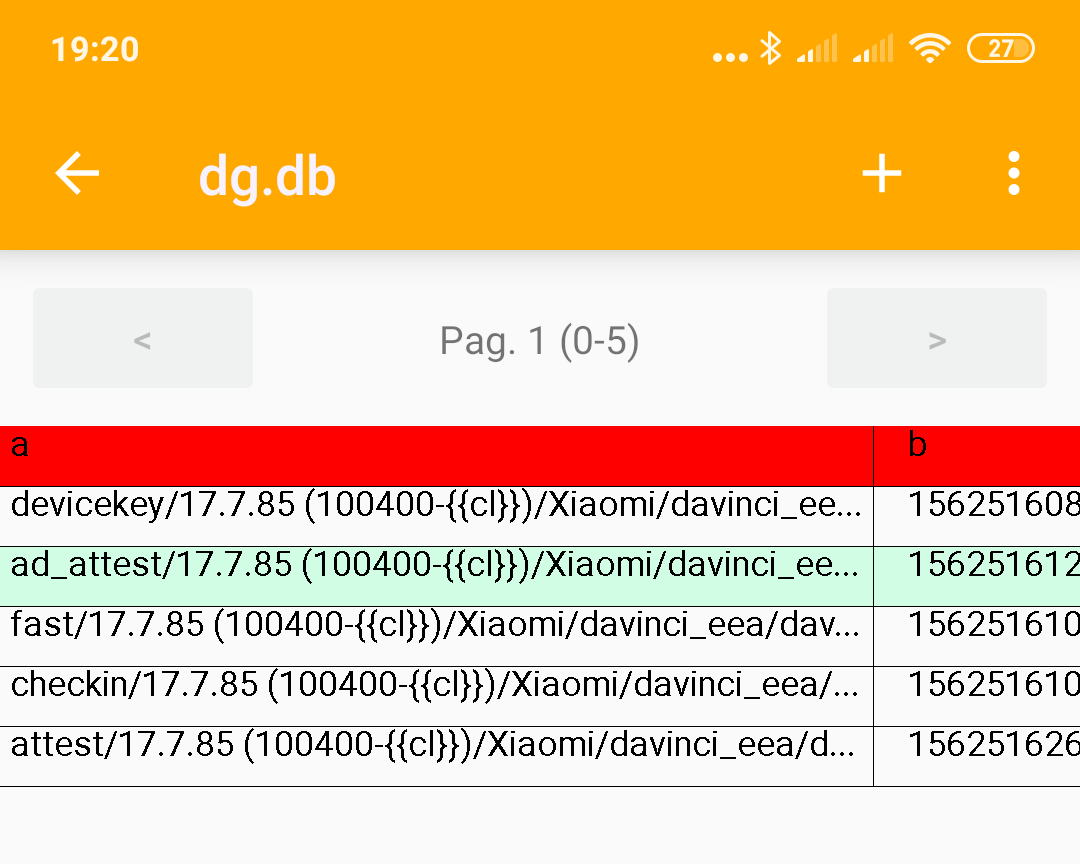
Cześć! Wiem, że parę razy na forum przewinęły się rozwiązania naprawiające niedziałający Google Pay po odblokowaniu bootloadera, jednak nigdzie nie widziałem wątku, który przedstawi każdy sposób w jednym miejscu. Pamiętaj o przeczytaniu dodatkowych informacji! Ja ani nikt z forum MIUI POLSKA nie odpowiada za ewentualne uszkodzenie telefonu. Robisz wszystko na własną odpowiedzialność! SPOSÓB NR 1 1. Instalacja Magisk Manager - jeśli coś nie działa polecam wersję Magisk Canary. Za pomocą Magisk Manager pobieramy najnowszy .zip Magiska (w ustawieniach wybieramy kanał Canary) i instalujemy w TWRP. 2. Po instalacji w Magisk Hide zaznaczamy Google Pay, Usługi Google Play oraz inne aplikacje bankowe. Osobiście zaznaczyłem resztę aplikacji Google, lecz wątpię, że jest to wymagane. 3. W ustawieniach aplikacji (Ustawienia -> Zarządzaj aplikacjami) czyścimy dane i pamięć podręczną Google Pay. 4. Przechodzimy do TWRP -> Zaawansowane (Advanced) -> Menadżer plików (File manager). 5. Przechodzimy tutaj: /data/data/com.google.android.gms/databases/dg.db 6. Klikamy chmod, wpisujemy 440 i zatwierdzamy. 7. Uruchamiamy system i konfigurujemy Google Pay. SPOSÓB NR 2 1. Instalujemy Magisk. Google Pay i Usługi Google Play zaznaczamy w Magisk Hide. Instalujemy edytor SQL. 2. Instalujemy dowolny emulator terminala np. Termux. 3. Upewniamy się, że Google Pay jest zamknięte, czyścimy dane i pamięć podręczną. 4. Otwieramy edytor SQL i przechodzimy w file manager tutaj: /data/data/com.google.android.gms/databases. 5. Otwieramy dg.db 6. Przechodzimy do main, następnie patrzymy na pierwszą kolumnę (czyli a). Jeśli w nazwie w pierwszej kolumnie znajduje się "attest" (edytujemy wszystkie pliki z tą nazwą), to w 3 kolumnie (czyli c) zmieniamy wartość na 0 (u mnie było 10, zmieniłem na 0), tak jak w zrzutach ekranu poniżej: 7. Otwieramy terminal, następnie wpisujemy su w celu uzyskania praw roota. 8. Wpisujemy: cd /data/data/com.google.android.gms/databases 9. Następnie wpisujemy: chmod 440 dg.db 10. Restartujemy urządzenie. Wuala, Google Pay działa! SPOSÓB NR 3 1. Instalujemy Magisk. Google Pay i Usługi Google Play zaznaczamy w Magisk Hide. Za pomocą Magisk Manager instalujemy moduł SQLite for ARM aarch64 device. 2. Restartujemy urządzenie w celu aktywacji modułu. 3. Instalujemy dowolny emulator terminala np. Termux. 4. W terminalu wpisujemy su w celu nadania praw roota. 5. Wpisujemy następujące komendy: am force-stop /data/data/com.google.android.apps.walletnfcrel chmod 777 /data/data/com.google.android.gms/databases/dg.db sqlite3 /data/data/com.google.android.gms/databases/dg.db "update main set c='0' where a like '%attest%';" chmod 440 /data/data/com.google.android.gms/databases/dg.db 6. Restartujemy urządzenie. Google Pay działa! Operacje te oczywiście można zautomatyzować w taskerze (np. w trakcie każdego restartu). SPOSÓB NR 4 1. Instalujemy Magisk. Google Pay i Usługi Google Play zaznaczamy w Magisk Hide. Za pomocą Magisk Manager instalujemy moduł Busybox for Android NDK i SQLite for ARM aarch64 device. 2. Pobieramy moduł GPay SQLite Fix i przenosimy na pamięć wewnętrzną naszego urządzenia (jeśli pobieraliśmy na PC). 3. Instalujemy moduł i restartujemy urządzenie. Google Pay powinien działać! UWAGA! Jeśli chcesz płacić zbliżeniowo, upewnij się, że ustawieniach sieci bezprzewodowych i komórkowych (zakładka "Więcej") jako układ zabezpieczający masz wybrane "Użyj mobilnego portfela z HCE". DODATKOWE INFORMACJE * Można zainstalować dodatkowy moduł "MagiskHide Props Config" oraz "Busybox for Android NDK". Za pomocą tego można zmodyfikować parę rzeczy - dokumentacja znajduje się w opisie modułu. Pomaga w przypadku SafetyNet ustawionego na false! Tutaj poradnik dla Pocophone (jeśli masz inny model - robisz tak samo, ale wybierasz swój model): https://forum.xda-developers.com/poco-f1/how-to/fix-magisk-safetynet-t3896695 * Jeśli nadal masz ctsProfile ustawione na false (SafetyNet), to powyższe sposoby nie zadziałają dopóki nie spróbujesz użyć MagiskHide Props Config (wyżej). Do tego warto spróbować zainstalować moduł "SafetyPatch" w Magisk. * Czytaj komentarze pod tym postem, często jest coś wytłumaczone. * Można spróbować całkowicie usunąć folder /data/data/com.google.android.gms w TWRP. * Oryginalny temat na XDA.
 1 punkt
 -
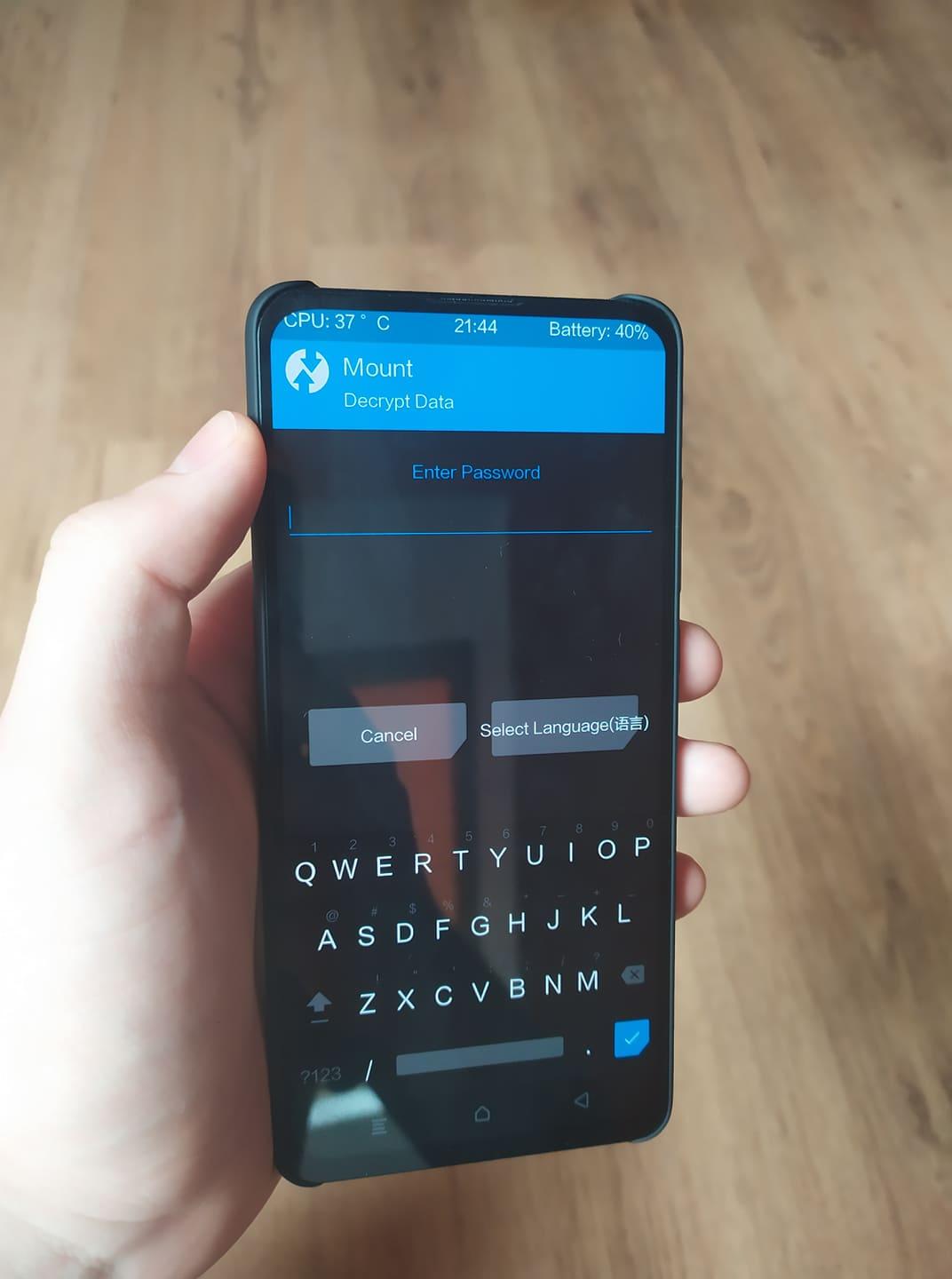
* Ja ani nikt z forum MIUI POLSKA nie odpowiada za ewentualne uszkodzenie telefonu. * Robisz wszystko na własną odpowiedzialność! TWRP wymagane jest do instalacji Magisk (root) lub xiaomi.eu. WYMAGANIA POBIERANIE TWRP: https://eu.dl.twrp.me/davinci/ PLATFORM-TOOLS Windows: https://dl.google.com/android/repository/platform-tools-latest-windows.zip Linux: https://dl.google.com/android/repository/platform-tools-latest-linux.zip Mac: https://dl.google.com/android/repository/platform-tools-latest-darwin.zip STEROWNIK GOOGLE USB: https://dl-ssl.google.com/android/repository/latest_usb_driver_windows.zip INSTALACJA 0. Podłączamy telefon do komputera 1. Pobieramy platform-tools i rozpakowujemy np. na dysku C 2. Do rozpakowanego folderu wrzucamy pobrany wcześniej plik twrp-3.3.x-x-davinci.img i zmienamy jego nazwę na twrp.img 3. W ustawieniach telefonu (O telefonie) klikamy 7 razy na wersję MIUI - gratulacje, zostałeś programistą! 4. W dodatkowych ustawieniach przechodzimy do opcji programistycznych, następnie w nich włączamy "Debugowanie USB". Odłączamy i podłączamy telefon. 5. Trzymając shift klikamy prawym przyciskiem myszy na puste pole w rozpakowanym folderze. Klikamy "Otwórz okno PowerShell/CMD tutaj". 6. Wpisujemy adb reboot bootloader lub ./adb reboot bootloader 7. Smartfon powinien uruchomić się w trybie fastboot. Wpisujemy: fastboot flash recovery twrp.img lub ./fastboot flash recovery twrp.img Uwaga! Jeśli któraś z tych komend nie działa, znaczy, że sterowniki nie są zainstalowane. Rozpakowujemy pobrany Google USB driver, szukamy w menadżerze urządzeń nieznane nam urządzenie, klikamy prawym i instalujemy sterownik wskazując wypakowany wcześniej folder. Jeśli posiadasz dystrybucję Linuxa bądź Mac - zalecam użyć forumowej wyszukiwarki bądź Google. 8. Jeśli wszystko poszło dobrze, powinna operacja zakończyć się bez żadnego błędu. Wpisujemy: fastboot boot twrp.img lub ./fastboot boot twrp.img 9. Smartfon powinien uruchomić się w TWRP. W prawym dolnym rogu ustawiamy język na angielski. Jeśli mamy hasło/pin na telefonie wpisujemy je i klikamy na klawiaturze znaczek potwierdzenia. *************************************************************************** Jeśli coś nie działa, przed napisaniem zalecam przejrzeć te wątki: https://miuipolska.pl/instalacja-miui-2016-2/ https://miuipolska.pl/?faqs=jak-zainstalowac-fastbootadb#more-14743
1 punkt
-
Być może choć gość który wrzucił info na jej temat piszę ze to china i kod sku to potwierdza. Poza tym widzę ze xiaomi już ma gotową furtkę do rozdzielenia firmwaru china i global miejmy nadzieję że z niej nie skorzysta. "fw": { "name": "Mili_cinco.fw", "version": "V1.0.2.18" }, "fw_latin": { "name": "Mili_cinco.fw", "version": "V1.0.2.18"1 punkt
-
Ta trzecia to wersja na rynek indyjski.1 punkt
-
No skoro 200 zł to jest 50% z 1000 zł to gratuluję znajomości matematyki1 punkt
-
@pkonrad Tak rzeczywiście, napisałeś HW. Niestety nie mogę sprawdzić na Gadgetbridge bo nie mogę połączyć się z MB4. Widocznie jeszcze nie jest kompatybilna ta aplikacja. Jeśli jest inne HW to by wyjaśniało skąd się bierze Alipay oraz domyślny chiński. Mam nadzieję, że to HW nie zablokuje też możliwości używania języka polskiego, choć w tym przypadku po prostu zainstaluje się zmodyfikowane oprogramowanie z podmienionymi stringami i powinno być okej.1 punkt
-
W dalszym ciągu masz angielski czy opaska wróciła do Chińskiego? Dalej mam język angielski w opasce1 punkt
-
Zastanawia mnie, jak jest rozpoznawana wersja. Skoro to tylko soft to powinno się dać go "wgrać" i zglobalizowac. Jednak wydaje mi się że chodzi o przypisana pulę adresów bt, i inna jest dla cn a inna dla GL. Sam kupiłem CN (no się nakrecilem) jednak uważam, że dać te 20 więcej za globalna to nic strasznego. Sam bym teraz tak zrobił. Niby działa, niby nie ma różnicy a jednak. Docelowo i tam mam zamiar samego n&f używać jak z mb3, więc soft też wgram. Jednak dla samej świadomości komfortu używania, zbędnego kombinowania (jak teraz z językiem) i mam nadzieję że niczego więcej w przyszłości to te 20 złotych można wydać.1 punkt
-
Spróbuj ustawić na sztywno typ sieci na 3G. Dodatkowo wyjmij kartę SIM, przetrzyj palcem jej styki. Wysłane z mojego Redmi Note 4 przy użyciu Tapatalka1 punkt
-
MIUI wydało informację w sprawie powrotu z Androida Pie na Androida Oreo dla Xiaomi Mi 6 (sagit). Z uwagi na pewne różnice między Pie a Oreo nie jest zalecany bezpośredni powrót na wersje 8.0 - mogą się zdarzyć pewne problemy takie jak problem z lokalizacją urządzenia czy płatnościami (takie jest chińskie info). Aby ich uniknąć, zalecane jest zastosowanie się do poniższych instrukcji: Najpierw wgrywamy specjalną paczkę przez MiFlash: http://bigota.d.miui.com/9.5.7.1/sagit_images_9.5.7.1_20190507.0000.00_8.0_cn_92b2c231b5.tgz. Należy zwrócić uwagę na to, byśmy nie mieli zaznaczonej opcji clean all and lock, gdyż zablokujemy sobie bootloader. Następnie z tak wgranej wersji wgrywamy TWRP i przez nie Xiaomi.eu w wersji Oreo lub Globala Oreo przez MiFlash.1 punkt
-
Odkopie tamat : Koledzy mam vipera na pixel experience pie. Viper normalnie z magiska instalowany. Niby ok, ale po jakimś czasie przestaje być aktywny, wyłącza się czy jak to nazwać. Reset tel i działa. Idzie to jakoś naprawić? Może jakąś inną wersję trzeba zainstalować? Mam zamrożone musicfx, w viper wyłączone oszczędzanie baterii. Wysłane z mojego Redmi Note 5 przy użyciu Tapatalka1 punkt