Jak wyłączyć reklamy na Xiaomi HyperOS?

Dlaczego w ogóle widzimy reklamy w systemie Xiaomi HyperOS i czy warto je wyłączyć?
Model biznesowy Xiaomi od lat opiera się na strategii „sprzęt po kosztach, a zysk z usług”. Reklamy, które widzimy w HyperOS, są częścią ekosystemu Xiaomi Internet Services. Dzięki nim firma może oferować mocne podzespoły w cenach niższych niż konkurencja, traktując interfejs systemu jako przestrzeń reklamową. Choć dla użytkownika bywa to irytujące, z perspektywy producenta jest to sposób na dotowanie marży urządzeń. Na szczęście, w przeciwieństwie do wielu innych „usług” systemowych, te funkcje można niemal całkowicie wyeliminować ręcznie… jeśli komuś to bardzo przeszkadza.
 Sprawdź Serwis MiCenter!
Jak wyłączyć reklamy w HyperOS?
Reklamy w systemie HyperOS (dawniej MIUI) pochodzą obecnie w zasadzie tylko od aplikacji systemowych i jest ich raptem kilka, plus jedna, którą polecam po prostu wyłączyć i zastąpić jakimś zamiennikiem z Google Play. Drugim źródłem reklam są aplikacje trzecie — czyli te pobierane przez nas z Google Play np. gry i jakiekolwiek darmowe wersje popularnych programów.
Powinniśmy sami zdecydować czy wyłączając reklamy, chcemy pozbawić autora aplikacji ewentualnego źródła dochodu, pomimo tego, że aplikacja jest dla nas darmowa.
Poniższy poradnik dotyczy systemu Xiaomi w wersji Global (także dla POCO i Redmi), natomiast w romie Xiaomi.eu reklamy w aplikacjach systemowych są całkowicie wyłączone i w zasadzie nic nie trzeba robić poza ostatnim punktem, jeśli chcemy wyłączyć wszelkie reklamy nawet w aplikacjach z Google Play.
Krok 1: Wyłączenie personalizacji reklam
Pierwszym i najważniejszym krokiem jest odcięcie głównego modułu odpowiedzialnego za personalizację reklam. Usuwamy w ten sposób ewentualne informacje osobiste lub info o ID urządzenia na serwerach Google. Aby to zrobić, wejdź w Ustawienia, a następnie wybierz Odciski palców, dane twarzy i blokada ekranu i przejdź do sekcji Prywatność. Na dole ekranu znajdź Usługi reklam:
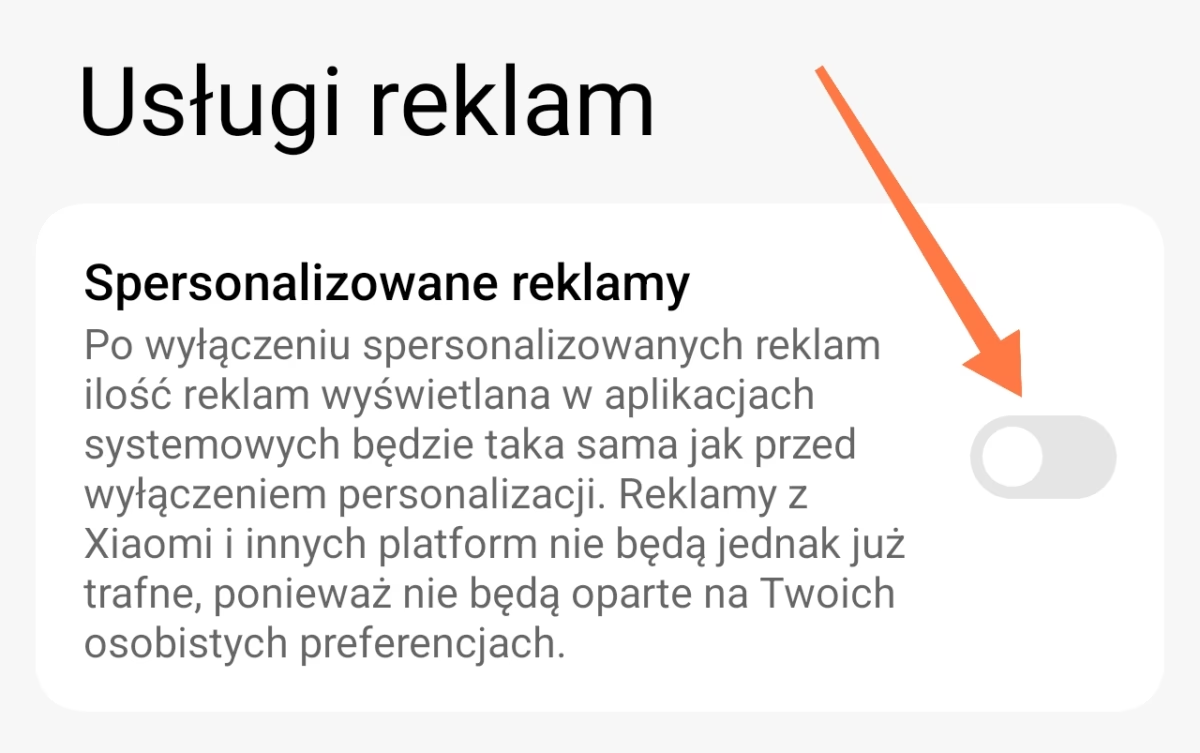
Porada: do usług reklam można przejść znacznie szybciej przez wyszukanie słowa „reklama” w Wyszukiwarce na górze aplikacji Ustawienia.
Krok 2: Reklamy w aplikacjach systemowych
Nawet po wyłączeniu Personalizacji reklam, poszczególne aplikacje Xiaomi mają własne przełączniki dla tzw. „propozycji”. Trzeba niestety odwiedzić ustawienia takich programów jak Panel Sterowania, Muzyka, Pobrania czy Motywy. W każdej z nich należy szukać opcji opisanej jako „Odbieraj propozycje”, „Pokaż reklamy” lub podobnie, które trzeba po prostu wyłączyć.
Panel Sterowania
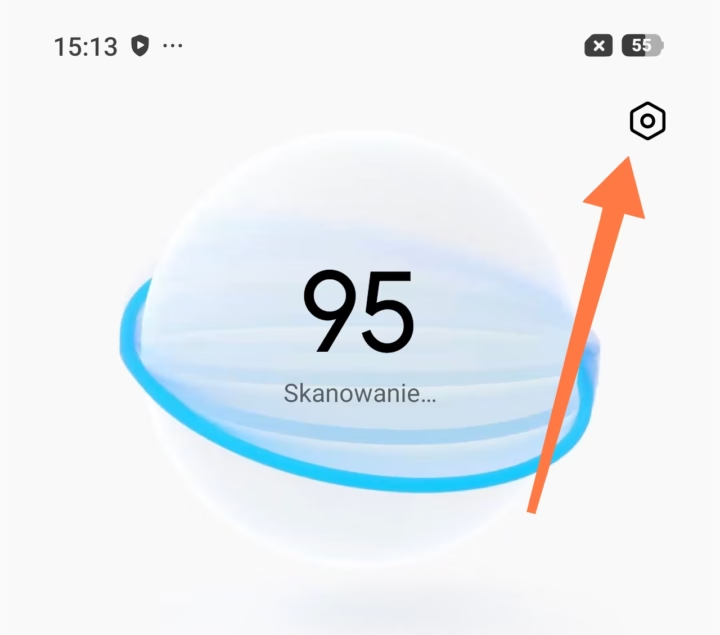
To z tej aplikacji często wychodzą reklamy pełnoekranowe podczas np. czyszczenia pamięci z plików lub po prostu skanowania. Możemy je ograniczyć:
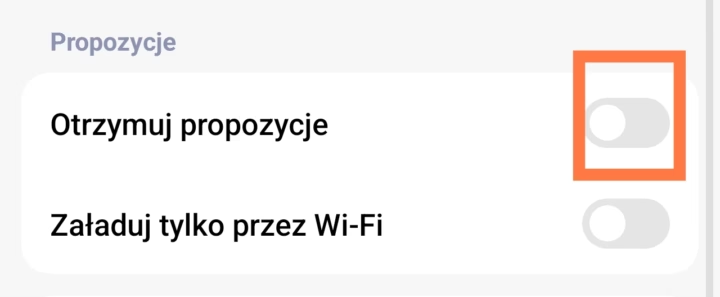
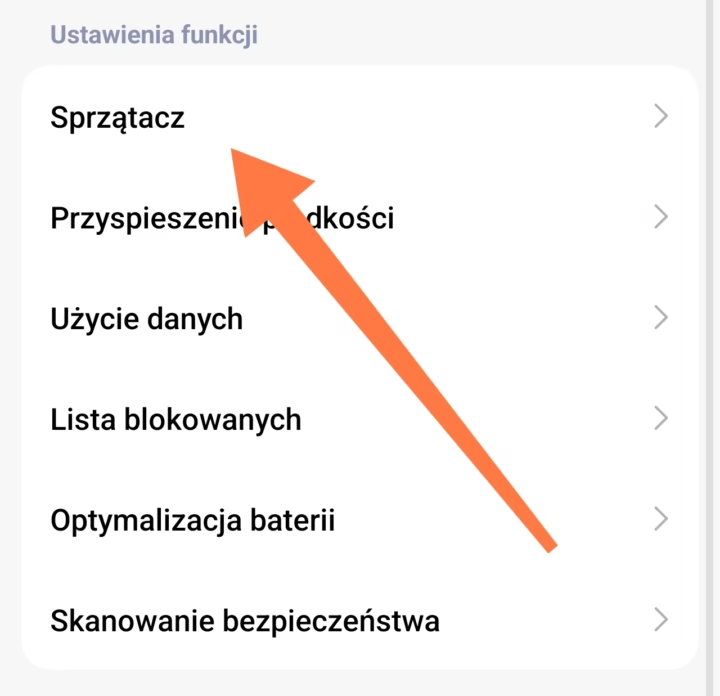
Wejdź w Panel Sterowania, następnie ikona Ustawień i na dole Otrzymuj propozycje. To nie wszystko, cofamy się do głównego widoku „modułów” Panelu Sterowania i wchodzimy w Sprzątacz, gdzie znajduje się taka sama opcja, którą także wyłączamy.
Motywy
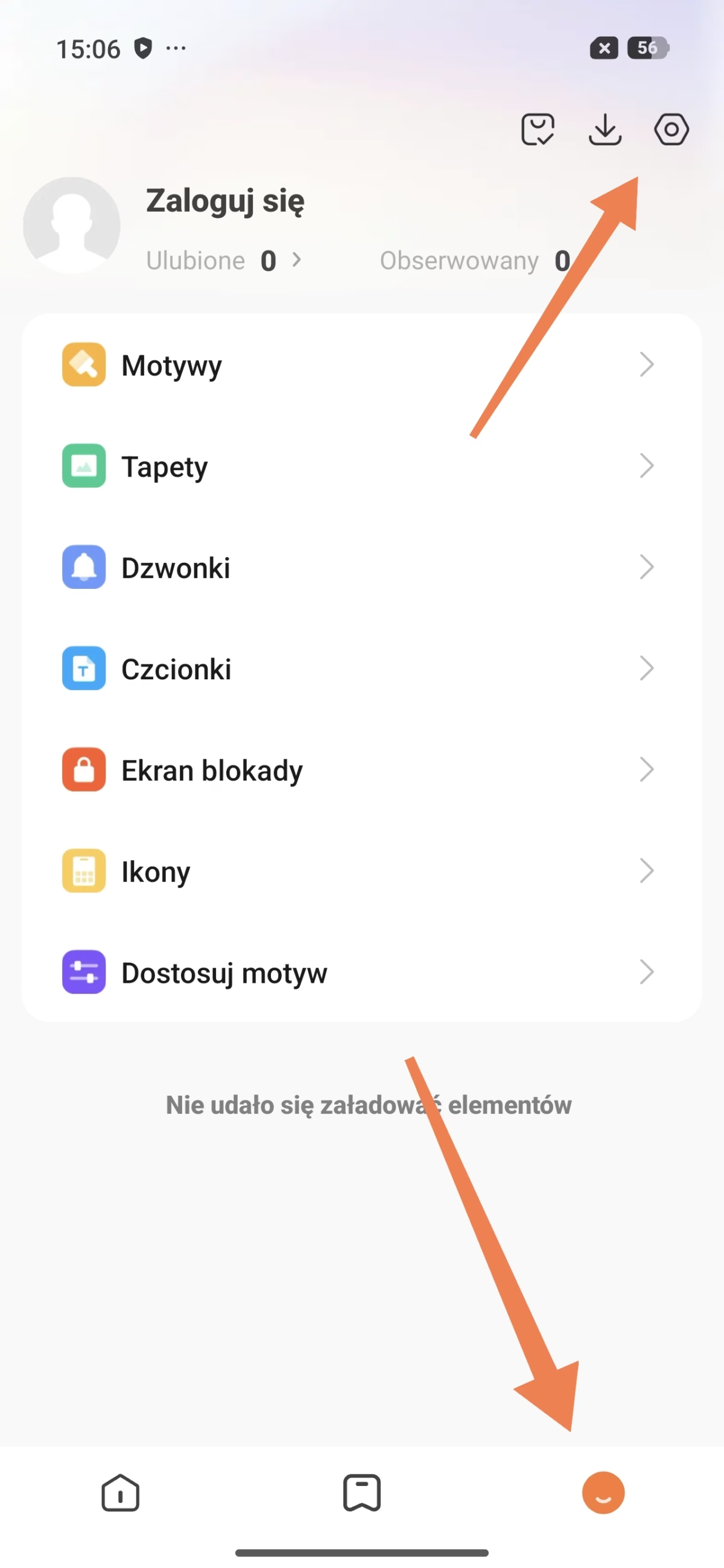
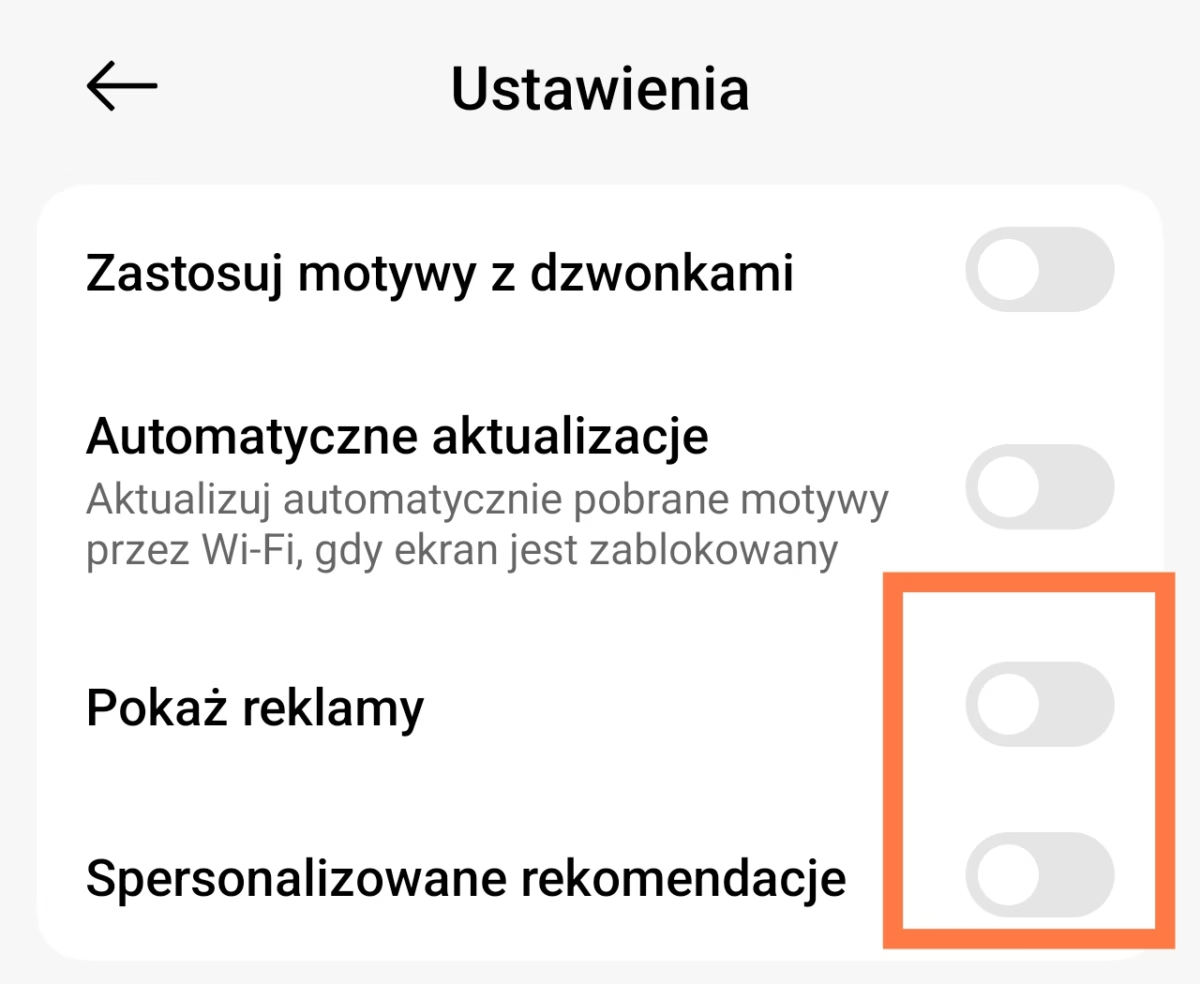
Aplikacja Motywy, przechodzimy do ikony Ustawień, następnie na dole Pokaż reklamy i Spersonalizowane rekomendacje.
Pobrania
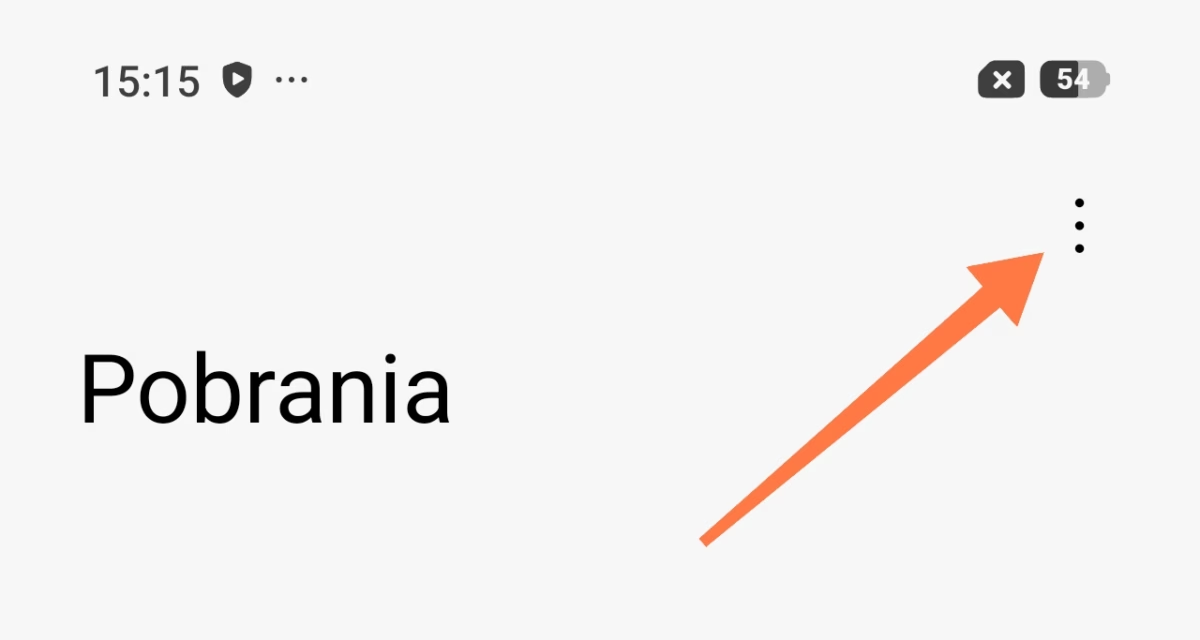
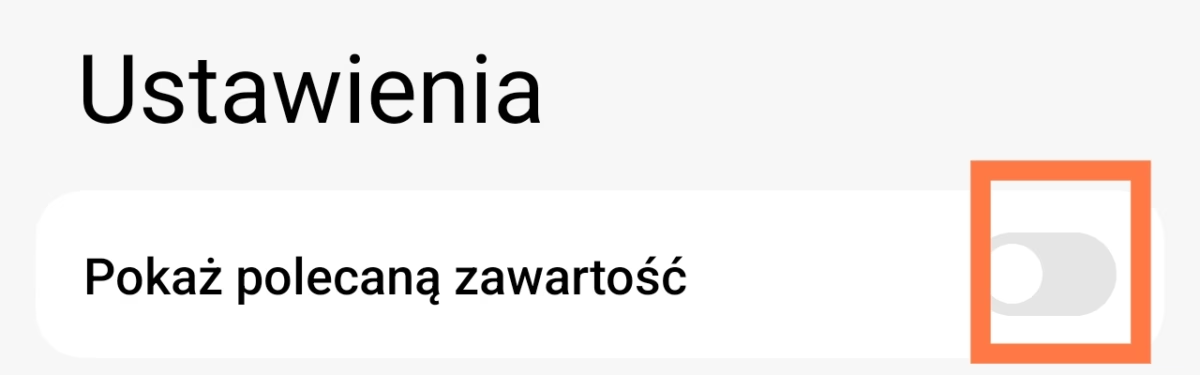
Aplikacja Pobrania (zwykle do znalezienia w katalogu Narzędzia). Menu trzy kropki i Pokaż polecaną zawartość.
Muzyka
Aplikacja Muzyka jest prosta i szybka, ale z jakiegoś powodu potrafi sama zresetować ustawienia powiadomień. Tak, ta aplikacja nadaje powiadomienia o treści online wprost na powiadomienia rozwijanego paska.
Pomimo wielokrotnego wyłączania powiadomień samej aplikacji (bo dlaczego Muzyka miałaby wysyłać powiadomienia na pasek?) te i tak pojawią się po czasie same. Polecam wyłączyć aplikację Muzyka i poszukać lepszych alternatyw w Google Play.
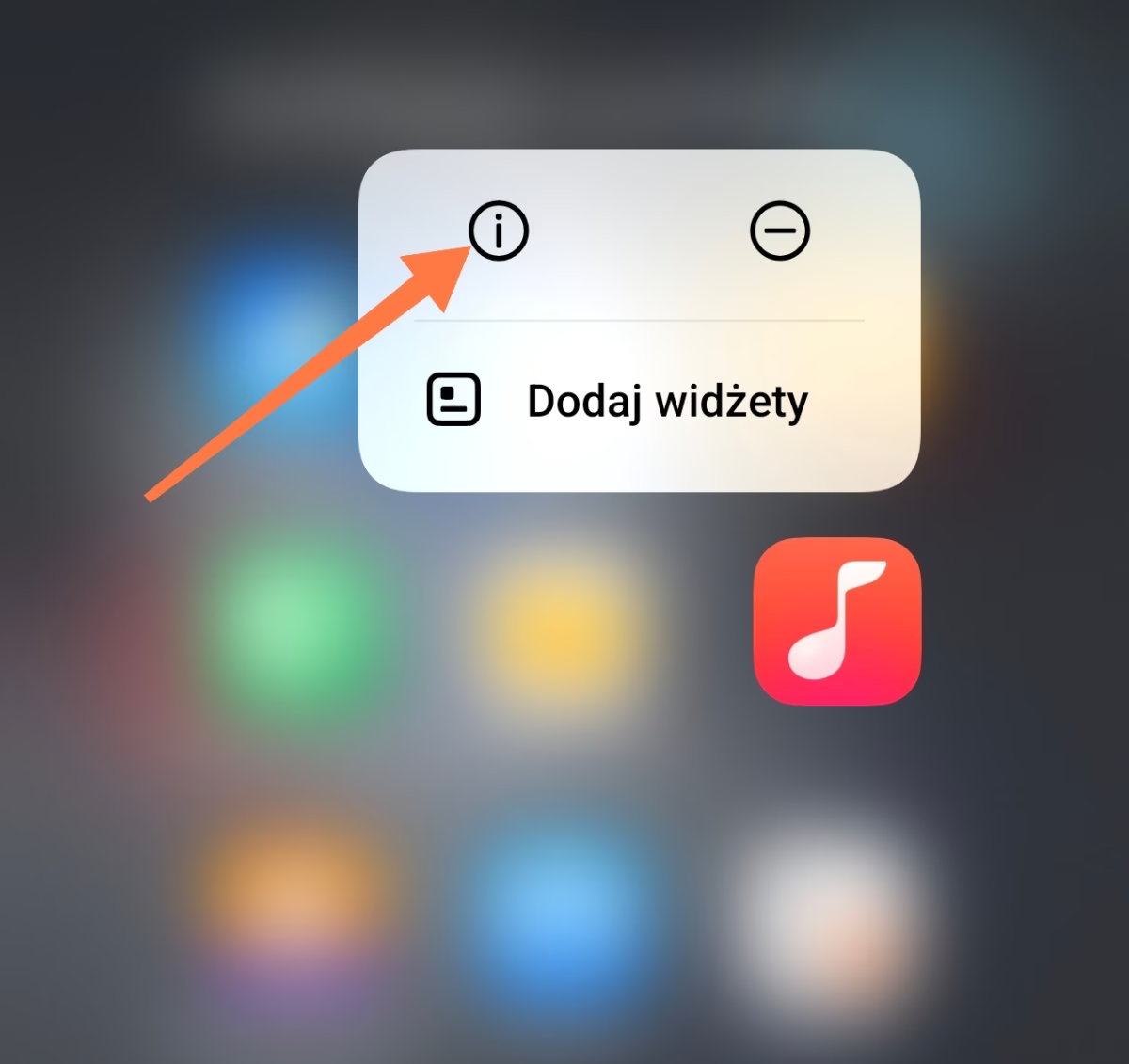
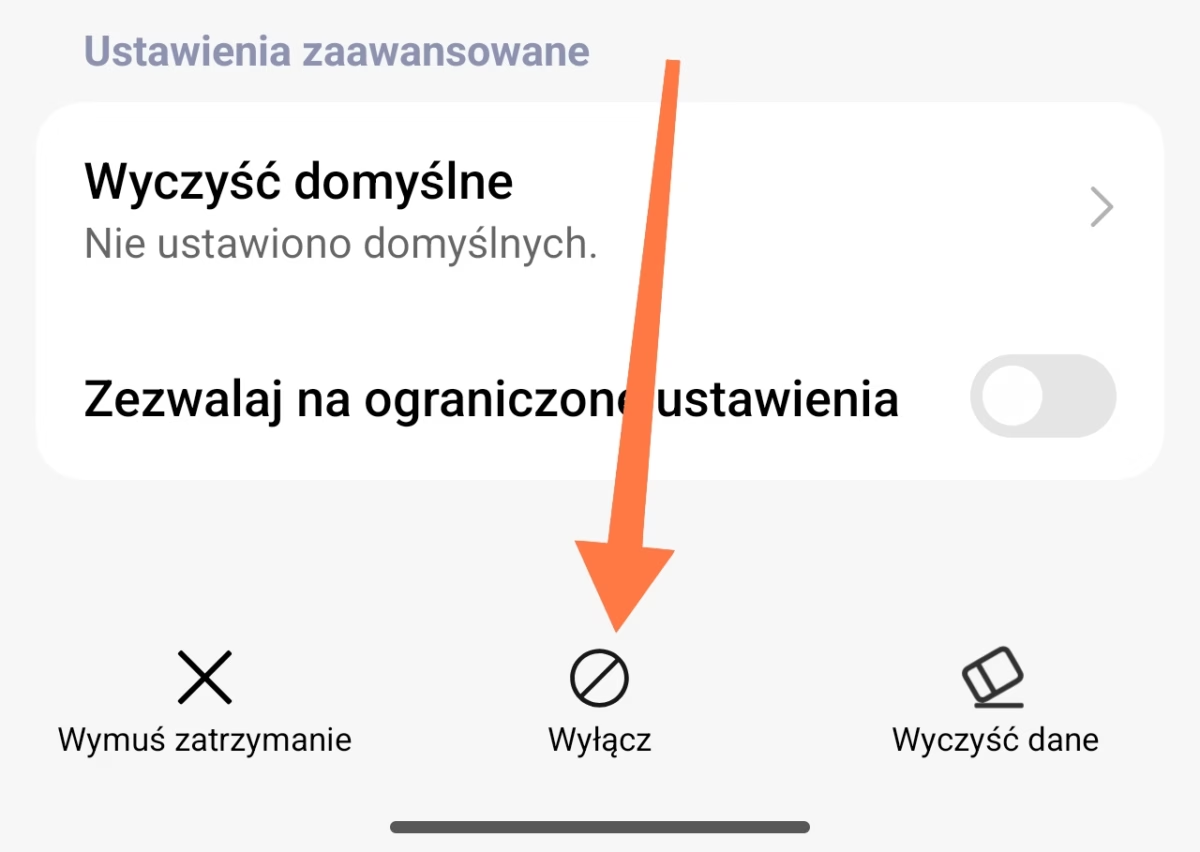
Wchodzimy w katalog z ikoną Muzyki i długo naciskamy na ikonę. Z dymka wybieramy ikonę (i), a następnie na dole Wyłącz.
*To samo polecam z aplikacją Mi Video – jest jeszcze gorsza, ale z tego co widzę nie występuje już w nowszych systemach HyperOS.
Przeglądarka internetowa
Prawy górny róg ekranu > Ustawienia. Tu polecam odznaczenie opcji „Kanał treści„, a także „Pokaż gry na pasku nawigacyjnym„. Dodatkowo w kategorii „Inne” mamy skrzętnie ukrytą opcję „Spersonalizowane usługi” w menu „Prywatność i bezpieczeństwo„.
Krok 3: Prywatny DNS
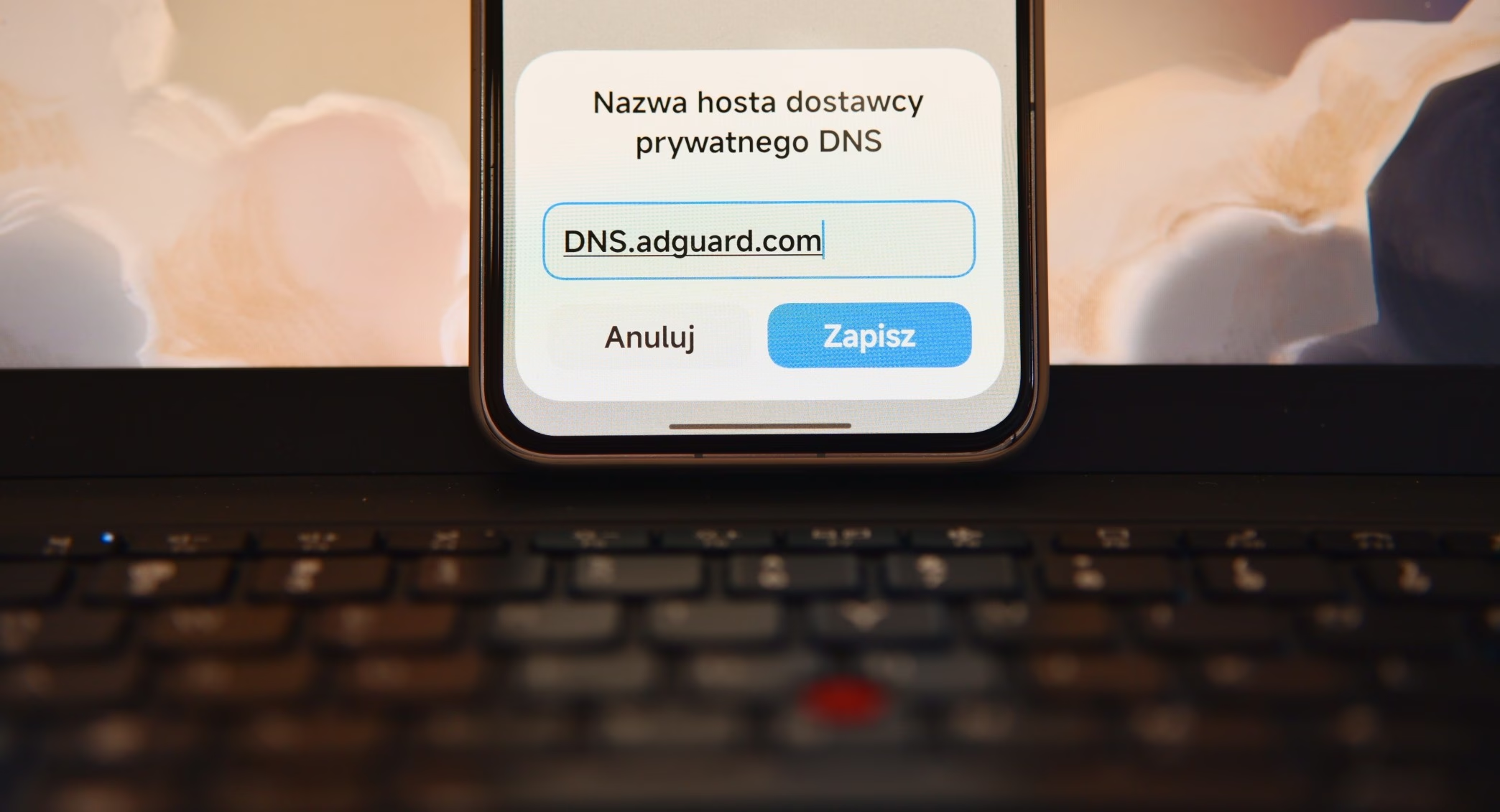
Jeśli chcesz wyciąć reklamy globalnie – nie tylko w systemie, ale i w wielu darmowych aplikacjach ze sklepu Play – najlepszym rozwiązaniem jest skorzystanie z Prywatnego DNS. W ustawieniach telefonu wejdź w Ustawienia, Więcej ustawień sieci (lub Połączenie i udostępnianie), znajdź opcję Prywatny DNS i wybierz „Nazwa hosta dostawcy prywatnego DNS”. Wpisz tam adres:
dns.adguard.com .
To rozwiązanie działa na poziomie zapytań sieciowych: serwer AdGuard po prostu blokuje połączenia z serwerami reklamowymi, zanim treść w ogóle trafi na Twój ekran.
Ale uwaga: przez DNS leci cały ruch sieciowy telefonu, także AdGuard będzie usuwał wszystko co uzna za reklamy, także w przeglądarce internetowej zostawiając często puste pola. Może także rozbić interfejs stron internetowych i aplikacji telefonu. Korzystaj z tego rozwiązania świadomie!
Krok 4: Zaawansowane aplikacje blokujące
Dla osób, które potrzebują jeszcze większej kontroli, istnieją aplikacje typu „local VPN”, takie jak Blokada lub pełna, płatna wersja AdGuard. Tworzą one na smartfonie lokalny tunel filtrujący cały ruch przychodzący i wychodzący, co pozwala na blokowanie nie tylko reklam, ale i skryptów śledzących (trackerów) w czasie rzeczywistym. Jest to rozwiązanie bardziej obciążające baterię niż zmiana DNS, ale daje niezłe narzędzie do analizy tego, które aplikacje próbują „dzwonić do domu” i wysyłać Twoje dane do firm analitycznych.
Moje zdanie o blokowaniu reklam
Sam reklam nie blokuję, bo uznaję, że o ile nie są nachalne to powinny być na stronach internetowych i w aplikacjach z Google Play, jeśli są darmowe. Bo blokowanie reklam to miecz obosieczny. Z jednej strony rozumiemy chęć ochrony przed agresywnym marketingiem, ale z drugiej – musimy pamiętać o pewnej, niepisanej zasadzie.
Kiedy pobierasz darmową aplikację z Google Play, zgadzasz się na pewien model wymiany: dostajesz narzędzie lub rozrywkę, a w zamian dajesz twórcy możliwość zarobku poprzez wyświetlenie nienachalnego baneru. Jeśli reklamy nie zasłaniają treści i nie przeszkadzają w obsłudze, są po prostu uczciwą ceną za czyjąś pracę.
Warto spojrzeć na to z perspektywy dewelopera. Stworzenie aplikacji to dopiero początek; dochodzą do tego koszty utrzymania serwerów, opłacenie licencji czy po prostu czas poświęcony na aktualizacje i poprawki błędów.
Nawet jeśli autor zdecydował się udostępnić swój program jako „darmowy”, nie oznacza to, że jego praca nie ma wartości finansowej. Wynagrodzenie z reklam to często jedyny sposób, by taki twórca mógł dalej działać. No i tak też jest na MIUIPolska.pl.
A co Wy o tym sądzicie? Reklamy w Xiaomi są akceptowalne czy lepiej je wyłączyć?
 Obserwuj nas w Google Discover