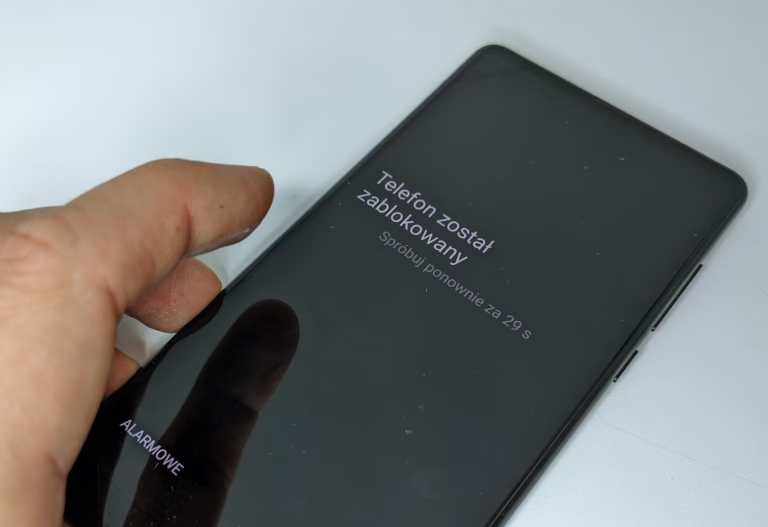
„Nie zakrywaj obszaru słuchawki” – jak to wyłączyć?

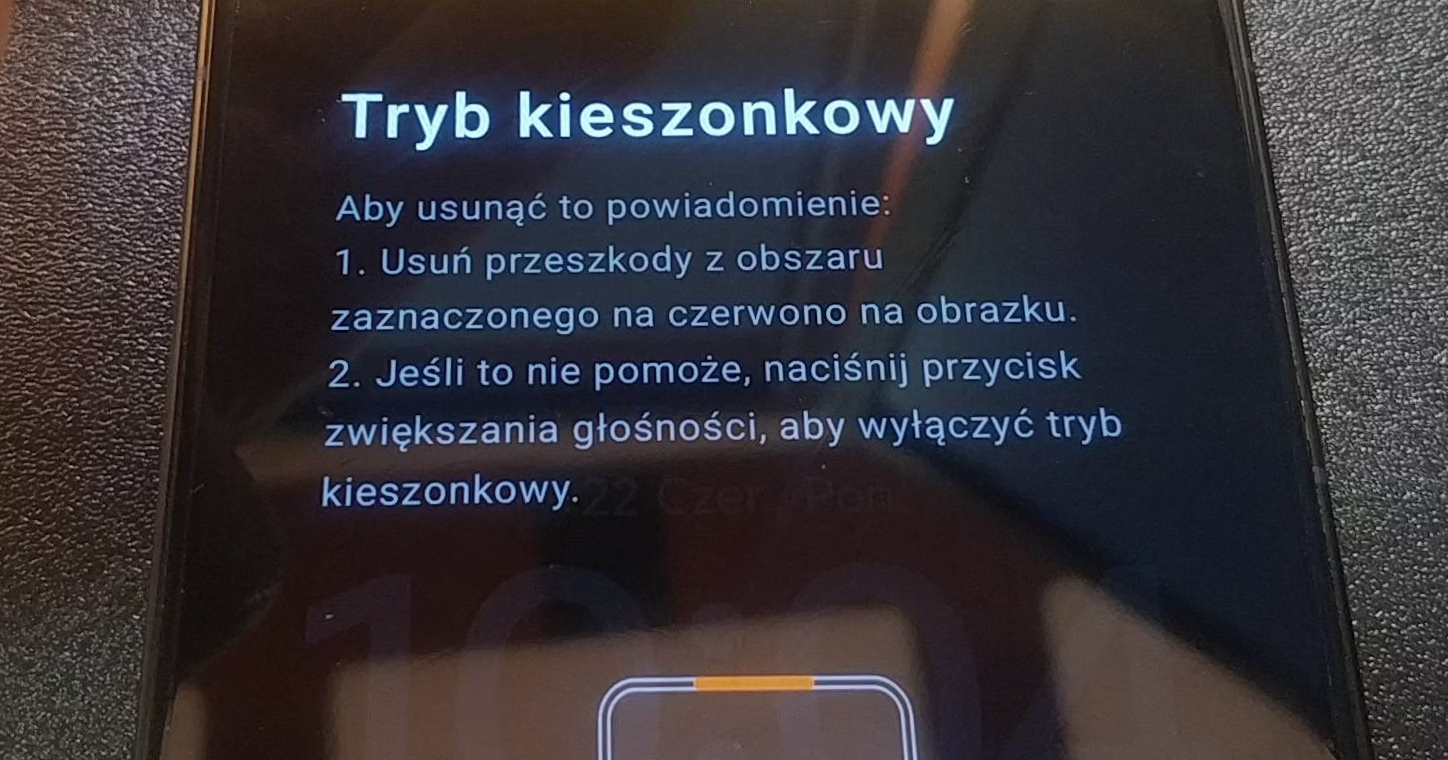
Zdarzyło Ci się kiedyś, że po wyjęciu telefonu z kieszeni ekran zablokował się, wyświetlając uciążliwy komunikat „Nie zakrywaj obszaru słuchawki”? W tym poradniku wyjaśnimy, jak raz na zawsze pozbyć się tego irytującego powiadomienia na smartfonach Xiaomi, Redmi i POCO z systemem HyperOS oraz starszym MIUI. Dowiesz się, dlaczego ten błąd się pojawia i jak szybko wyłączyć tryb kieszonkowy, który za niego odpowiada.
Główną przyczyną pojawiania się tego ostrzeżenia jest działanie tzw. trybu kieszonkowego, który ma zapobiegać przypadkowemu uruchamianiu aplikacji lub dzwonieniu, gdy urządzenie znajduje się w torbie czy kieszeni. Niestety, w wielu modelach Xiaomi oprogramowanie błędnie interpretuje sygnały z czujnika zbliżeniowego nawet w normalnych warunkach użytkowej codzienności, co prowadzi do zablokowania ekranu w najmniej oczekiwanych momentach.
 Sprawdź Serwis MiCenter!
Aby natychmiast odblokować telefon, wystarczy nacisnąć przycisk zwiększania głośności (Volume Up). Jeśli jednak chcesz rozwiązać problem na stałe, najskuteczniejszym wyjściem jest całkowite wyłączenie trybu kieszonkowego w ustawieniach systemu – poniżej pokazuję, jak to zrobić krok po kroku.
Jak wyłączyć komunikat „Nie zakrywaj obszaru słuchawki” w HyperOS i MIUI?
Proces ten jest niezwykle prosty i zajmie Ci zaledwie kilkanaście sekund. W zależności od wersji oprogramowania na Twoim urządzeniu, ścieżka w ustawieniach może się minimalnie różnić, ale schemat pozostaje ten sam:
- Wejdź w Ustawienia: uruchom główną aplikację systemową na swoim smartfonie.
- Przejdź do zakładki Ekran blokady: w starszych wersjach MIUI opcja ta może nazywać się „Zawsze na ekranie i Ekran blokady”.
- Przewiń na sam dół: odszukaj sekcję z dodatkowymi ustawieniami ekranu.
- Dezaktywuj Tryb kieszonkowy: odznacz suwak przy opcji „Tryb kieszonkowy” (lub „Tryb kieszeni”), przesuwając go w lewo.
Wskazówka: jeśli nie możesz zlokalizować tej opcji bezpośrednio w menu, skorzystaj z wbudowanej wyszukiwarki na samej górze Ustawień i wpisz słowo „kieszonkowy” lub „kieszeni”. System od razu przekieruje Cię do właściwego przełącznika.
Najczęstsze przyczyny problemów z czujnikiem zbliżeniowym
Jeśli mimo wyłączenia trybu kieszonkowego Twój telefon nadal wykazuje problemy z wygaszaniem ekranu podczas rozmów telefonicznych, wina leży prawdopodobnie po stronie sprzętowej. Poniżej przedstawiam kluczowe czynniki, które najczęściej zakłócają pracę sensora zbliżeniowego w urządzeniach z ekosystemu Xiaomi:
- zabrudzenie czujnika zbliżeniowego: kurz, tłuste plamy lub odciski palców zgromadzone w górnej części ekranu (w okolicach głośnika rozmów i przedniej kamery) mogą blokować czujnik i wywoływać fałszywe alarmy.
- nieodpowiednie etui lub szkło hartowane: grube szkło ochronne bez precyzyjnego wycięcia na sensor albo zbyt ciasny pokrowiec potrafią trwale zakłócić odczyt odległości.
- błąd oprogramowania lub brak kalibracji: sporadyczne zawieszenie się procesów systemowych odpowiadających za czujniki może prowadzić do nieustannego pokazywania komunikatu, co często wymaga ponownego uruchomienia telefonu.
Jak wyczyścić i przetestować czujnik?
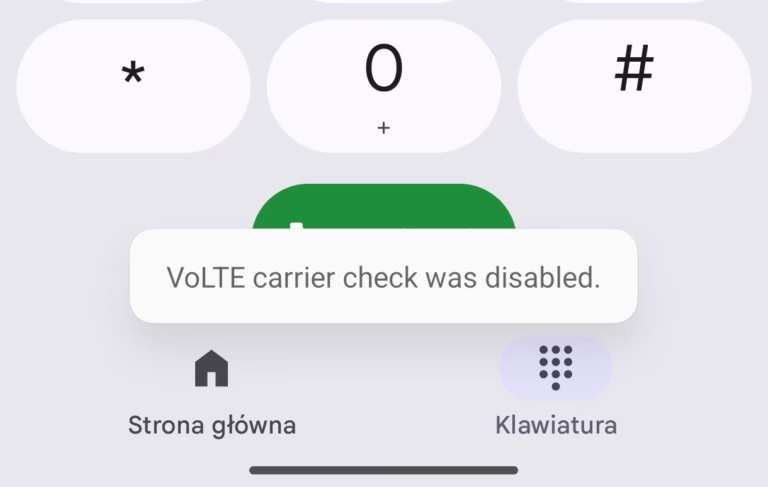
Zanim zdecydujesz się na wizytę w serwisie, zalecam dokładne przetarcie górnej krawędzi ekranu miękką ściereczką z mikrofibry. Możesz również sprawdzić stan działania sensorów za pomocą ukrytego menu diagnostycznego CIT. Aby je wywołać, wejdź w aplikację Telefon (dialer) i wpisz kod: *#*#6484#*#* , a następnie przejdź do testu o nazwie „Proximity Sensor” i postępuj zgodnie z instrukcjami wyświetlanymi na ekranie.
Podsumowanie
Komunikat o zakrywaniu obszaru słuchawki to jedna z najbardziej frustrujących bolączek, z jakimi mierzą się użytkownicy urządzeń Xiaomi, Redmi i POCO. Na szczęście jego trwałe wyłączenie jest banalnie proste i nie wymaga specjalistycznej wiedzy technicznej. Mam nadzieję, że powyższy poradnik pomógł Ci rozwiązać ten problem i odzyskać pełen komfort korzystania ze smartfona.
 Obserwuj nas w Google Discover