Jak korzystać z Zaplanowanych zadań w Xiaomi?

Zaplanowane zadania są ciekawą funkcją wbudowaną w aplikację Panel Sterowania. Dzięki temu możemy zautomatyzować niektóre zachowania telefonu np. czasową zmianę ustawień systemu czy podłączanie się do różnych urządzeń Bluetooth i wykonywanie akcji z tym związanych.
Niestety, smutną wiadomością jest to, że ten poradnik dotyczy tylko użytkowników systemu MIUIPolska i romów Xiaomi.eu, gdyż opcja Zaplanowanych zadań została kiedyś przez Xiaomi usunięta w Global i po dziś dzień jej nie ma. Xiaomi.eu ma za to tę opcję odblokowaną.
 Sprawdź Serwis MiCenter!
Jeśli chcesz zainstalować oprogramowanie Xiaomi.eu skorzytaj z dostępnych poradników lub z pomocą MiCenter po przesłaniu urządzenia do serwisu.
Zaplanowane zadania
Funkcja planowania zadań znajduje się w Panel Sterowania > Bateria > (Zakładka Bateria) > Zaplanowane zadania, lub po wpisaniu hasła w wyszukiwarce w Ustawieniach.
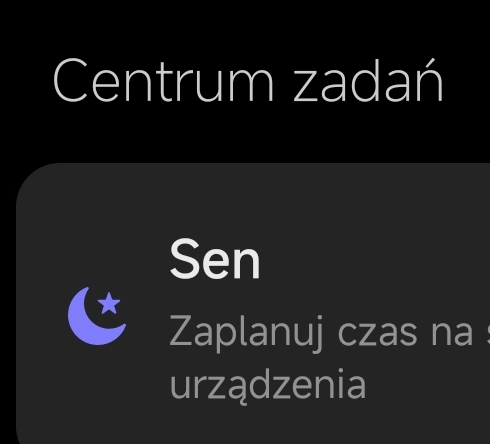
Na głównym ekranie Zaplanowanych zadań mamy Centrum zadań i dodatkową zakładkę Moje zadania, gdzie znajdują się własne, zapisane już zadania. W Centrum zadań możemy już wybrać ustawione przez Xiaomi plany i poddać je modyfikacji lub klikając na ikonę plusa dodać zupełnie nowe zadanie. Zmodyfikowane plany „Dodajemy do Moich zadań”. Zadania działają na prostej zasadzie spełnienia warunków:
Jeżeli [spełniony jest warunek] to Wykonaj [efekt]
Przykładowe zadania
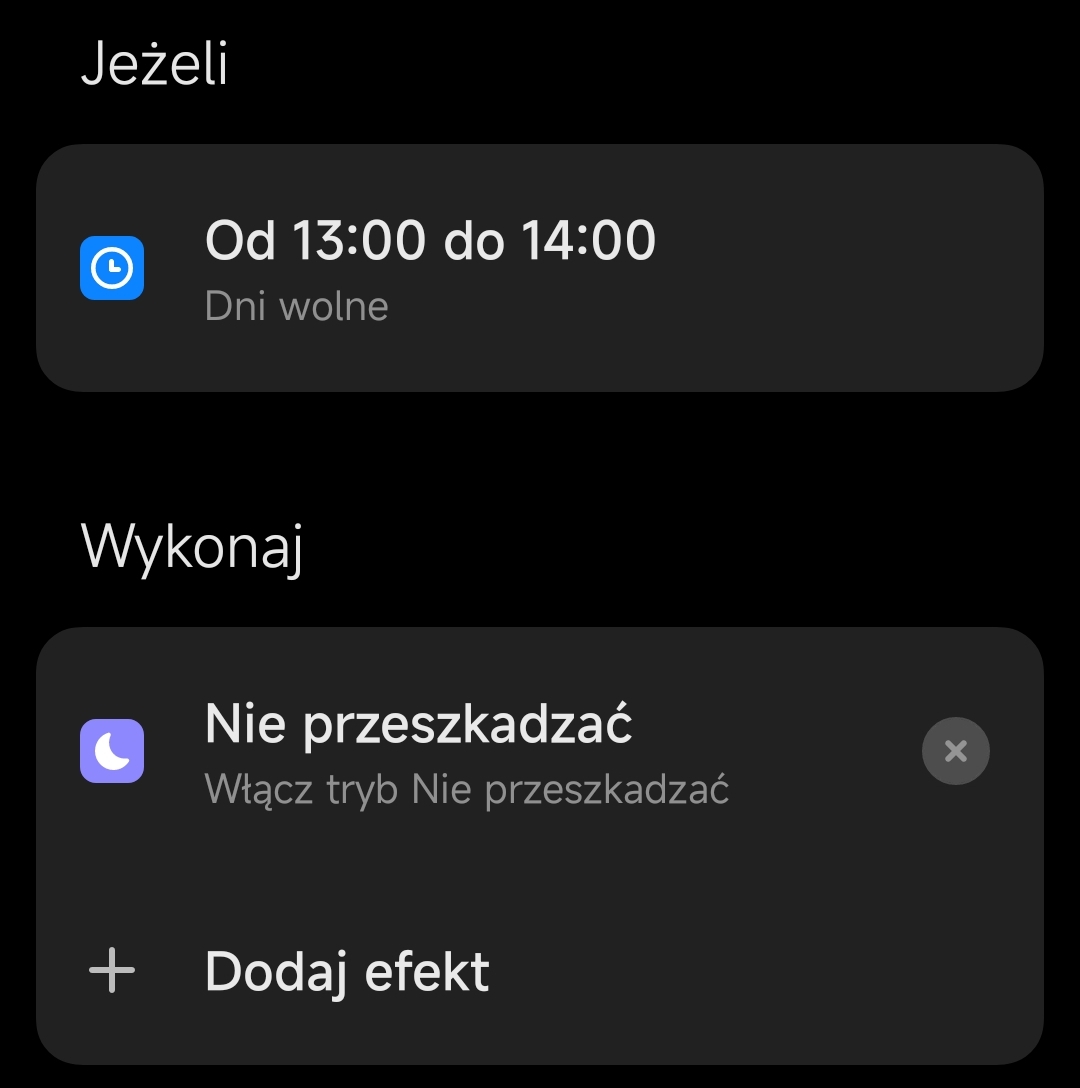
- Sen: codzienne lub w ustalonym czasie wyłączanie funkcji, które mogą nam przeszkadzać w zaśnięciu jeśli mamy telefon blisko siebie. Możemy włączyć tryb Nie przeszkadzać – dzięki czemu wyłączymy dźwięk wszelkich powiadomień, wyłączyć Wi-Fi i dane mobilne czy ustawić niską jasność ekranu. Ważną możliwością tego planu jest to, że działa w ustalonym przez nas czasie, po zakończeniu którego wyłączone wcześniej funkcje zostaną z powrotem włączone.

- Drzemka: w ustalonym czasie w ciągu dnia może włączyć się tryb Nie przeszkadzać.
- Jazda: połączenie z systemem Bluetooth audio w samochodzie włączy np. Hostpot, a po wyłączeniu stacyjki Hotspot może zostać wyłączony (to Zadanie trzeba ustalić samodzielnie i wybrać Rozłącz z…).

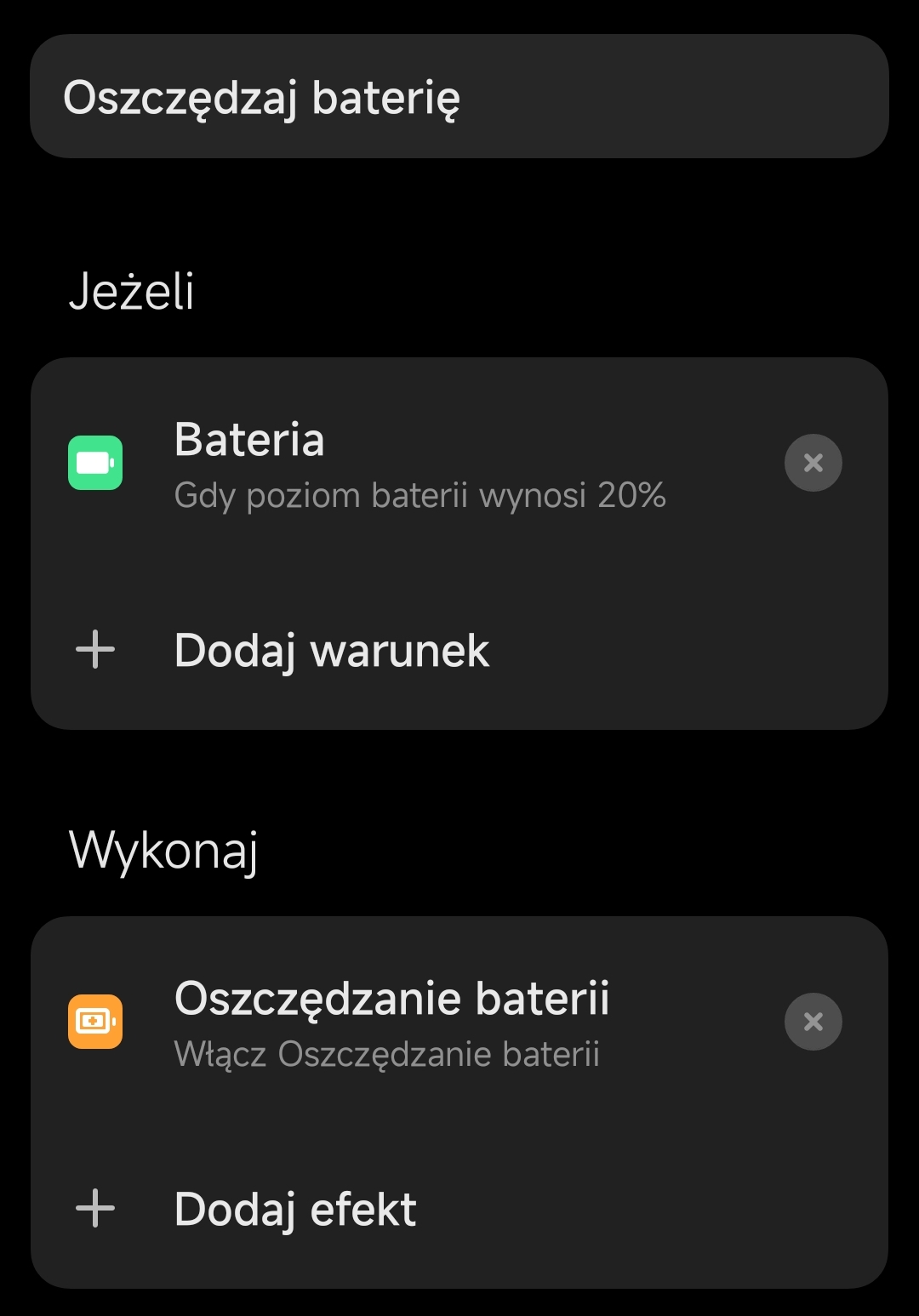
- Oszczędzaj baterię: gdy poziom baterii telefonu spadnie poniżej ustalonego poziomu system przełączy się na tryb oszczędzania baterii. Możemy tu także dodać kolejne zadanie w opcji „Dodaj efekt”. „Użyj warunków zakończenia” służy do ustawienia dodatkowego warunku efektu przy którym oszczędzanie wyłączy się po osiągnięciu wyższego poziomu naładowania baterii.
- Oglądanie filmu: jeśli otwarta zostanie aplikacja np. Mi Wideo lub YouTube to system włączy Wi-Fi, umożliwi obrót ekranu do poziomu i zwiększy głośność multimediów (jeśli tak ustawimy). Dodatkowo warto zaznaczyć „Użyj warunków zakończenia” by po opuszczeniu aplikacji stan telefonu wrócił do poprzedniego.

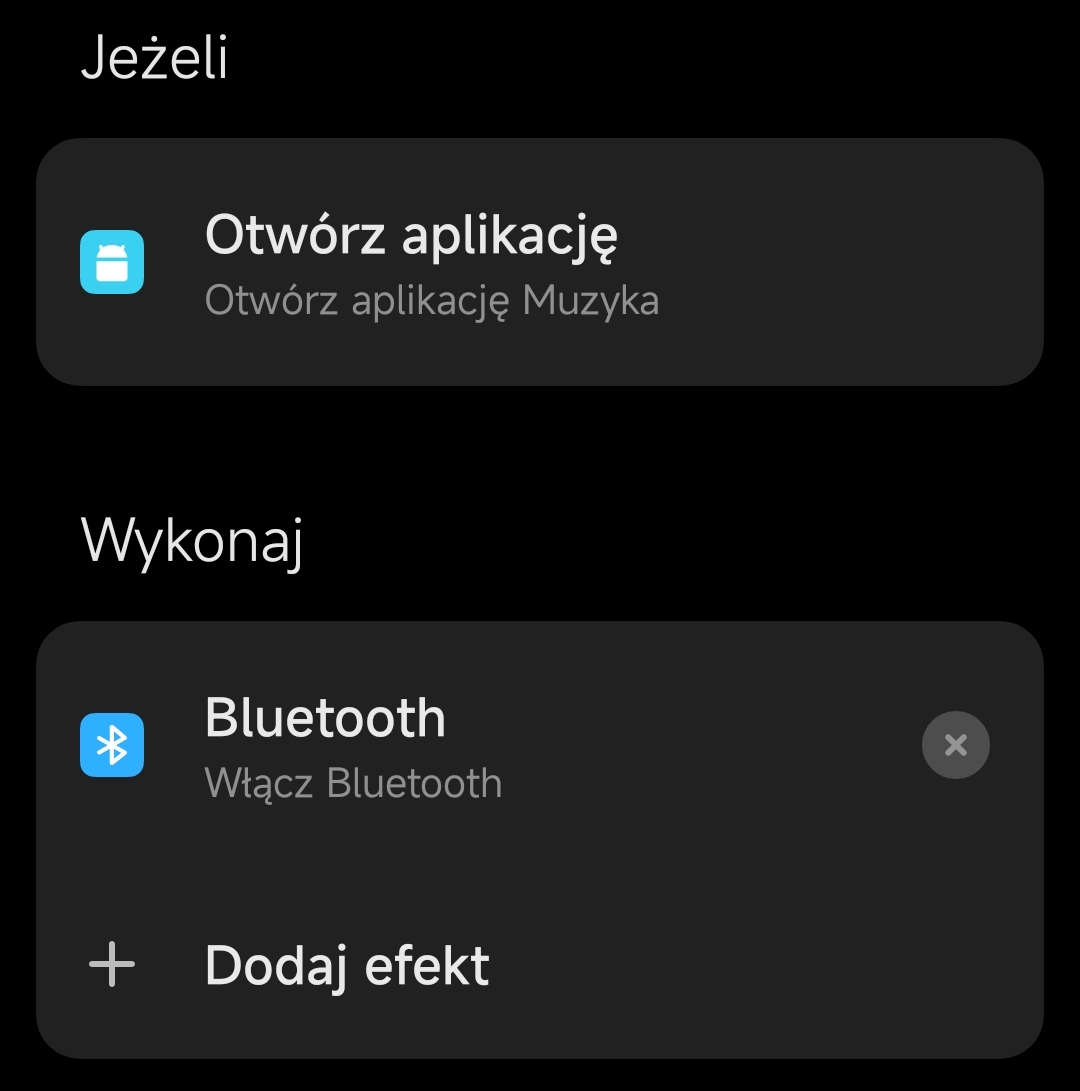
- Słuchanie muzyki: jeśli włączymy Muzykę, to system włączy Bluetooth i sparuje telefon z np. głośnikiem bezprzewodowym.
Inne możliwości zastosowania warunków i zadań:
- Podłączenie słuchawek przewodowych i włączenie aplikacji Muzyka może zwiększyć automatycznie głośność multimediów.
- Nieodebrane połączenie włączy Latarkę (trzeba jednak dodać Efekt wyłączenia latarki)
Ustawienia
Dodatkowo w prawym górnym rogu ekranu Zaplanowanych zadań mamy opcje, w których możemy ustalić czy mamy dostawać powiadomienia o uruchomieniu bądź zakończeniu wykonywania zadań lub czy pozostawić skrót na pulpicie Zaplanowanych zadań (warto włączyć by nie przekopywać się przez Panel Sterowania).
 Obserwuj nas w Google Discover