grisza
-
Postów
71 -
Dołączył
-
Ostatnia wizyta
-
Wygrane w rankingu
3
Treść opublikowana przez grisza
-
Też uważam, że ta jest najlepsza. Sam nie używam analogowych, ale fajną zabawą jest projektowanie wskazówek - polecam Chyba w tej tarczy zmienię tę małą czcionkę na jakiś bold i zainstaluję u siebie, zobaczę czy się sprawdzi... Też odnoszę takie wrażenie i używam białych tarcz.
-
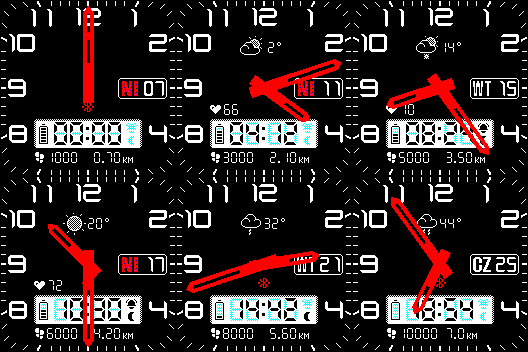
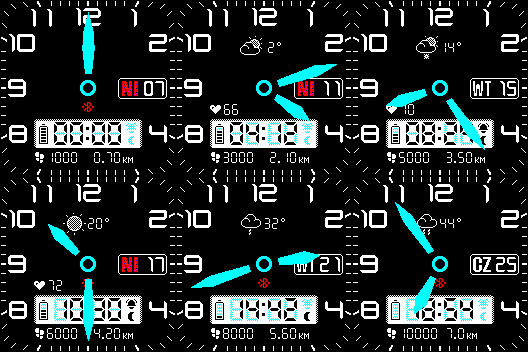
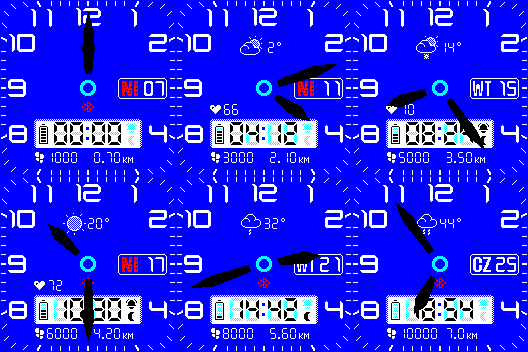
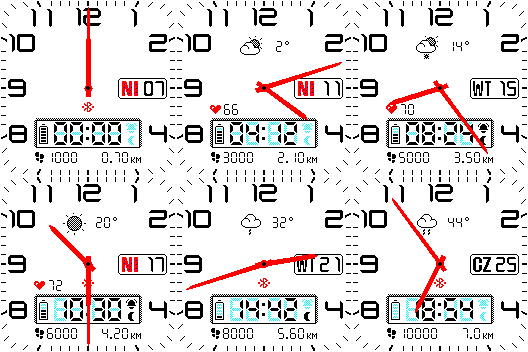
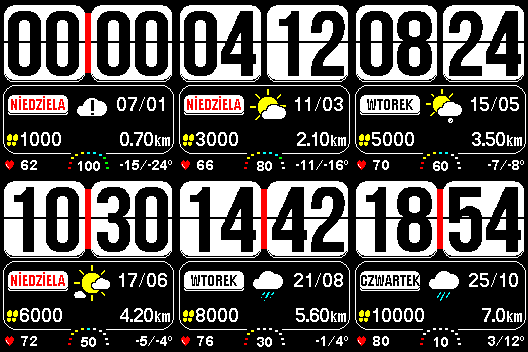
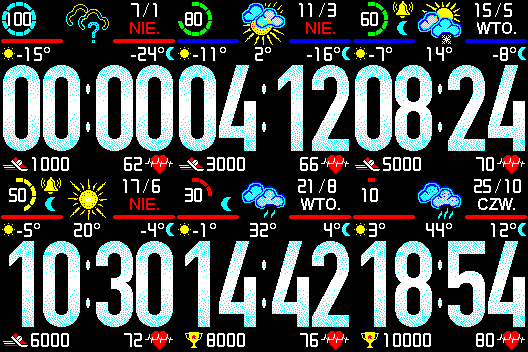
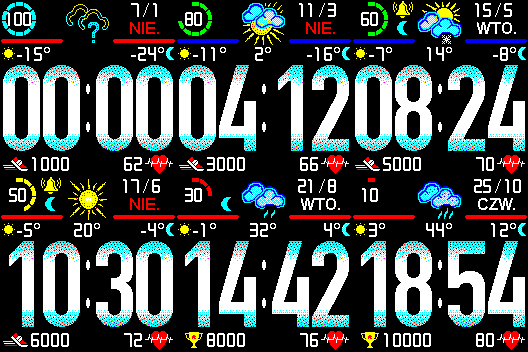
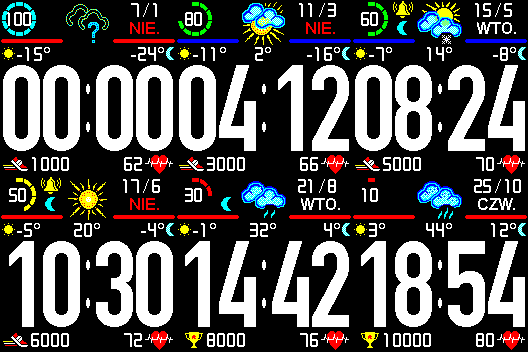
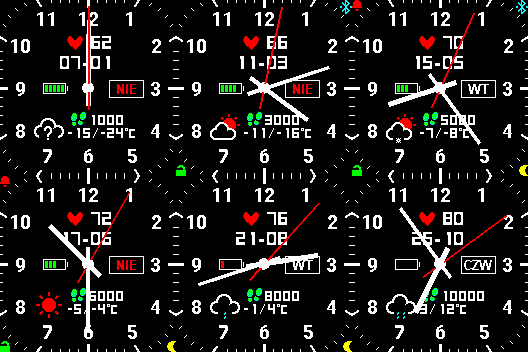
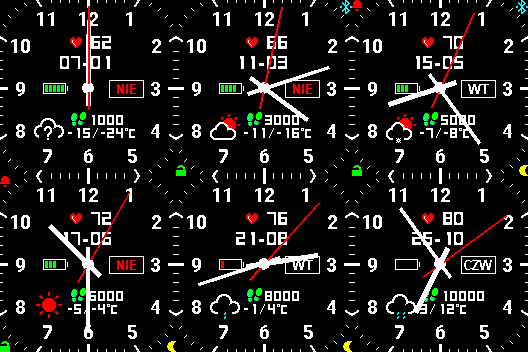
A tak może być? analog.bin ...i np. z takimi wskazówkami analog_v2.bin ...zabawa ze wskazówkami... analog_v3.bin No to jeszcze (już ostatnia) próba z kolorem: analog_v4.bin Spróbowałem jeszcze białej tarczy, ale czcionka jest chyba zbyt "chuda", należałoby podmienić na inną. Nie instalowałem tej tarczy na zegarku i nie wiem jak to wygląda "na żywo" analog_white.bin

-
Zainspirowany dzisiejszymi postami, dotyczącymi tarczy zrobionej przez jjkielce , przerobiłem ten projekt po swojemu przer_jjkielce.bin
-
Można, ale jako przedział liczbowy. AccuWeather przedstawia najprawdopodobniej CQI według amerykańskiego, 6-stopniowego, podziału. Europejski podział jest 5-stopniowy:
-
Oczywiście masz rację, ale.. Ja wolę używać niepoprawnego ukośnika w dacie ze względu na czytelność i szybkość przyswojenia informacji. Patrząc np. na nasze tarcze zegarków: jeśli zrobię sobie minimalistyczną tarczę, gdzie nie będzie wszelkiego typu znaczków "buta", "serca" itd , to co zobaczę? Np: 2405 1.43 15.07 Patrząc na to muszę chwilę zastanowić się, które cyferki co oznaczają Przy zapisie: 2405 1.43 15/07 jest to dla mnie bardziej czytelne - od razu widzę, że ostatnia pozycja to data... Ale to tylko moje zdanie
-
Tak. Wszystkie wyświetlane elementy, to mapy bitowe z rozszerzeniem .png W dowolnym edytorze graficznym należy zmienić np. każdą cyfrę i zapisać z taką samą nazwą jak plik oryginalny.
-
Np. tu: link Kilka dni temu opisałem w jaki sposób można samemu zmieniać swoje tarcze. Mam nadzieję, że przewodnik ten przydał się komuś Jeśli jednak dalej są wątpliwości to proponuję zajrzeć do przewodnika, który przetłumaczyłem (przepraszam za ewentualne błędy) Przewodnik ten pisany był dla starszej wersji programu i trochę inaczej jest opisane jak rozpakowywać i tworzyć plik .bin Nie zmieniałem tego, bo już tu, na forum, zostało to (chyba) dobrze wyjaśnione. zapraszam do lektury: Instrukcja_Amazfit_Bip_WF_Editor_by_Ilgruppotester.pdf
-
coś takiego? biala_na_niebieska.bin niala_na_niebieska_v2.bin
-
Ja nie instalowałem tej tarczy, ale sprawdziłem plik .json - jest wszystko ok. Powinny działać. A masz to włączone w Mi Fit?
-
Proszę: niebieska_na _biala.bin Tarcza jest tak skonstruowana, że możliwości kolorystycznych jest bez liku - zmiany proste i bardzo szybkie, np: niebieska_na _zolta.bin
-
Może tak? bigclear_v2.bin
-
Tak może być? niebieska.bin to jest proste: Poprawiłem dni tygodnia, chyba jest lepiej... niebieska_v2.bin
-
Według mnie jest taka możliwość. Należy tylko odpowiednio ustawić "Top X" oraz " Bottom X" ( o co chodzi w tych ustawieniach ładnie jest wytłumaczone w helpie) Ja ustawiłem tak: W tym przypadku jest to pewne "oszustwo" bo "1" wyszła poza ekran, ale dodatkowe miejsce jest! Wartości te należy ręcznie ustawić, bo strzałkami nie da się wyjść poza ekran.
-
Coś stworzyłem... Przy takiej czcionce i takim upakowaniu, chyba nie będzie lepiej. Sam popatrz, czy to odpowiada Tobie. big_black_multi _v2.bin
-
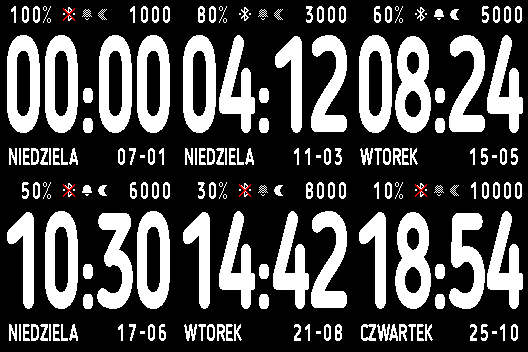
Przy tej wielkości czcionki, to już zbyt dużo informacji Żeby to jakoś wyglądało musiałem ograniczyć ilość wyświetlanych informacji: big_black_multi.bin
-
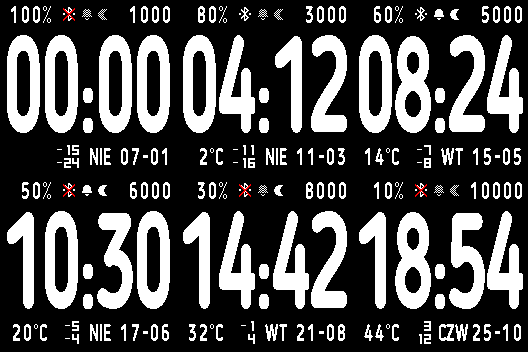
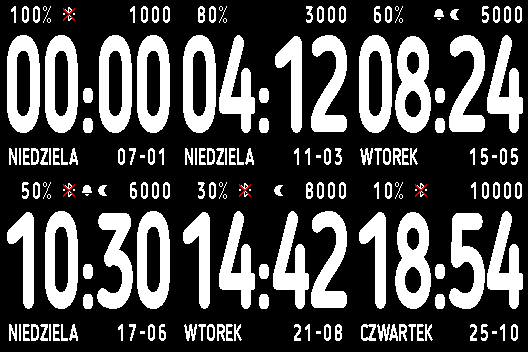
Proponuję samemu spróbować. Te zmiany są akurat bardzo proste i szybkie w wykonaniu big_black_v2.bin A tu tarcza bardziej "czysta", czyli widoczne ikony to : brak połączenia BT, włączony alarm i włączone DND, w innym przypadku brak ikon - bo i po co one ? big_black_v3.bin
-
Oczywiście, zapomniałem o tym. Dzięki FromWP Dopiszę to do poradnika...
-
Próbowałeś otworzyć inny plik ? Ja już "trafiłem" ze 2 pliki, które nie chciały się otwierać. Ewentualnie zrestartuj komputer, żeby potrzebne biblioteki się wczytały .. Wstaw może ten plik, to zobaczę, czy u mnie się otwiera.
-
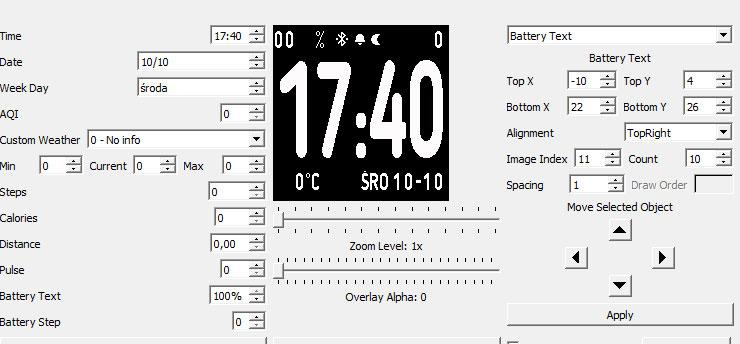
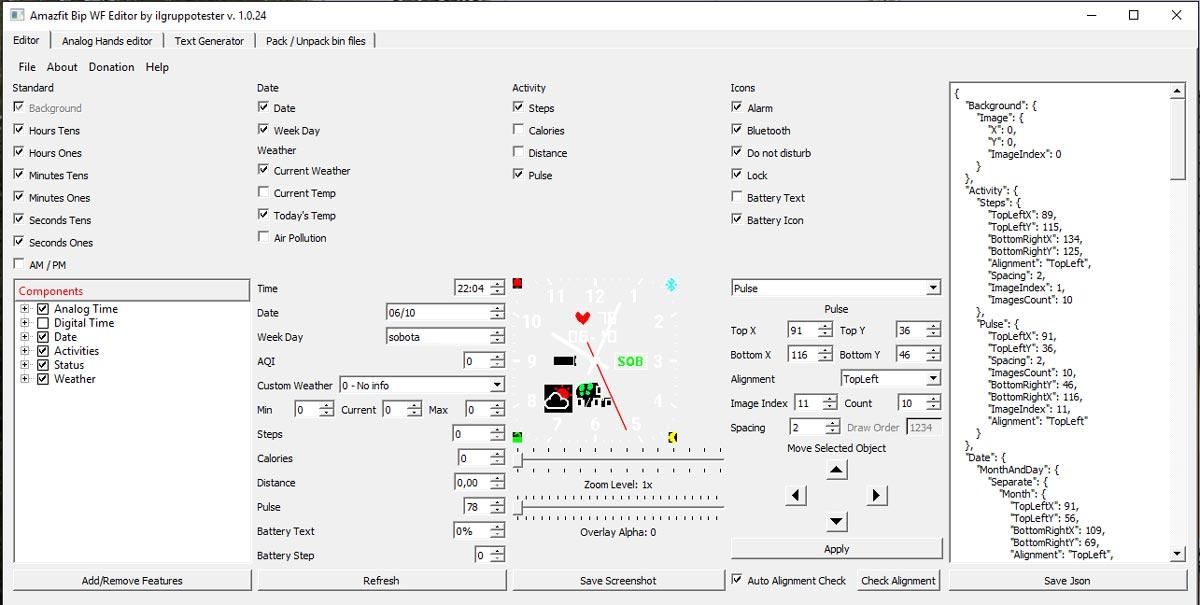
Jeszcze pokażę jak dołożyć jakiś element do tarczy: Po ściągnięciu pliku .bin - otwieramy edytor i klikamy "Extract Bin" Program stworzy nam folder, a w nim wszystkie potrzebne pliki: Przechodzimy do zakładki "Editor" i otwieramy plik .json: Teraz musimy dodać nowy element: Pulse. Z lewej strony mamy listę "Components" Klikamy "Activates" i zaznaczamy "Pulse" Następnie zatwierdzamy klikając poniżej " Add/Remove Features" Program stworzy nam dodatkowe pliki z cyframi, a w lewym górnym rogu pojawi się cyferka "0" Z rozwijalnej listy po prawej stronie wybieramy "Pulse" Teraz możemy przesuwać cyferkę na pożądaną pozycję za pomocą strzałek (poniżej jest ona widoczna nad datą) Chcielibyśmy, żeby czcionka była taka sama jak data? Żaden problem. W pozycji "Image Index" wpisujemy cyfrę "11" bo cyferki daty (czyli te, które chcielibyśmy, żeby pokazywały nam Puls) rozpoczynają się od nazwy 0011.png Zatwierdzamy klikając na dole "Apply" Warto po każdej zmianie (która nas zadowala ) zapisać plik Json klikając "Save Json" Pojawia się nam już nowa czcionka: Co teraz ? Chcielibyśmy dodać serduszko Otwieramy w programie graficznym plik 0000.png i tam w odpowiednim miejscu (domyślcie się sami jak to można szybko zrobić) wrysowujemy serce. zapisujemy poprawiony plik (pod tą samą nazwą) i ponownie , w edytorze otwieramy plik .json (otwieramy ponownie, żeby zmieniony plik tła został wczytany) Wcześniej nie zapomnijmy zapisać pliku .json ! Jeśli ustawienie serducha i cyferek nam pasuje , to przyszła pora na stworzenie pliku .bin Przechodzimy do zakładki "Pack/Unpack bin files" i tam klikamy "Create Bin" W naszym folderze zobaczymy gotowe pliki: No to została już tylko instalacja na zegarku nowej tarczy tarcza2_puls_packed.bin Poprawiłem serduszko na ładniejsze tarcza2_puls_v2.bin
-
Szanowne Koleżanki, Szanowni Koledzy. Wielokrotnie prosicie o drobne zmiany w wyglądzie, czy też w usytuowaniu elementów tarcz do Amazfita. Naprawdę - nie jest to trudne Co jest potrzebne? 1. Program "Amazfit_Bip_WF_Editor_ilgruppotester_vxxxx" (na końcu jest xxx, bo to oznacza wersję programu) ja pobrałem program z linku podanego na forum : https://www.mediafire.com/folder/3o37tsmbbh5u3/Amazfit_Bip_Editor_-_Stable#qr2m99j209ghb 2. Do ewentualnego "przerabiania" plików graficznych - dowolny program graficzny. Pliki - to mapy bitowe zapisywane jako .png . 3. Chęci do pracy i czasem sporo cierpliwości Po zainstalowaniu programu, we wskazanym folderze znajdujemy program: Amazfit_Bip_WF_Editor_ilgruppotester_v1024.exe i uruchamiamy go. Pojawia się nam coś takiego: jeśli mamy plik .bin to musimy wyodrębnić z niego wszystkie pliki składowe. Przechodzimy na ostatnią zakładkę " Pack / Unpack bin files" Najpierw klikamy "Browse" i znajdujemy plik watchface.exe (jest w katalogu programu AmazfitBipTools). Teraz klikamy na "Extract Bin". Otworzy nam się explorator windosowy, w którym wyszukujemy interesujący nas plik. Otwieramy go. Program stworzy folder o nazwie takiej jak plik. W folderze tym znajdziemy wszystkie pliki graficzne oraz plik z rozszerzeniem .json Jest to plik, w którym zapisane są wszystkie ustawienia naszej tarczy. Przechodzimy teraz do zakładki "Editor" Tam klikamy " File" i "Open" W stworzonym przez program folderze wyszukujemy pliku z rozszerzeniem .json Otwieramy go i pokazuje się nam obraz tarczy: Teraz możemy już rozpocząć edycję Nie będę się tu rozpisywał, bo w programie jest "Help" (w kilku językach, ale nie po polsku) pokażę tylko przykładowo jak można szybko zmienić położenie jakiegoś elementu. z rozwijalnej listy wybieramy np. "Hours Tens" czyli dziesiątki godzin i strzałkami możemy przenosić cyfrę w dowolne miejsce. Jeśli popatrzymy na otwarty folder ze wszystkimi plikami, to widzimy, że np. cyfry od godzin mają nazwy np. od 0001.png do 0010.png I tak wartość "Image Index" wskazuje nam numer pierwszego pliku z cyframi ( 0001.png) , a wartość " Count" mówi nam ile jest tych plików ( od "0" do "9" , czyli 10) Dzięki temu możemy "podstawiać" dowolne pliki, z nazwami "po kolei" i zmieniać czcionkę i jej wielkość. Tło naszej tarczy to zawsze plik 0000.png Wszystkie te pliki możemy edytować w dowolnym edytorze graficznym, który pozwala nam zapisać je z rozszerzeniem .png Ja, używając Photoshopa zapisuję plik jako PNG-8 jako "percepcyjna" lub "Czarno-biały" gdyż zapisuje on pliki o bardzo małej wielkości. Należy pamiętać, żeby zmodyfikowany plik zapisać pod tą samą nazwą lub w edytorze wskazać nową jego nazwę. Po modyfikacjach tarczy, gdy wszystko nam już pasuje , zapisujemy plik .json klikając "Save Json", a następnie przechodzimy do zakładki " Pack / Unpack bin files" i tam klikamy " Create Bin" Wskazujemy odpowiedni plik .json i program stworzy nam , w naszym folderze, pliki .bin oraz .gif animowany i statyczny. I to już wszystko. Polecam - nie jest to skomplikowane, a można szybko dostosować sobie tarczę do swoich preferencji.
-
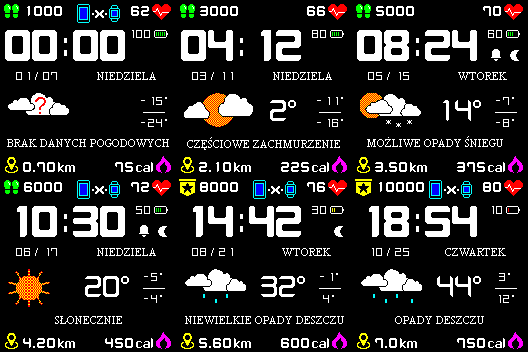
Proszę bardzo opisowa_pogoda_v2.bin
-
A może tak: ?? bialo czarny_v3.bin a lepiej chyba tak: bialo czarny_v4.bin Na prośbę Kolegów - wersja z przesuniętymi napisami. Ze względu na długość niektórych napisów nie powiększałem czcionki, czcionka "wyciągnięta" nie wyglądała dobrze... bialo czarny_v5.bin No to na koniec wersja ze zmienioną czcionką i powiadomieniem o braku połączenia BT bialo czarny_v7.bin
-
link res link fw fonty big , fonty sprawdziłem - linki działające.
-
Nie wiem czy dokładnie przetłumaczyłem - ewentualnie proszę o uwagi, to zmienię :- ) opisowa_pogoda.bin
-
Tak na szybko, to masz zmienione dni tygodnia, a pogodę, póki co, to się domyśl polskie_tydzien.bin