Tempak
-
Postów
8 -
Dołączył
-
Ostatnia wizyta
Treść opublikowana przez Tempak
-
Alternatywne tarcze dla T-REX 3: https://miuipolska.pl/forum/topic/64639-trex3-jak-wgrać-tarcze/#findComment-661403
-
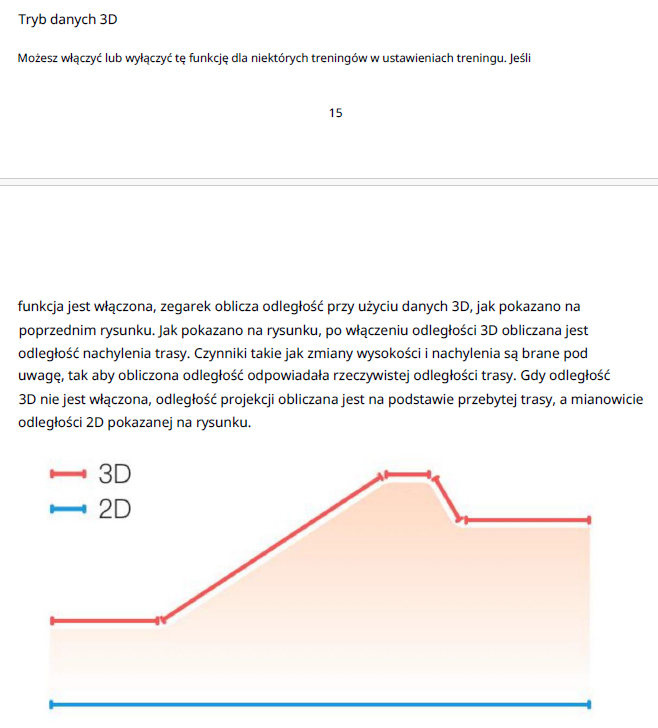
Z manuala https://support.amazfit.com/en/amazfit_t-rex_3/files/user-manual.pdf.pdf

-
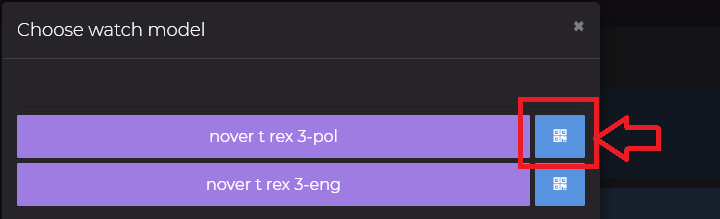
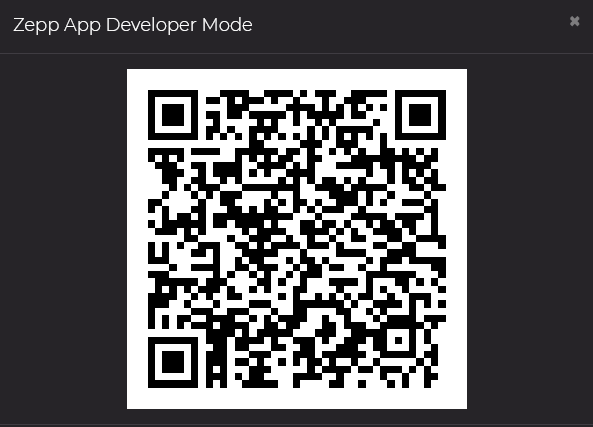
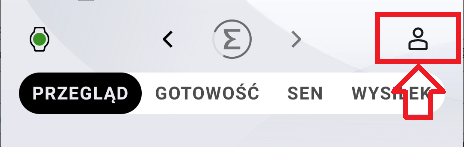
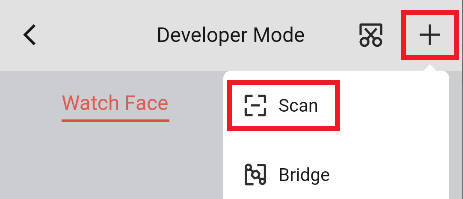
Link do tarczy: https://amazfitwatchfaces.com/t-rex/fresh?compatible=T_Rex_3 Tarcze w polskim języku: https://amazfitwatchfaces.com/t-rex/fresh/p/2?compatible=T_Rex_3&lang=pl Aby wyświetlić kod QR potrzebny do instalacji tarczy, klikamy wybraną, potem żółty przycisk Download Pojawi się lista wariantów językowych i klikamy obok wybranego niebieski klawisz kodu QR. Otwieramy na telefonie aplikację Zepp, aby odblokować w niej tryb developera. Prawy górny róg, klikamy ikonę profilu Potem Ustawienia, Informacje i klikamy kilka razy na ikonie aplikacji Zepp aż pojawi się napis, że włączono tryb developera. Tryb developera aktywuje się raz na zawsze. Nie trzeba tego kroku powtarzać. Aby zeskanować kod tarczy w aplikacji Zepp, klikamy ikonę w prawym dole: Urządzenie Potem Ogólne, Tryb Programisty, ikonę plusa w prawym górnym rogu i wybieramy Scan. Skanujemy kod tarczy pokazywany na stronie i za chwile tarcza pojawi się na zegarku. Strona amazfitwatchfaces.com ma również aplikację mobilną, dzięki której również można instalować tarcze, ale to bardziej skomplikowane niż skanowanie kodu ze strony. Jeśli ktoś jednak chce sprawdzić, jak to działa, to aplikacja i tutorial jest tu: https://amazfitwatchfaces.com/awapp Po pobraniu aplikacji, kliknij Next na tej stronie, aby przejść do kolejnych kroków, czyli instalacji dodatkowej mini aplikacji dla Amazfit T-Rex 3 na zegarku. Jest też video tutorial: https://www.youtube.com/watch?v=6lVpve4y0ws
-
Trex3 Przypomnienia o aktywności - jak wyłączyć?
Tempak odpowiedział(a) na mastefix temat w Seria T-Rex / Falcon
Konkretnie jakie powiadomienie? Podaj przykład. -
Wydaje mi się, że jest to związane z tym, że większość jak nie wszystkie materiały video są na Playerze płatne. Tak samo dzieje się na zupełnie innym sprzęcie. Aplikacja słabo to komunikuje. Temat do zamknięcia.
-
Serwis Xiaomi mailowo polecił oczekiwanie na aktualizacje oprogramowania albo oddanie do serwisu z tytułu gwarancji. Chciałem gdzieś zgłosić problem aby być może istotnie poprawiono soft, ale nie ma takiego kanału. Podziękowałem, nie minęło jeszcze 2tyg od zakupu, sprzęt zwrócony. Szkoda bo wstępnie dobrze wyglądał. Po tej historii poszedłem do konkurencji: Realme Smart TV Stick 4K, z Google TV (Android 11), droższy, ma zbędne dla mnie wsparcie 4k, ale 2x więcej pamięci RAM, póki co śmiga i bez problemu przechodzi w stan uśpienia.
-
Nowy Xiaomi Mi TV Stick, doinstalowałem aplikację Player ze sklepu Google, aplikacja uruchamia się, ale nie potrafi uruchomić żadnego filmu. Klikam dowolny film - nic. Też tak macie z tą aplikacją? Sprzęt nowy, system zaktualizowany do ostatniej wersji PI.1727.
-
U mnie to samo. Nówka sztuka, zrobiona aktualizacja do wersji PI.1727. Znalazłem info na forum XDA że winna jest chyba ta aktualizacja: https://forum.xda-developers.com/t/mi-tv-stick-self-turn-on-after-latest-update.4431041/ Zasilam go z zasilacza dołączonego w zestawie. Ktoś wie czy można wycofać aktualizację lub jakim kanałem zgłasza się oficjalne usterki sprzętu Xiaomi?