Jak zainstalować Magiska z Play Integrity Fix, aby uruchomić płatności Portfelem Google?


Najnowsze wersje stabilne Xiaomi.eu (od 18.11.2023) nie mają poprawki związanej z płatnościami Portfelem Google, wobec czego domyślnie nie da się na nich zapłacić przez tę aplikację. Oto poradnik, jak to naprawić.
Wszystkie działania wykonujesz na własną odpowiedzialność.
 Sprawdź Serwis MiCenter!
Przygotowania
- Zainstaluj najnowszy ROM stabilny Xiaomi.eu z naszej strony (wydany 18 listopada lub później).
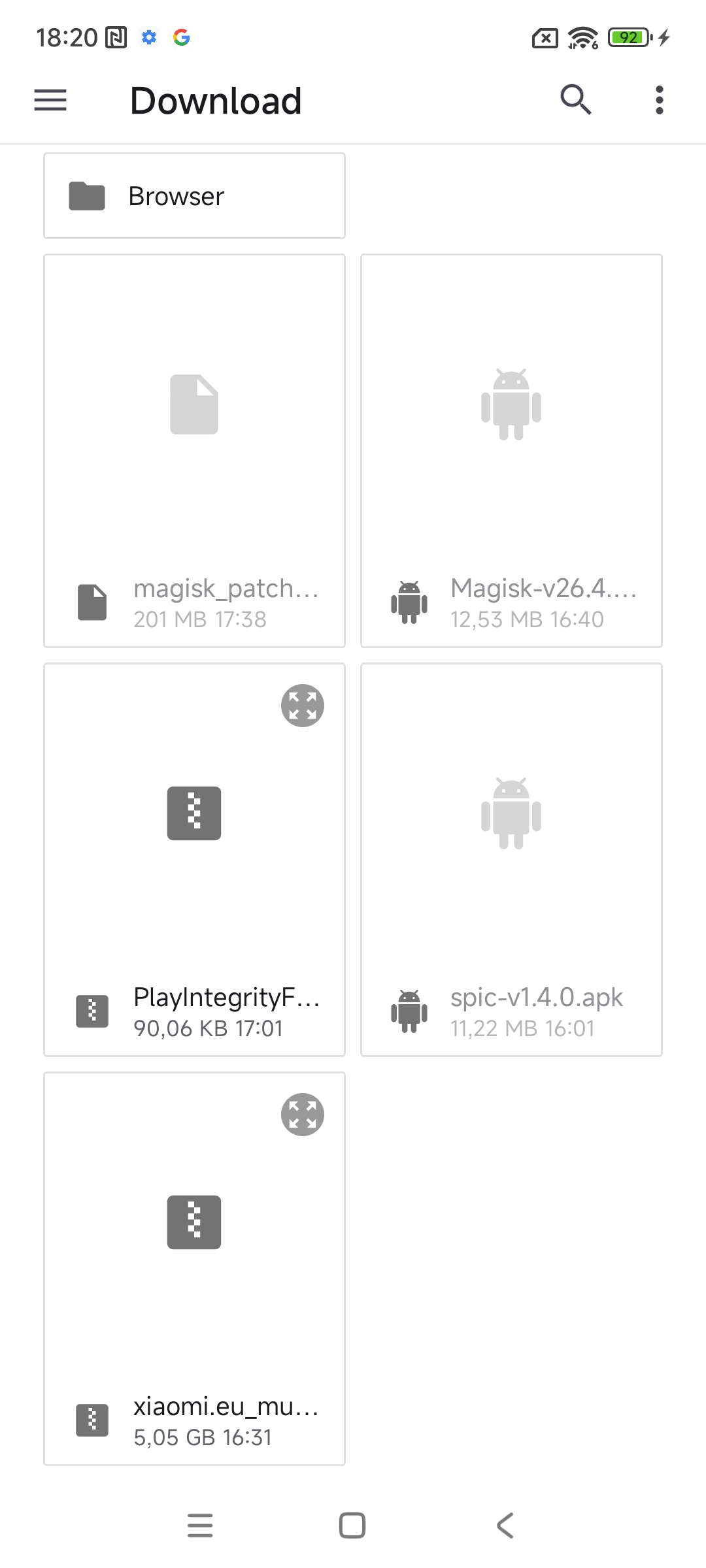
- Przygotuj i przenieś na telefon:
- plik APK Magiska (w przypadku starszych urządzeń, takich jak Mi 9/Mi 9T Pro, może być konieczna starsza wersja),
- plik Play Integrity Fix,
- odpowiedni plik z paczki Xiaomi.eu:
- jeśli w paczce w folderze images znajduje się plik init_boot.img, to ten (i tylko ten) plik,
- jeśli w paczce taki plik się nie znajduje, to boot.img.
Instalacja Magisk
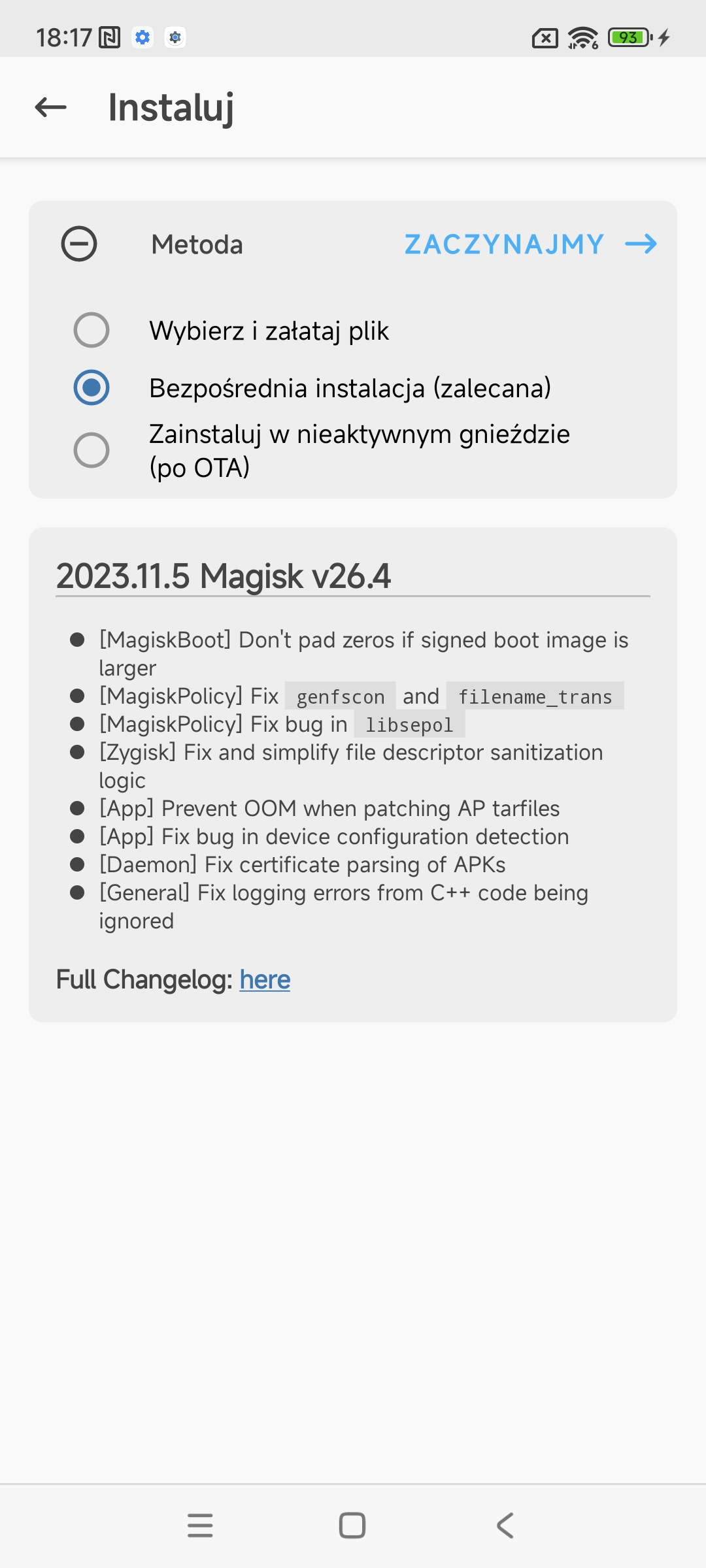
Zainstaluj plik APK Magiska z poziomu systemu (np. z aplikacji Pliki). W nim wybierz opcję Wybierz i załataj plik (będzie to jedyna widoczna opcja) – automatycznie otworzy się menedżer plików, w którym wybierasz wcześniej przeniesiony plik init_boot.img lub boot.img. Następnie wybierz Dalej.
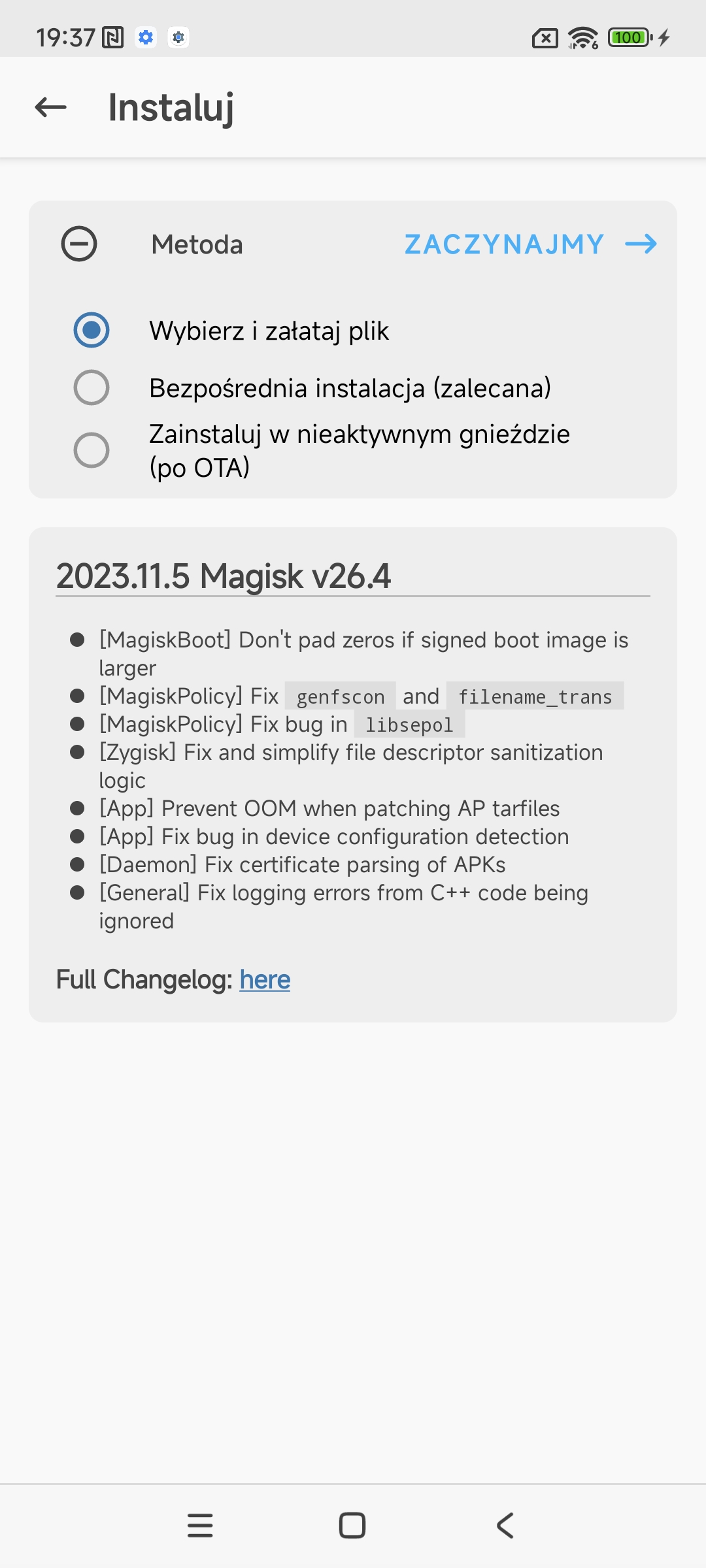

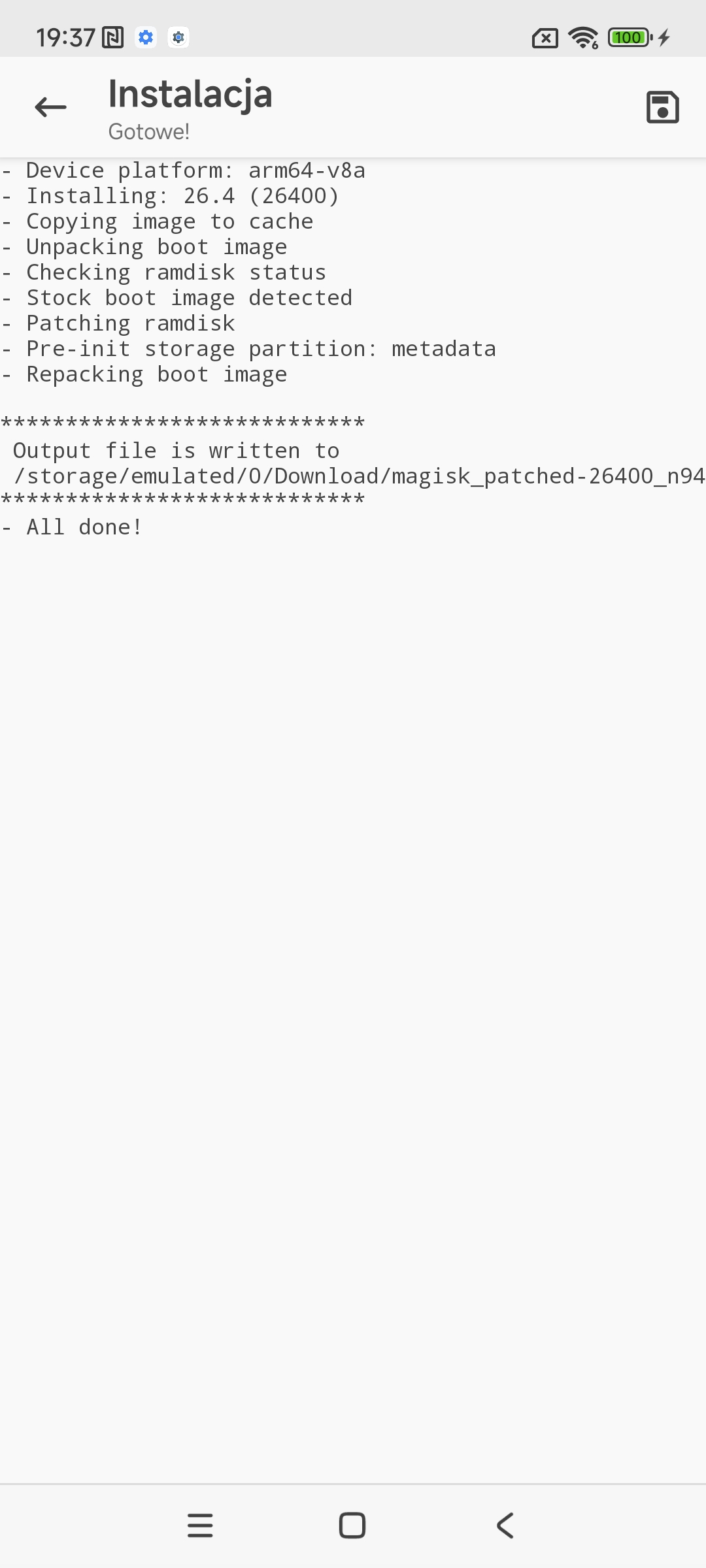
Wygenerowany obraz (magisk_patched-xxxx.img) przenieś na komputer. Jeśli na komputerze masz rozpakowany ROM, możesz go użyć do zainstalowania obrazu – jeśli nie, użyj platform-tools. Zakładam, że rozpakowaliśmy ROM na komputerze, zatem przenieś plik IMG do katalogu ROM-u > bin > katalog z nazwą Twojego systemu. W idealnej sytuacji powinno to wyglądać tak:

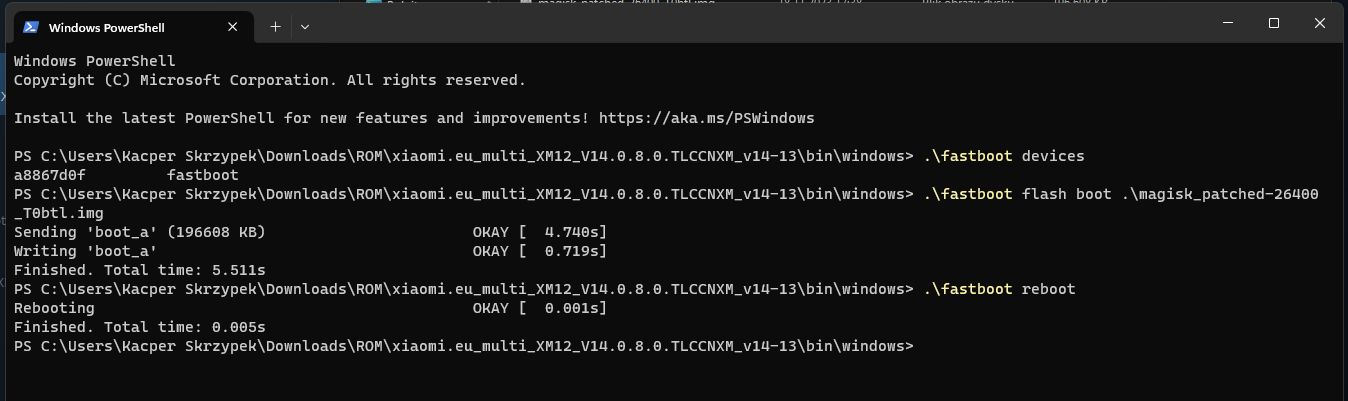
Fastboot: Uruchom telefon w trybie Fastboot, a następnie kliknij prawym przyciskiem myszy (na Windowsie niższym niż 11 Ctrl+Shift+prawy przycisk myszy) > Uruchom Terminal. Wydaj następujące komendy (jeśli uruchomi się PowerShell, fastboot wywołujemy poprzez .\fastboot):
fastboot devicesW zależności od wybranego wcześniej obrazu:
fastboot flash init_boot_ab nazwa_pliku.imgLub:
fastboot flash boot_ab nazwa_pliku.imgNa starszych urządzeniach boot_ab może nie zadziałać – wtedy spróbować:
fastboot flash boot nazwa_pliku.imgNastępnie:
fastboot rebootTelefon uruchomi się sam.
Konfiguracja Magiska
- Na tym etapie na pulpicie telefonu powinna się pojawić nowa aplikacja Magisk. Może ona poprosić o pobranie i zainstalowanie pełnej wersji – stanie się tak wtedy, gdy wcześniej jej nie zainstalowaliśmy w telefonie (czyli przy instalacji z TWRP). Akceptujemy to żądanie.
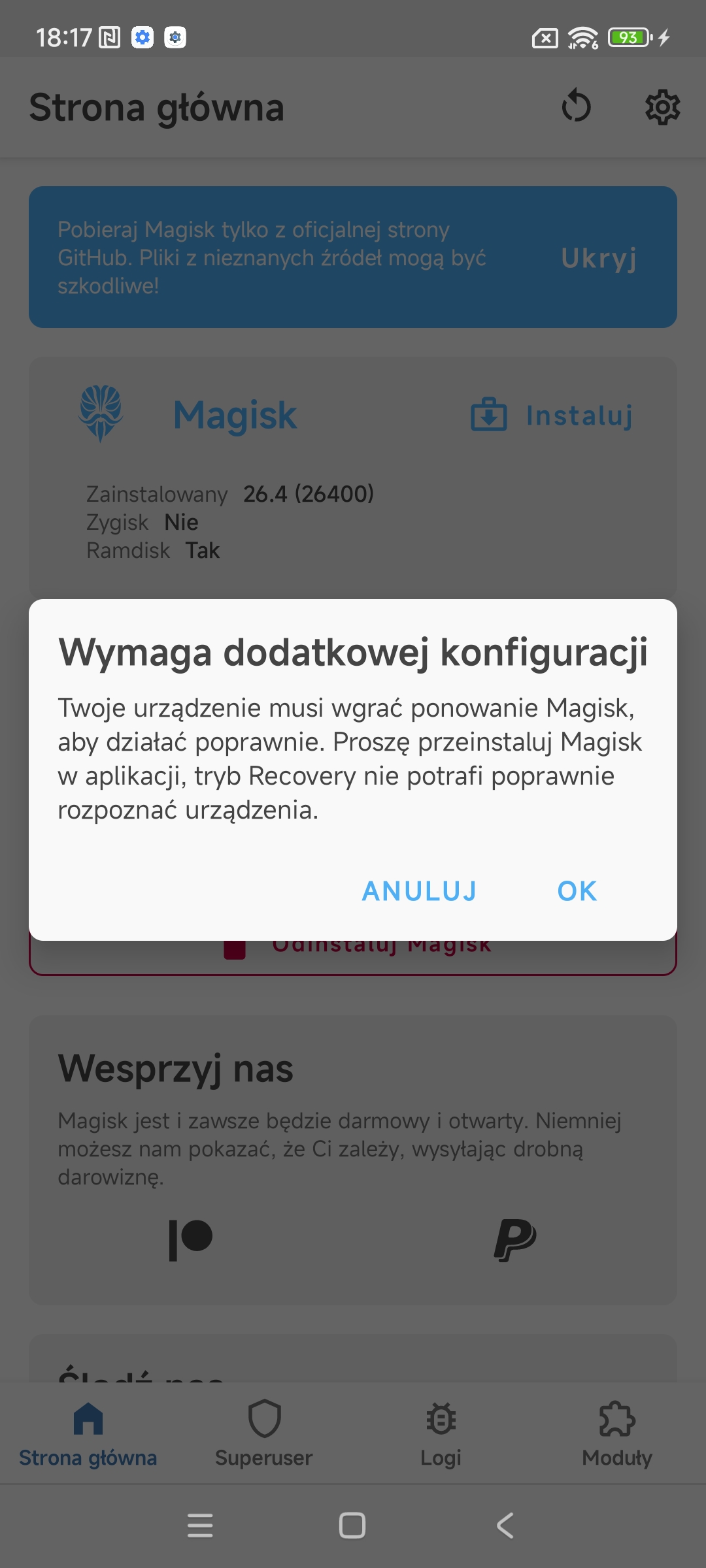
- Po uruchomieniu aplikacji może ona zażądać dodatkowej konfiguracji:
- w postaci restartu,
- w postaci ponownej instalacji.
- Akceptujemy oba żądania.


- Play Integrity Fix wymaga włączonego Zygiska, zatem to robimy. Wybierz w Magisku ikonę zębatki, a następnie zaznacz opcje Zygisk i Wymuś Listę Odmów. Ta druga opcja będzie potrzebna, aby odpowiednio skonfigurować ukrycie Magiska przed aplikacjami, które wykrywają roota (nie Portfelem Google). Zgodnie z prośbą aplikacji uruchamiamy ponownie telefon.

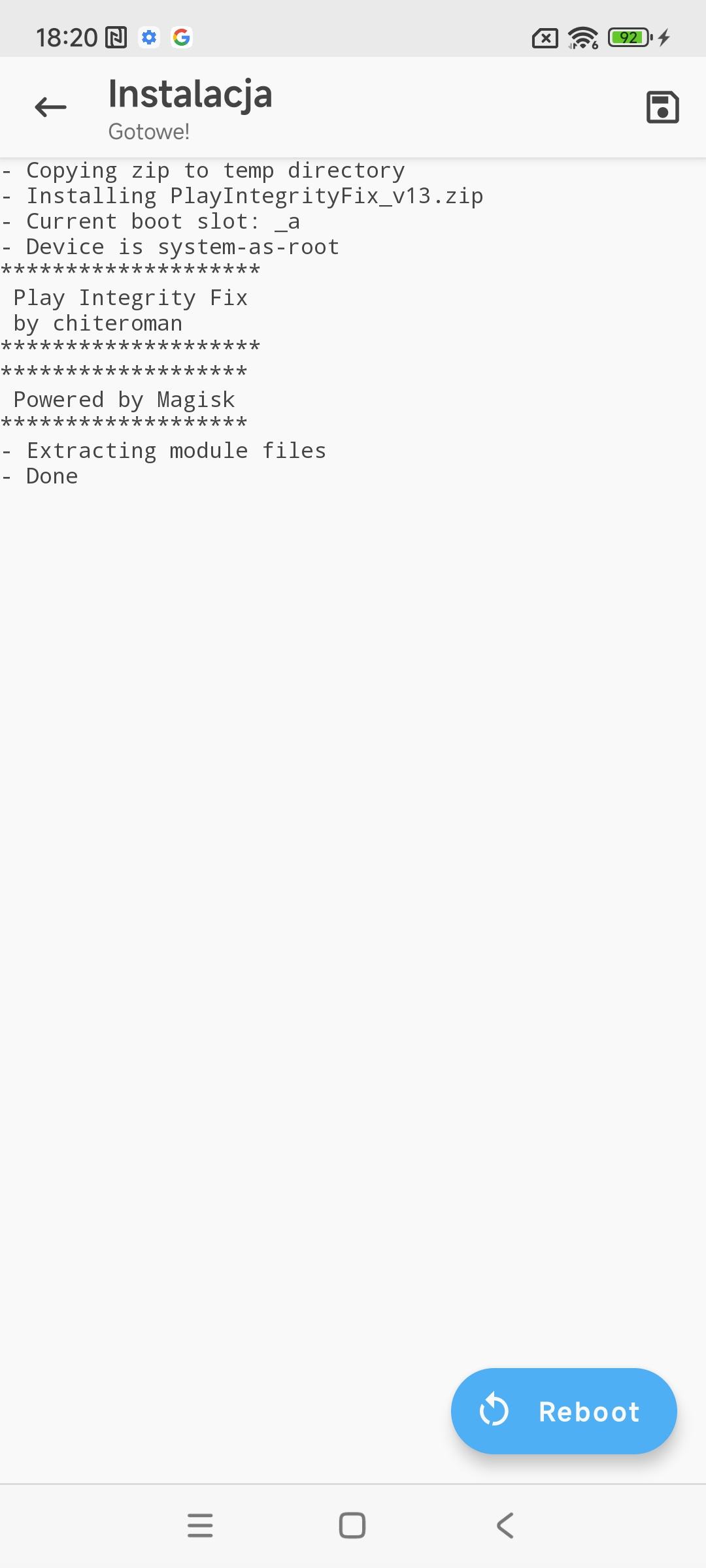
- Możemy zainstalować moduł. Przejdź do menu Moduły > Zainstaluj z pamięci, a następnie wybierz paczkę z Play Integrity Fix. Po jej instalacji uruchom ponownie telefon.

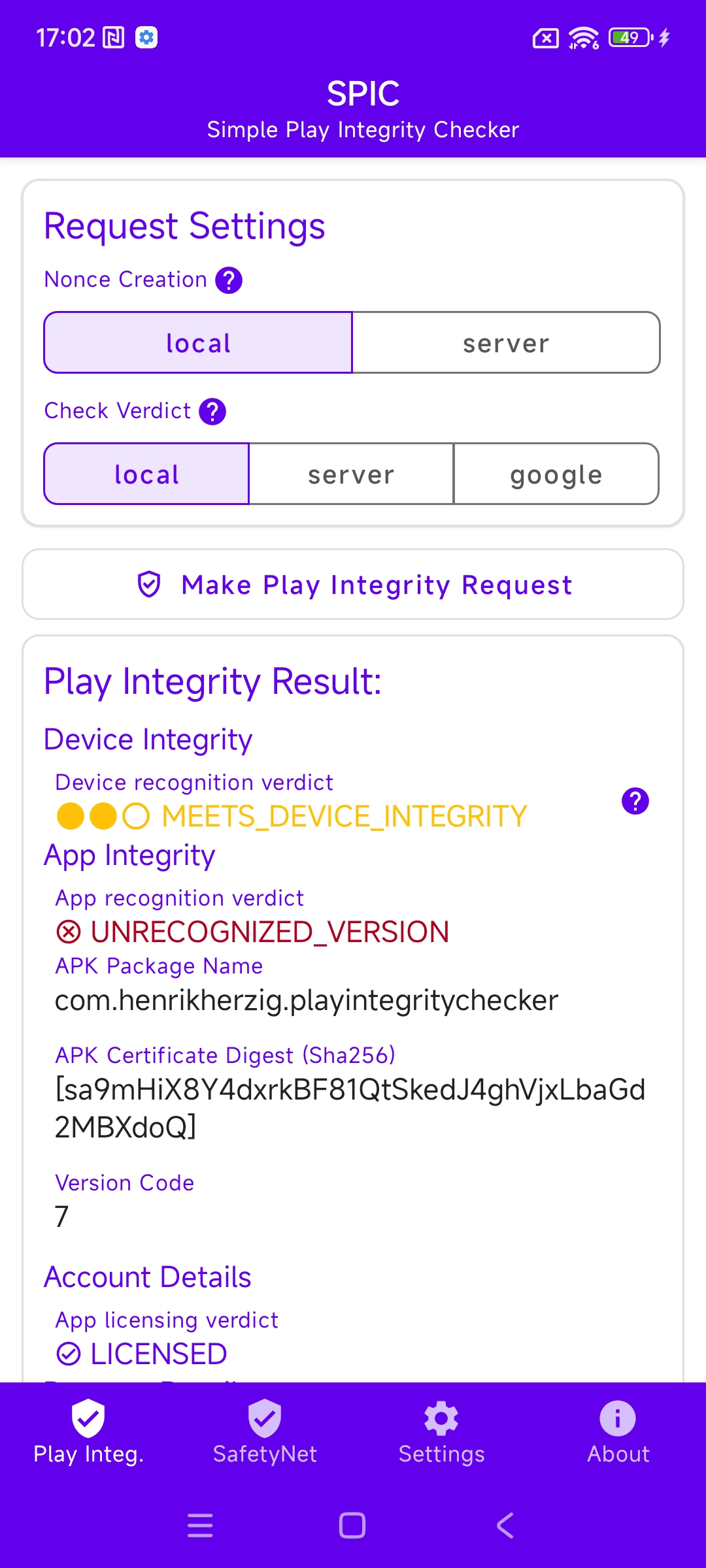
- SafetyNet i Play Integrity powinny działać. Nie będzie to jednak wystarczające, aby działał Portfel Google.

- Wyczyść dane aplikacji: Usługi Google Play, Sklep Google Play, Portfel Google, Google Services Framework.
- Uruchom ponownie telefon.
- Jeśli wszystko poszło dobrze, w tej chwili powinniśmy móc dodać karty w Portfelu Google.
Konfiguracja listy odmów
W niektórych przypadkach (np. mObywatel) taka operacja jak opisywana wyżej nie wystarczy – trzeba jeszcze ukryć Magiska przed daną aplikacją.
- W Magisku przechodzimy do ikony zębatki > Ustaw Listę Odmów. Pojawią się tam aplikacje zainstalowane na urządzeniu; aby wyświetlić wszystkie aplikacje, w tym systemowe, trzeba wejść w 3 kropki i wybrać opcję Pokaż aplikacje systemowe.
- Z listy wybieramy aplikację, która wyświetla po uruchomieniu komunikat o roocie – w moim przypadku mObywatel. Wychodzimy z listy.
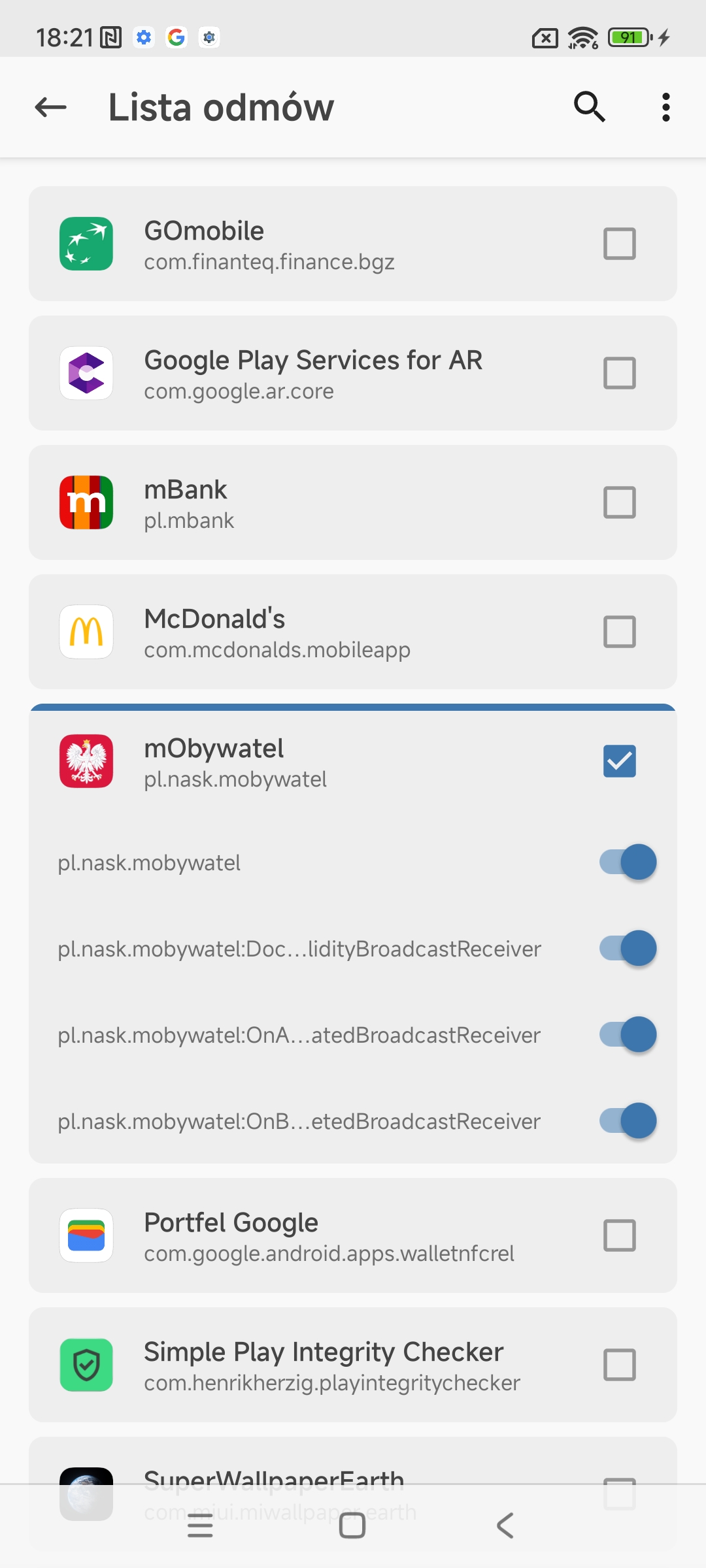
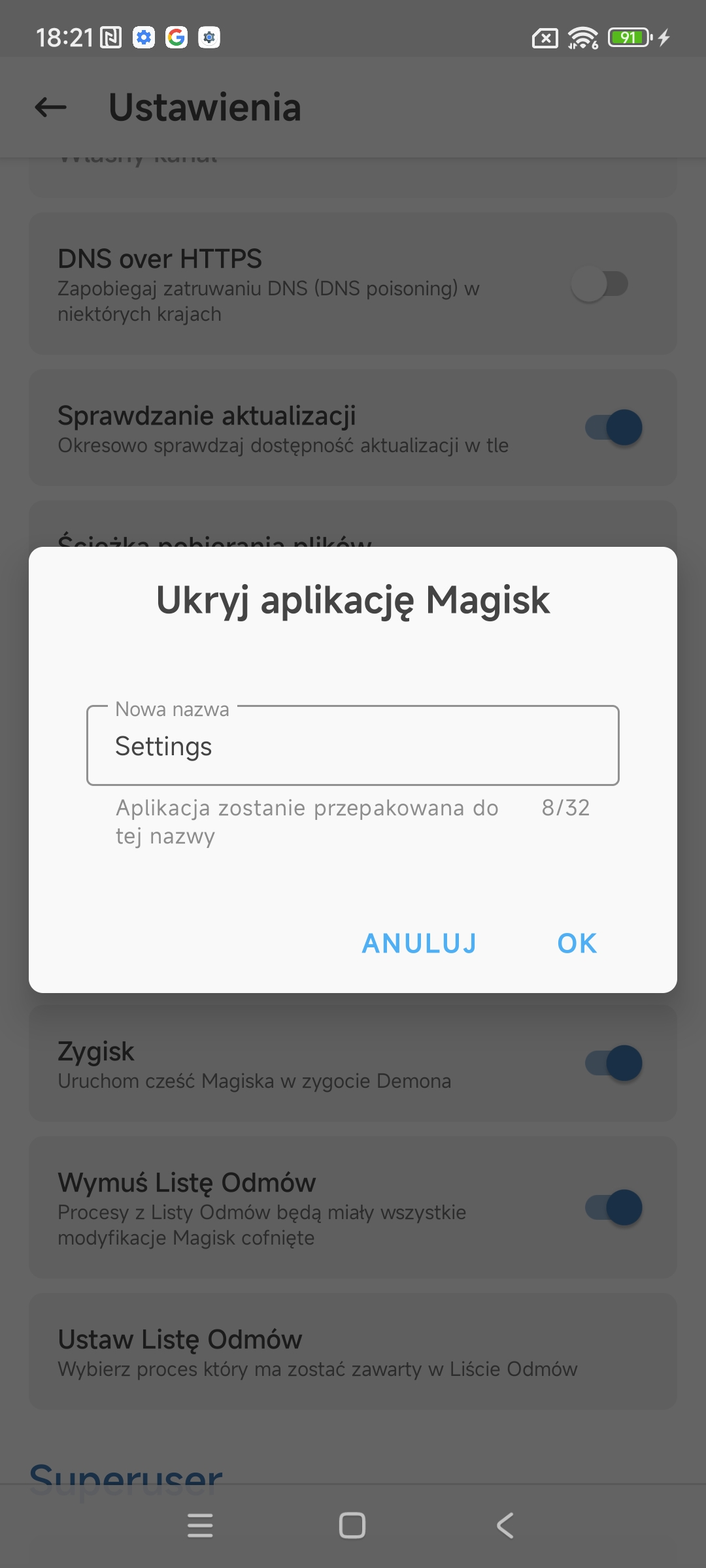
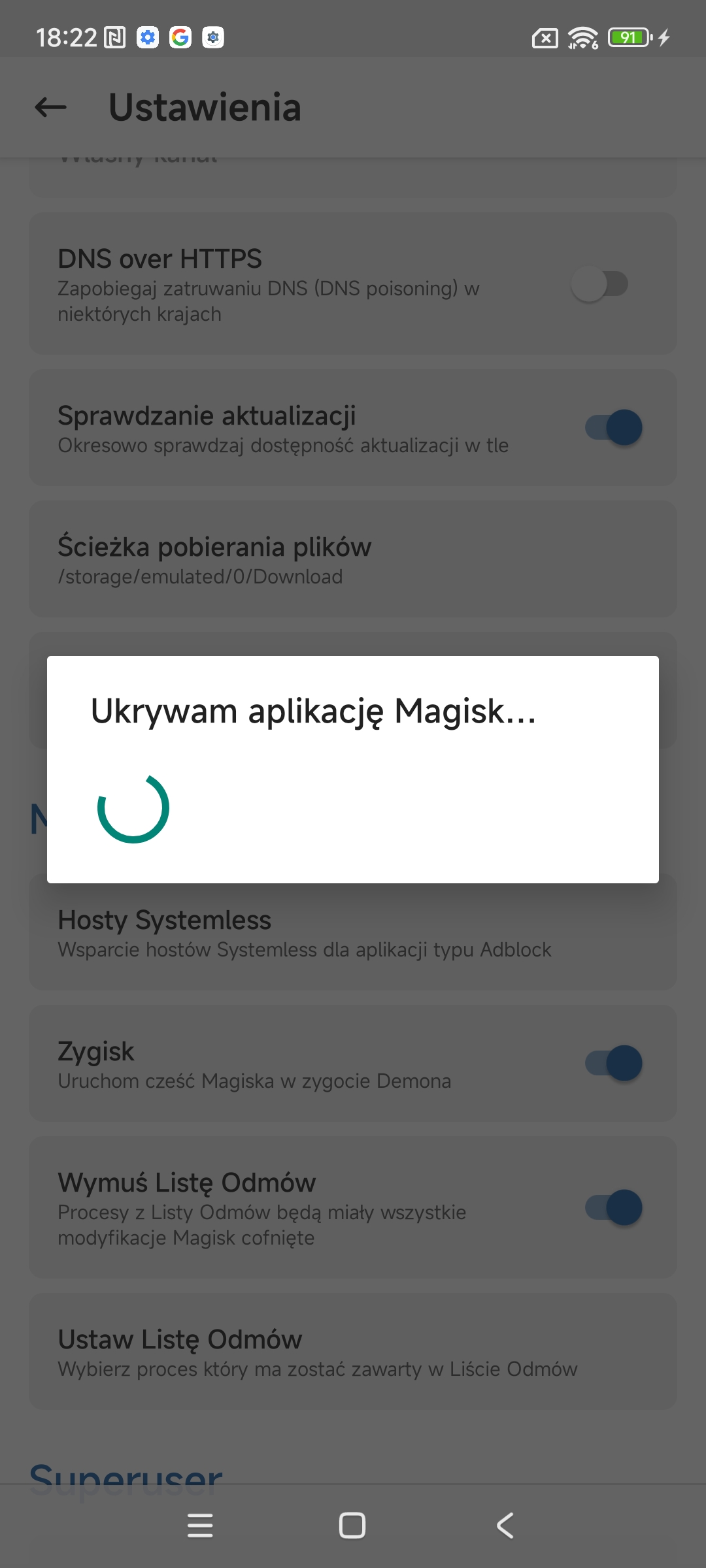
- Aby mieć pewność, że aplikacja mimo wszystko jednak nie wykryje Magiska, musimy ukryć jego nazwę pakietu przed nią. W tych samych ustawieniach wybieramy Ukryj aplikację Magisk. Możemy wprowadzić swoją nową nazwę, a następnie akceptujemy. Na pulpicie pojawi się nowa aplikacja, która tak naprawdę jest Magiskiem – lecz z inną nazwą pakietu.

- Jeśli wszystko poszło dobrze, powinniśmy móc uruchomić aplikację, która wcześniej wyświetlała komunikat o błędzie (czyli np. mObywatel).
Po każdej aktualizacji ROM-u Magisk zniknie. Należy go zainstalować zaraz po aktualizacji ROM-u – ustawienia zostaną zachowane.
 Obserwuj nas w Google Discover