Problem z powiadomieniami w Xiaomi? Sprawdź te 5 ustawień

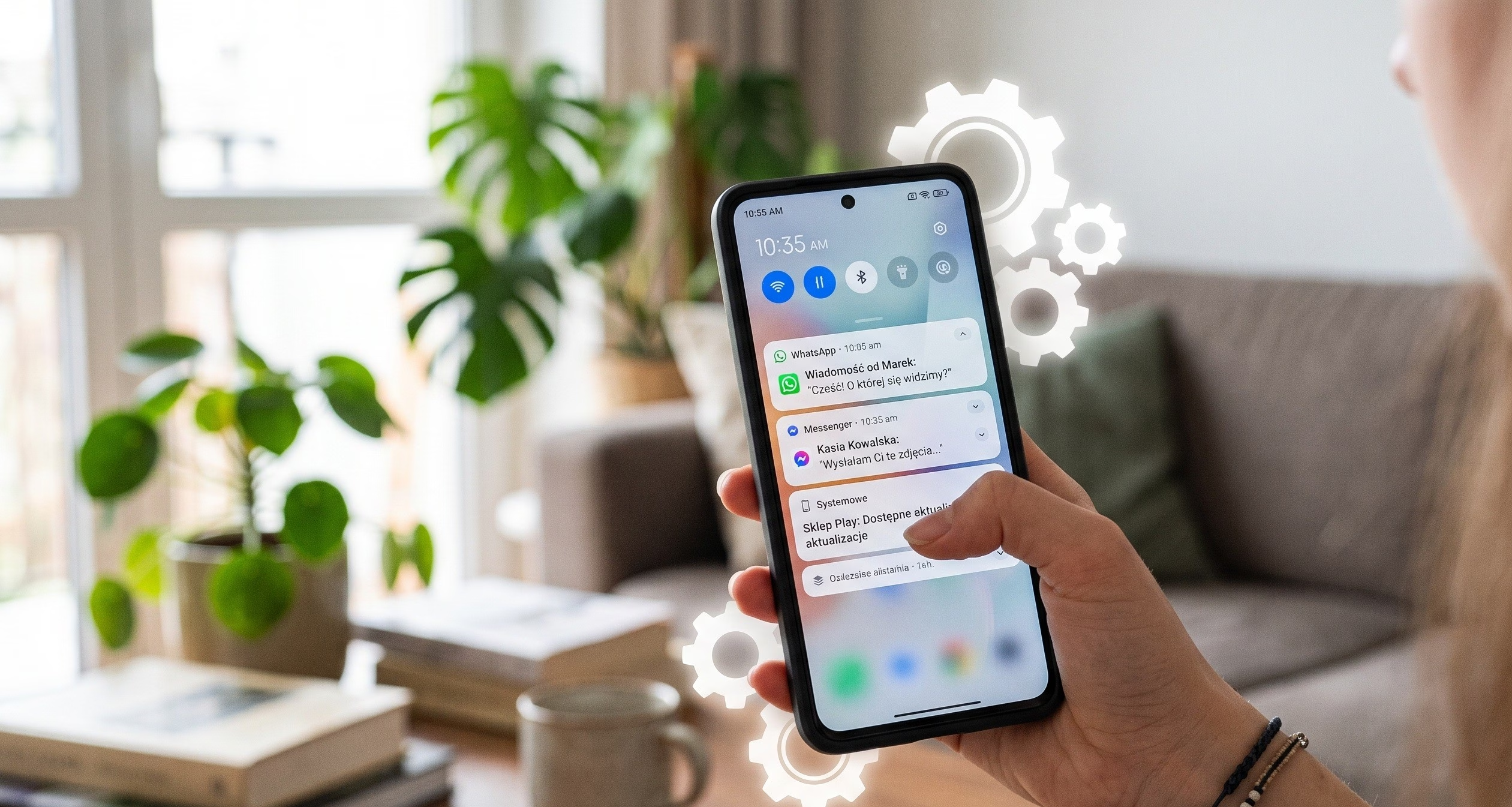
Brak przychodzących wiadomości z WhatsAppa, opóźnione alerty z aplikacji bankowych czy powiadomienia z Messengera pojawiające się dopiero po odblokowaniu ekran to jeden z najbardziej powszechnych problemów, na które natrafiają użytkownicy smartfonów Xiaomi, REDMI oraz POCO.
Powodem nie jest uszkodzenie sprzętu, lecz agresywne zarządzanie pamięcią RAM i oszczędzaniem energii w HyperOS. Na szczęście wystarczy zmienić 5 kluczowych ustawień, aby przywrócić błyskawiczne działanie komunikatów.
 Sprawdź Serwis MiCenter!
1. Włącz Autostart dla kluczowych aplikacji
System domyślnie blokuje automatyczne uruchamianie większości zainstalowanych programów po włączeniu telefonu lub wyczyszczeniu pamięci RAM. Jeśli aplikacja nie ma zgody na autostart, proces odpowiedzialny za odbieranie wiadomości w tle po prostu nie wystartuje.
Jak to ustawić:
- Wejdź w
Ustawienia➔Aplikacje➔Uprawnienia➔Autostart w tle(lub Autostart). - Odnajdź na liście komunikatory oraz aplikacje, z których powiadomienia są dla Ciebie kluczowe (np. WhatsApp, Signal, Messenger, aplikacje bankowe).
- Włącz przełącznik przy wybranych pozycjach.
2. Wyłącz optymalizację baterii (Brak ograniczeń)
Moduł oszczędzania energii w HyperOS potrafi być bezlitosny dla procesów w tle. Domyślny tryb „Oszczędzanie energii (rekomendowane)” po pewnym czasie bezczynności urządzenia wprowadza aplikacje w stan głębokiego uśpienia, odcinając je od sieci.
Jak to ustawić:
- Przytrzymaj dłuższą chwilę ikonę wybranej aplikacji na pulpicie i kliknij O aplikacji (ikona litery „i”).
- Przejdź do sekcji Oszczędzanie baterii.
- Zmień domyślne ustawienie na Brak ograniczeń.
Wskazówka: Zmiana tego ustawienia dla 2–3 najważniejszych komunikatorów nie wpłynie zauważalnie na ogólny czas pracy telefonu na jednym ładowaniu, a rozwiąże problem z opóźnionymi alertami.
3. Zablokuj aplikację w pamięci RAM (Kłódka w menu Ostatnie)
Gdy używasz przycisku wyczyszczenia pamięci RAM (ikona miotełki lub krzyżyka w menu ostatnich aplikacji), system automatycznie zamyka wszystkie otwarte procesy. Aby zapobiec ubiciu komunikatora, warto nałożyć na niego tzw. kłódkę.
Jak to ustawić:
- Otwórz menu ostatnich aplikacji (gest pociągnięcia od dołu i przytrzymania lub przycisk wielozadaniowości).
- Przytrzymaj palec na oknie wybranej aplikacji.
- Z ekranu wyboru wybierz ikonę kłódki. Obok nazwy aplikacji pojawi się symbol zamkniętej kłódki, co oznacza, że czyszczenie RAM-u jej nie zamknie.
4. Wyłącz wyłączanie danych komórkowych i Wi-Fi po zablokowaniu ekranu
W ustawieniach systemowych oszczędzania energii znajduje się ukryta opcja, która po kilku minutach od zablokowania ekranu automatycznie odłącza moduł Wi-Fi lub transmisję danych komórkowych, aby zaoszczędzić baterię. W efekcie powiadomienia spływają hurtowo dopiero w momencie podświetlenia wyświetlacza.
Jak to ustawić:
- Wejdź w
Ustawienia➔Bateria. - Kliknij ikonę koła zębatego (Ustawienia) w prawym górnym rogu.
- Upewnij się, że opcja Wyłącz dane komórkowe, gdy urządzenie jest zablokowane jest ustawiona na Nigdy.
- To samo sprawdź dla opcji Wyczyszczenie pamięci podręcznej, gdy urządzenie jest zablokowane — ustaw wartość na Nigdy.
5. Sprawdź uprawnienia do powiadomień na ekranie blokady i w tle
Nawet jeśli aplikacja odbierze wiadomość w tle, system może zablokować jej wyświetlenie na zablokowanym ekranie lub uniemożliwić wygenerowanie dźwięku i wibracji ze względów prywatności bądź błędnej konfiguracji uprawnień.
Jak to ustawić:
- Wejdź w
Ustawienia➔Powiadomienia i Pasek stanu. - Kliknij Powiadomienia na ekranie blokady i upewnij się, że opcja jest włączona oraz ustawiona na Wyświetlaj powiadomienia i ich treść.
- Przejdź do Powiadomienia aplikacji, znajdź swój komunikator i upewnij się, że włączone są wszystkie suwaki: Zezwalaj na powiadomienia, Dźwięk, Wibracje, Banery oraz Plakietki na ikonie.
Podsumowanie
Wykonanie powyższych 5 kroków rozwiązuje niemal 100% problemów z opóźnionymi lub nieprzychodzącymi komunikatami w systemach HyperOS. Skonfigurowanie autostartu, wyłączenie drastycznego oszczędzania energii oraz zablokowanie procesu kłódką gwarantuje, że ważne wiadomości z WhatsAppa, Messengera czy powiadomienia bankowe dotrą do Ciebie zawsze na czas.
 Obserwuj nas w Google Discover