
Aktualizacje MIUI (3)
Powrót do starszej wersji tygodniowej czy też stabilnej jest możliwy tylko z wykonaniem pełnego czyszczenia urządzenia, tak zwanego Full Wipe. Następnie wystarczy wykonać typowe kroki instalacyjne dla wybranego modelu, znajdziesz je w sekcji Poradniki.
Cotygodniowe aktualizacje nie są wymagane. Telefony Xiaomi można aktualizować co dowolny okres czasu np. co miesiąc lub co pół roku.
Od wydania MIUI w wersji 9 MIUIPolska/Xiaomi.eu posiada automatyczne aktualizacje OTA (over-the-air), co tydzień rom może zostać pobrany automatycznie, są także powiadomienia o dostępności nowej wersji. Aktualizacje OTA z Xiaomi.eu wychodzą w każdy piątek wieczorem.
Ciekawostki MIUI (4)
Numeracja wersji MIUI jest różna dla wersji rozwojowej (dev) i stabilnej (stable).
Rozwojowa numerowana jest wg dat wydania, natomiast stabilna wg numeracji wersji MIUI.
Rozwojowa
Nr wersji pochodzi od daty wydania (najczęściej piątek) wg schematu: rok.miesiąc.dzień.
MIUI wydane 14 lipca 2016 roku ma numer wersji: 6.7.14 – 201(6).0(7).(14).
MIUI wydane 13 kwietnia 2017 roku ma numer: 7.4.13 – 201(7).0(4).(13) itd.
Stabilna
Numeracja dla wersji stable zaczyna się od wersji MIUI, po której następują kolejne numery i oznaczenia wersji oznaczające bazę Androida lub źródło kompilacji.
Np: V7.5.1.0.LHJCNDE to MIUI bazujące na wersji 7. L oznacza wersję Androida, tu Lolipop czyli Android 5.x. Natomiast CN oznacza, że wersja xiaomi.eu bazuje na wersji chińskiej romów stable (a nie Global).
Dla tej wersji V8.2.2.0.NAAMIEB mamy MIUI 8 w wersji Androida Nougat (7.0), i jest to Global Stable ponieważ w nazwie wersji nie ma literek CN.
W MIUI mamy dostęp do 2 kodów serwisowych z podglądem stanu urządzenia lub z modułami testującymi.
Kody uruchamiamy z dialera lub klikamy kilkakrotnie na „Wersję jądra” w Ustawienia > Informacje o telefonie > Pełna specyfikacja .
Diagnostyka:*#*#MIUI#*#* (*#*#6484#*#*)
Stan telefonu i sieci:*#*#4636#*#*
Więcej o Diagnostyce w naszym poście.
W oprogramowaniu xiaomi.eu do uzyskania uprawnień ROOT potrzebna jest paczka Magisk (do pobrania stąd). Instaluje się ją tak jak aktualizacje MIUI, poprzez TWRP. Po instalacji na pulpicie powinna się pojawić aplikacja Magisk Manager, za pomocą której możemy przyznać uprawnienia danej aplikacji bądź ukryć fakt posiadania roota przed niektórymi aplikacjami, które sprawdzają jego obecność na danym urządzeniu.
Należy uszczypnąć ekran głównego pulpitu, długo nacisnąć Menu lub dotykać tapety ekranu przez kilka sekund, aby pokazać opcje edycji widżetów czy tapet.
Dlaczego przejść na Xiaomi.eu? (3)
Zmiana ROMu na Xiaomi.eu jest polecana tym, którzy chcą czegoś więcej od standardowego systemu Xiaomi. Xiaomi.eu daje więcej możliwości personalizacji telefonu, całkowite pozbycie się reklam w aplikacjach systemowych, zmiana domyślnych aplikacji Telefonu i SMS na te od Xiaomi (dialer dodatkowo ma wtedy nagrywanie połączeń), nielimitowane czasowo AOD (always-on-display), rozmiary siatki ikon, chińskie motywy itp. Więcej różnic podajemy tutaj.
Niestety nie, ponieważ Portfel Google wymaga bardzo restrykcyjnych zabezpieczeń by można było dodać karty płatnicze do aplikacji. Portfel Google (Wallet) nie będzie działać na urządzeniu z odblokowanym bootloaderem, a tego zablokować nie można na romie xiaomi.eu. Jednak istnieją alternatywy w postaci Curve Pay, którą sami używamy na swoich telefonach , bo kto powiedział, że to Google jest jedyny i słuszny?
Zainstaluj rom Xiaomi.eu (lub samo nagrywanie rozmów) za darmo wg. poradników lub odpłatnie w MiCenter.
Instalacje MIUIPolska (6)
Zmiana języka w TWRP recovery w przypadku gdy mamy domyślnie ustawiony język chiński.
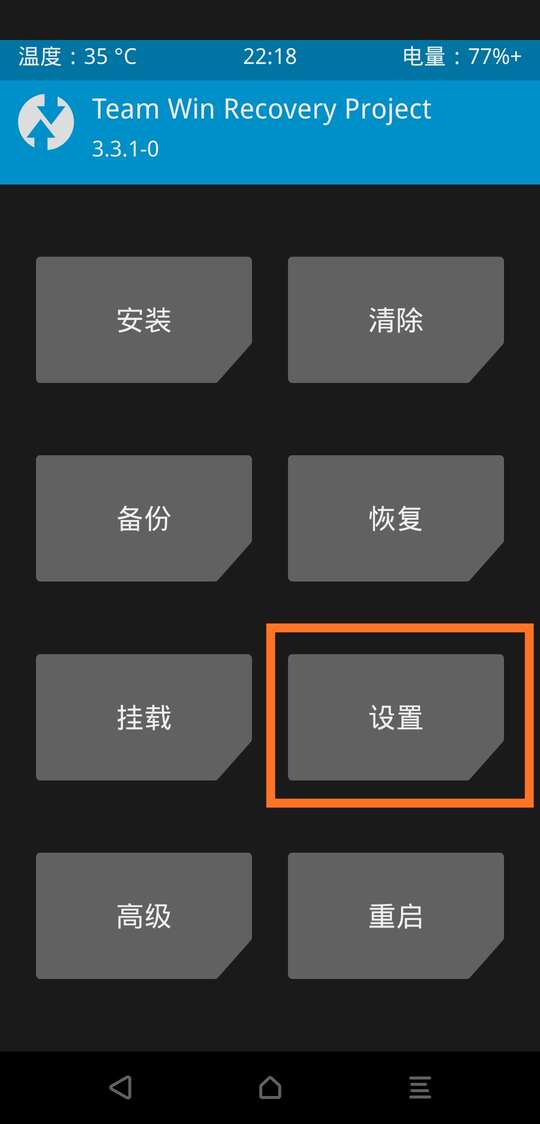


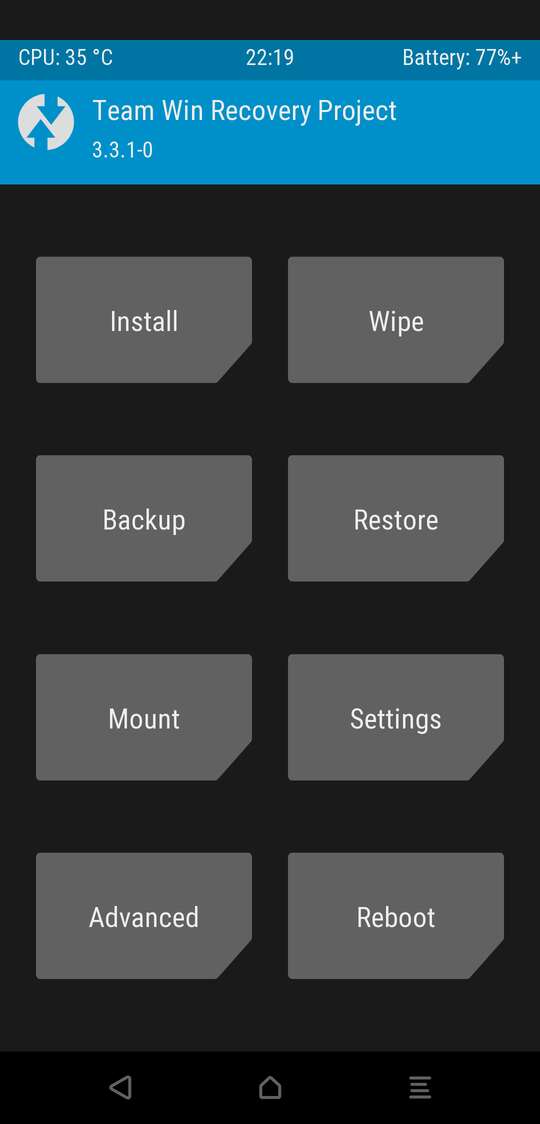
- Przycisk Ustawienia
- Ikona globusa
- Zaznaczenie języka English (lub Polski jeśli dostępny)
- Zatwierdzenie zmian przyciskiem
Odpowiedź w poradniku
Do instalacji romów MiFlash lub odblokowania bootloadera potrzebny jest tryb fastboot, natomiast ADB (Android Debug Bridge) przyda się do wykonywania różnych czynności związanych z powłoką ADB shell telefonu na Androidzie. Jak uzyskać dostęp do tych narzędzi opisujemy tutaj.
Aby dowiedzieć się, czy bootloader jest odblokowany, a tym samym telefon ma możliwość instalacji romu miuipolska/xiaomi.eu musimy podłączyć urządzenie do PC w trybie fastboot:
- Uruchamiamy telefon w trybie fastboot:
adb reboot bootloaderlub przez kombinację przycisków:głośność-dół + power(trzymać razem do momentu pojawienia się fastboot). Przykładowy film: Film. - Podłączamy do PC
- Instalujemy pakiet fastboot wg tego poradnika
- Uruchamiamy z pulpitu skrót „Minimal ADB and fastboot” i w wierszu poleceń wpisujemy
fastboot devicesby upewnić się, że urządzenie jest obecne, a potemfastboot oem device-info

Device unlocked: true – oznacza odblokowany bootloader. W niektórych modelach gdy powyższa komenda nie zwróci statusu bootloadera możemy wydać inną: fastboot getvar all i szukamy na liście wiersza Unlocked. Jeśli jest false to albo mamy stare urządzenie sprzed 2016 roku lub musimy bootloader odblokować wg tego lub odpłatnie w MiCenter.
Jak wyjść z fastboot?
Wykonać komendę: fastboot reboot lub długo przytrzymać przycisk power.
Nowe telefony Xiaomi od 2015/2016 roku mają zablokowany bootloader, który nie pozwala na instalację romów innych niż oficjalne Xiaomi, w tym MIUIPolska. Aby odblokować bootloader należy złożyć zgłoszenie do MIUI wg instrukcji na forum.
Niestety nie jest to już możliwe. Więcej informacji o tym tutaj.
Typowe problemy (3)
Należy ustawić poprawne APN wg. tego poradnika.
Mimo dołożenia wszelkich starań, aby system miuipolska (xiaomi.eu) działał jak najlepiej mogą zdarzyć się błędy podczas korzystania z systemu. Błędy wynikają przede wszystkim z różnic wielu platform sprzętowych urządzeń MIUI i wersji systemu Android. Nie zawsze jedne modyfikacje czy poprawki pasują do wszystkich. Z racji wydawania systemu dla ponad 30 urządzeń Xiaomi prosimy o przesyłanie nam raportów z błędów jeśli takie wystąpią.
Jak wykonać i przesłać raport błędów?
Błędy systemowe możemy podzielić na dwie kategorie:
- błędy ogólne, zachowanie się systemu, niedoskonałości graficzne interfejsu MIUI itp.
- konkretne błędy FC (Force close) aplikacji odznaczające się nagłym zatrzymaniem jej działania i komunikatem FC
1. Raport ogólny
W przypadku ogólnych błędów, których nie możemy potwierdzić zrzutem z FC musimy wygenerować pełny raport.
Prosimy o wykonanie poniższych kroków i wysłanie pliku zip z raportem na podany adres email na końcu poradnika.


2. Błąd FC
Błąd FC możemy wysłać przez wykonanie zrzutu ekranu (długiego) treści raportu pojawiającego się po wybraniu „Pokaż raport błędu” w komunikacie FC po zdarzeniu. Plik ze zrzutem ekranu wysyłamy mailem.
Wysyłanie raportów
Prosimy, aby raporty błędów czy zrzuty ekranowe były wysyłane na adres email:
bugs [ @ ] miuipolska.pl
W treści zgłoszenia prosimy zawrzeć poniższy szablon:Wersja MIUI: np. 8.8.30Urządzenie: np. MI8Opis: np. jak wywołać problem
Mając klawiaturę dwujęzykową jak np. SwiftKey system może podkreślać nam słowa w drugim języku, który nie jest ustawiony jako domyślny dla klawiatury.
Oto rozwiązanie.
- Upewniamy się, że posiadamy ADB
- Włączamy Debugowanie USB w opcjach programistycznych
- Podłączamy telefon do PC
- Wydajemy komendę:
adb shell - A następnie:
settings put secure spell_checker_enabled 0 - Odłączamy telefon
Podkreślenie podczas pisania powinno zniknąć.