Jak zainstalować ADB / Fastboot?
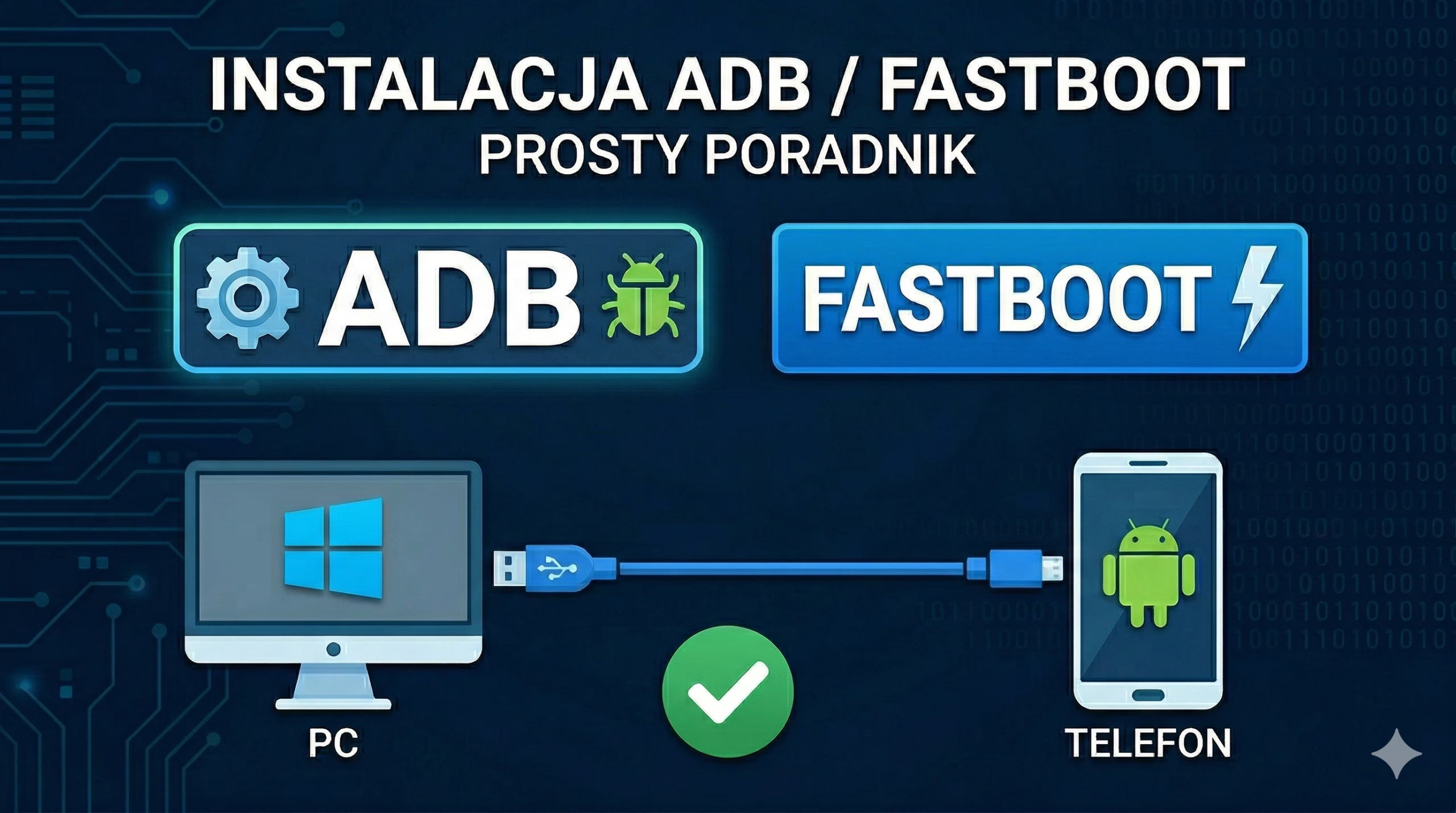
Do instalacji romów xiaomi.eu lub odblokowania bootloadera potrzebny jest tryb fastboot, natomiast ADB (Android Debug Bridge) przyda się do wykonywania różnych czynności związanych z powłoką ADB shell telefonu na Androidzie. W tym poradniku pokażemy jak zaopatrzyć się w te dwa podstawowe narzędzia służące modyfikacjom Androida.
Włącz Opcje programisty
Opcje programistyczne dają dostęp do Debugowania USB, które należy włączyć, aby korzystać z powłoki ADB Shell.
- Włącz na telefonie Debugowanie USB w
Ustawienia -> Dodatkowe ustawienia -> Opcje programisty. Jeśli opcja nie jest widoczna należy nacisnąć parę razy naWersja MIUI/OS w Ustawienia -> O telefonie -> Szczegółowe informacje... > Wersja OS - Podłącz telefon do PC po USB i zatwierdź ewentualny dialog o akceptacji klucza RSA.
- Poczekaj na instalację sterowników przez system Windows. Niewymagane w Linux.
Instalacja
Jak zainstalować ADB i Fastboot na Windows?
Zalecany Windows 7 lub wyżej.
- Pobierz i rozpakuj w dowolnym katalogu na komputerze ADB/Fastboot Platform Tools (pakiet dla Windows)
- Przejdź do rozpakowanego katalogu
- Kliknij prawym przyciskiem myszy w wolne pole Eksploratora Windows i wybierz „Uruchom w Terminalu” (Windows 11) lub „Uruchom PowerShell/wiersz poleceń” (Windows 10 i starszy; w tym przypadku należy wcisnąć dodatkowo Ctrl+Shift+prawy przycisk myszy)
Jak zainstalować ADB i Fastboot na Linux?
- Zainstaluj pakiet
android-tools-fastboot i android-tools-adbnp. :
sudo apt install android-tools-fastboot android-tools-adb (Ubuntu/Debian)
sudo dnf install android-tools (Fedora) - Komendy fastboot/adb można wykonywać w dowolnym miejscu w systemie
Jak zainstalować ADB i Fastboot na MacOS?
Jeśli nie masz jeszcze Homebrew, zainstaluj go pobierając .pkg stąd (Homebrew.pkg)
- Otwórz Terminal (Spotlight: Cmd + Spacja i wpisz „Terminal”).
- Wpisz komendę: brew install --cask android-platform-tools , aby zainstalować narzędzia platformy Android.
- Po podłączeniu kablem USB-C z telefonem i akceptacji klucza RSA, przełącz sposób łączenia Androida z komputerem na PTP (przesył zdjęć) w przypadku korzystania z ADB.
Jak sprawdzić działanie Fastboot i ADB?
FASTBOOT
- Uruchom telefon w trybie fastboot kombinacją przycisków
głośność-dół i powerlubadb reboot bootloader - Podłącz telefon do PC
- Wydaj polecenie:
fastboot devices (Linux/MacOS)
. astboot.exe devices (Windows)


ADB (lub .\adb.exe na Windows): na uruchomionym systemie Android

Co w sytuacji, gdy Windows nie widzi telefonu?
Najczęstszą przyczyną tego problemu są niezainstalowane lub działające wadliwie sterowniki. Urządzenie podłączone w trybie Fastboot do komputera wyświetla się wtedy w Menedżerze urządzeń następująco:

W tej sytuacji należy poprawnie zainstalować sterowniki. Można to uczynić, pobierając narzędzie MiUnlock.
Po rozpakowaniu paczki otwieramy plik miflash_unlock.exe, a następnie klikamy w ikonę zębatki w prawym górnym rogu okna, po czym wybieramy drugi przycisk „Check”.

Po wyświetleniu się poniższej informacji ponownie podłączamy nasze urządzenie – wciąż uruchomione w trybie Fastboot – do komputera.

Narzędzie zainstaluje sterowniki, po czym nasz komputer zacznie „widzieć” telefon jako Android Bootloader Interface.

Co w sytuacji, gdy MacOS nie widzi telefonu?
Jeśli Mac ma tylko porty USB-C, używaj wysokiej jakości kabla lub oryginalnej przejściówki. Tanie huby USB czasem powodują problemy z wykrywaniem urządzeń w trybie Fastboot luib ADB. Po instalacji Homebrew uruchom ponownie Terminal, a w przypadku korzystania z ADB ustaw tryb USB telefonu na PTP.