Jak poprawnie tworzyć kopię zapasową danych w smartfonach Xiaomi i migrować na nowe urządzenie?
W erze cyfrowej nasze smartfony są magazynem najważniejszych informacji od prywatnych wiadomości i zdjęć, po dane logowania i aplikacje bankowe. Utrata tych danych w wyniku awarii, kradzieży lub niefortunnego uszkodzenia sprzętu to scenariusz, którego każdy wolałby uniknąć.
Prawidłowo wykonany backup (kopia zapasowa) oraz wiedza, jak bezpiecznie przenieść dane na nowy model, to absolutne podstawy cyfrowej higieny. Oto kompleksowy poradnik, jak zarządzać swoimi danymi w ekosystemie Xiaomi (MIUI/HyperOS).
Kopia zapasowa w ekosystemie Google (Google One)
Najbardziej uniwersalną i bezproblemową metodą tworzenia kopii zapasowej na urządzeniach z systemem Android jest wykorzystanie natywnej integracji z usługami Google. Rozwiązanie to jest nie tylko automatyczne, ale też niezwykle łatwe do odtworzenia na nowym sprzęcie, niezależnie od tego, czy będzie to kolejny sprzęt od Xiaomi, czy inna marka.
Jak włączyć backup Google:
- Przejdź do Ustawień swojego smartfona Xiaomi.
- Zjedź w dół i wybierz zakładkę Google, a następnie Kopia zapasowa.
- Upewnij się, że opcja Utwórz kopię zapasową w Google One jest aktywna.
- Możesz kliknąć Utwórz kopię zapasową teraz, aby wymusić natychmiastową synchronizację.
Kopia Google obejmuje dane aplikacji, historię połączeń, kontakty, ustawienia urządzenia (w tym hasła Wi-Fi) oraz wiadomości SMS. Warto pamiętać, aby zdjęcia i filmy synchronizować osobno za pomocą aplikacji Zdjęcia Google.
Xiaomi Cloud. Natywne wsparcie producenta
Xiaomi oferuje autorskie rozwiązanie chmurowe, które doskonale integruje się z systemową nakładką (MIUI lub nowszym HyperOS). Choć Xiaomi zrezygnowało z przechowywania zdjęć we własnej chmurze (przekierowując użytkowników do Zdjęć Google), Xiaomi Cloud nadal pozostaje świetnym narzędziem do archiwizacji ustawień systemowych i ekranu głównego.
Jak skonfigurować Xiaomi Cloud:
- Otwórz Ustawienia i wybierz opcję Konto Xiaomi (wymagane jest wcześniejsze zalogowanie).
- Przejdź do sekcji Xiaomi Cloud.
- Wybierz elementy, które chcesz synchronizować (np. Notatki, Dyktafon, Wiadomości, Kontakty).
- Przejdź do Kopie zapasowe, włącz autosejw i utwórz kopię układu ekranu głównego oraz zainstalowanych aplikacji.
Mi Mover. Najlepsze narzędzie do migracji na nowy telefon
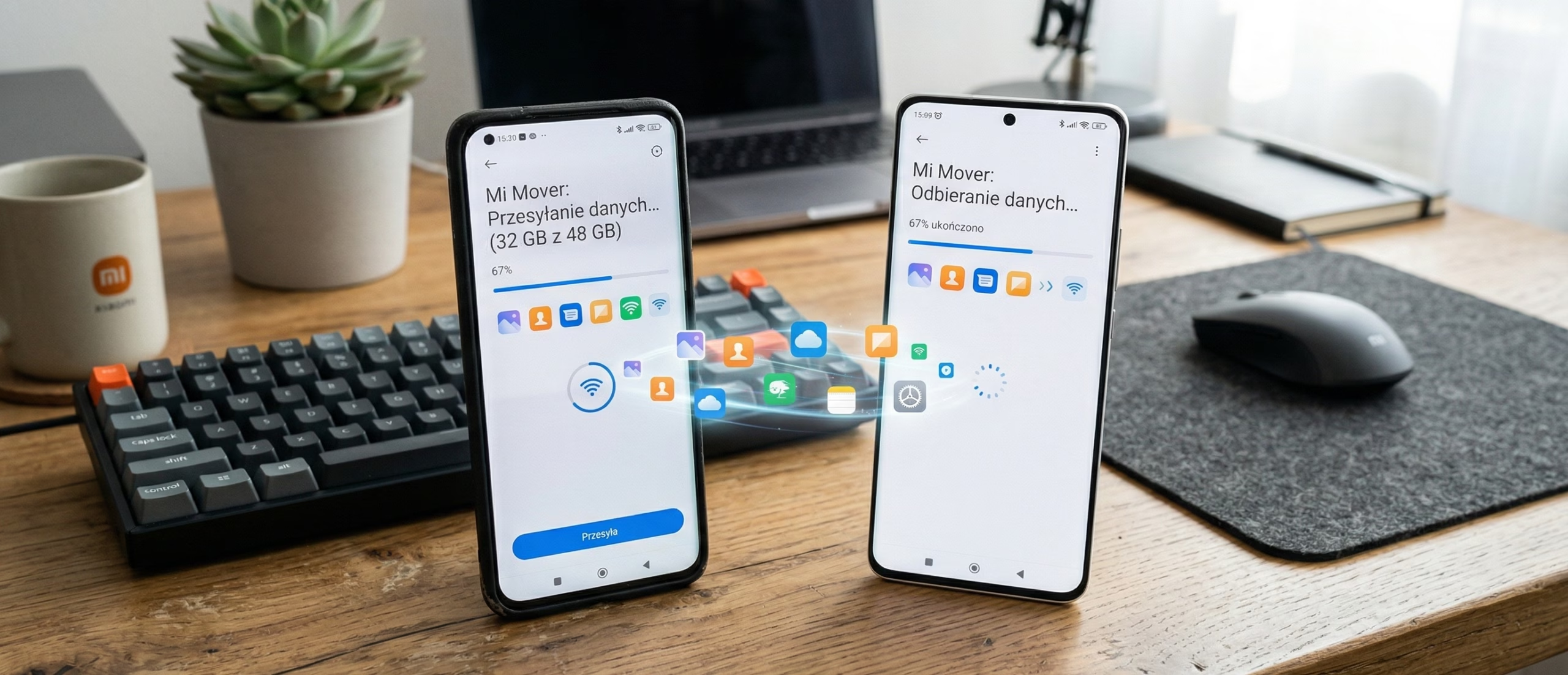
Jeśli masz już w rękach nowe urządzenie i chcesz po prostu przenieść wszystkie dane ze starego Xiaomi w stosunku 1:1, najskuteczniejszym rozwiązaniem będzie aplikacja Mi Mover. To oficjalne narzędzie producenta, które tworzy bezpośrednie połączenie Wi-Fi Direct pomiędzy dwoma telefonami, co gwarantuje bardzo szybki i bezpieczny transfer bez użycia transferu danych od operatora.
Proces migracji krok po kroku:
- Zainstaluj i uruchom aplikację Mi Mover na obu smartfonach (na urządzeniach Xiaomi zazwyczaj jest już preinstalowana).
- Na nowym urządzeniu wybierz opcję Jestem odbiorcą (wygeneruje to kod QR lub włączy hotspot).
- Na starym urządzeniu wybierz Jestem nadawcą i zeskanuj kod z nowego telefonu, aby sparować urządzenia.
- Po nawiązaniu połączenia zaznacz kategorie danych do transferu: kontakty, wiadomości, rejestr połączeń, aplikacje (wraz z ich danymi!), zdjęcia, pliki audio i wideo.
- Zatwierdź przyciskiem Wyślij i poczekaj na zakończenie procesu. W zależności od ilości danych może to zająć od kilku do kilkudziesięciu minut.
Backup lokalny i transfer przez PC
Chmura jest wygodna, ale posiadanie fizycznej kopii najważniejszych plików na dysku twardym komputera to dodatkowa warstwa bezpieczeństwa. Można to zrobić na dwa sposoby: klasycznie lub z użyciem narzędzi systemowych Xiaomi.
Szybki zrzut plików przez USB: Po podłączeniu telefonu kablem USB do PC, wybierz na ekranie smartfona opcję Przesyłanie plików (MTP). Skopiuj manualnie najważniejsze foldery: DCIM (zdjęcia z aparatu), Pictures (pobrane grafiki, screeny), Downloads oraz Documents.
Kopia zapasowa urządzenia (Lokalna): W ustawieniach telefonu (Ustawienia -> O telefonie -> Kopia zapasowa i przywracanie -> Urządzenie mobilne) możesz wygenerować lokalną paczkę z danymi. Zostanie ona zapisana w pamięci wewnętrznej w folderze MIUI/backup/AllBackup. Tak utworzony folder należy skopiować na komputer, a w przyszłości przenieść w to samo miejsce na nowym smartfonie Xiaomi, aby móc z niego przywrócić system operacyjny do dawnego stanu.
Rozwiązywanie problemów. Co zrobić, gdy backup lub transfer kończy się błędem?
Problem. Mi Mover nie widzi drugiego telefonu.
- Rozwiązanie: Upewnij się, że oba telefony są podłączone do tej samej sieci Wi-Fi i mają włączony Bluetooth. Czasami pomaga ręczne utworzenie hotspotu na nowym telefonie i podłączenie do niego starego.
Problem. Google Backup nie kończy synchronizacji.
- Rozwiązanie: Sprawdź wolne miejsce na dysku Google Drive. Często winny jest brak miejsca. Innym rozwiązaniem jest wyczyszczenie pamięci podręcznej i danych aplikacji „Usługi Google Play” i spróbowanie ponownie.
Problem. Nie mogę się zalogować do Xiaomi Cloud na starym telefonie.
- Rozwiązanie: Upewnij się, że masz stabilne połączenie z internetem. Sprawdź, czy region Twojego konta Xiaomi jest poprawny. W ostateczności skorzystaj z opcji „Zapomniałem hasła” na stronie internetowej Xiaomi.
Problem. Nie wszystkie aplikacje zostały przeniesione przez Mi Mover.
- Rozwiązanie: Mi Mover nie przenosi aplikacji chronionych lub takich, których dane są silnie zaszyfrowane (np. niektóre aplikacje bankowe). Będziesz musiał pobrać je ręcznie ze sklepu Google Play.
Podsumowanie i dobre praktyki
Przenoszenie danych na nowe urządzenie Xiaomi nie musi być stresujące. Według mnie najlepszą praktyką jest stosowanie hybrydowego modelu bezpieczeństwa: utrzymywanie ciągłej synchronizacji z Google One dla podstawowych danych oraz korzystanie z Mi Mover w dniu przesiadki na nowy model. Pamiętaj jednak o jednej kluczowej zasadzie, przed całkowitym wyczyszczeniem (Hard Reset) starego smartfona, zawsze upewnij się dwukrotnie, że wszystkie Twoje pliki, zdjęcia i aplikacje z powodzeniem zadomowiły się na nowym urządzeniu, a w aplikacjach bankowych i autentykatorach (np. Google Authenticator) przeniosłeś niezbędne tokeny.