

 Bartek Feltman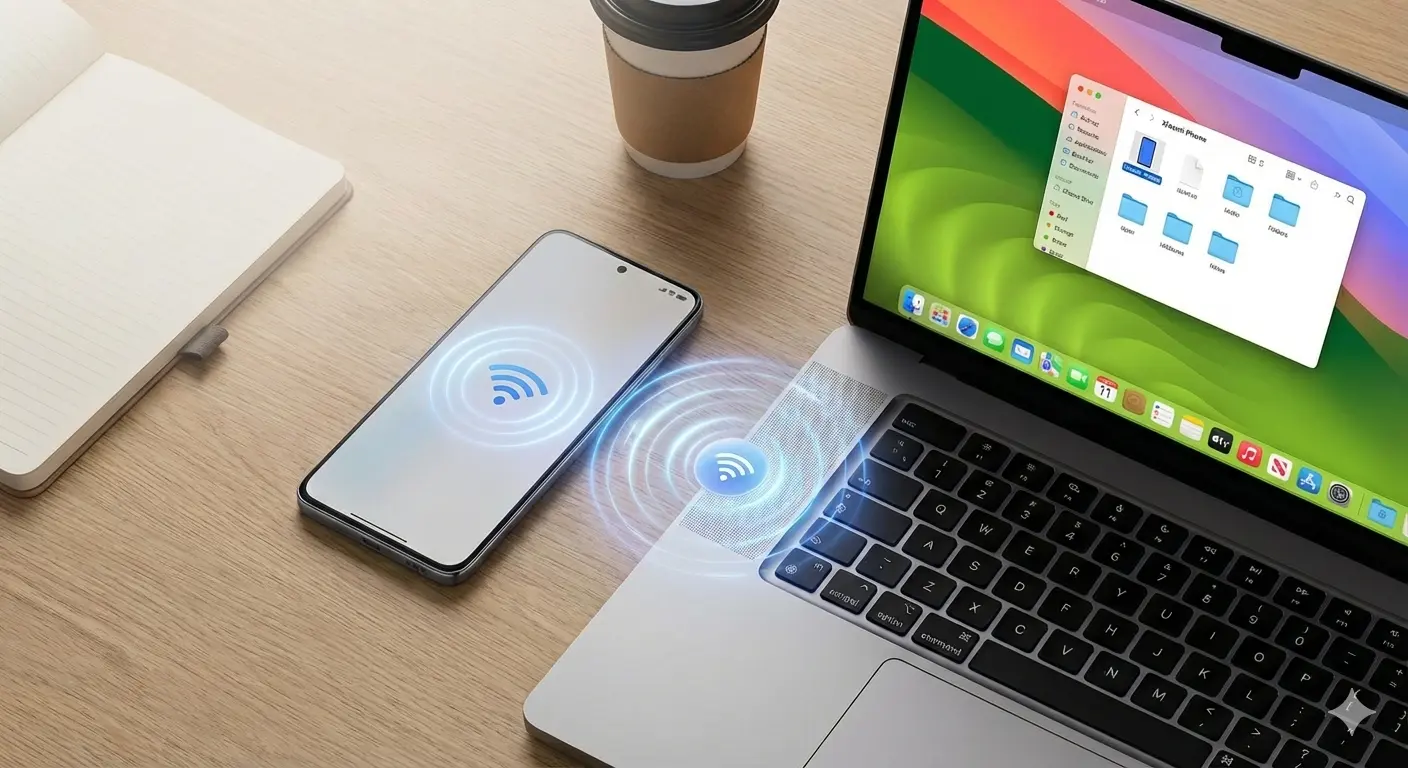
Przesyłanie danych między komputerem Mac a smartfonem Xiaomi przez długi czas było niewygodne i ograniczało się głównie do kabla USB lub bez kabli ale z aplikacjami firm trzecich. Wraz z rozwojem HyperOS 3 oraz oficjalnej aplikacji „Łączność Xiaomi” na macOS, Xiaomi udostępniło natywne i stabilne rozwiązanie do synchronizacji plików, zdjęć, wideo i dokumentów bezprzewodowo.
W tym poradniku pokażemy:
- jak zainstalować aplikację Łączność Xiaomi na macOS,
- jak sparować Maca z telefonem Xiaomi z HyperOS 3,
- jak przesyłać dane i multimedia krok po kroku.
Czym jest aplikacja Łączność Xiaomi na macOS?
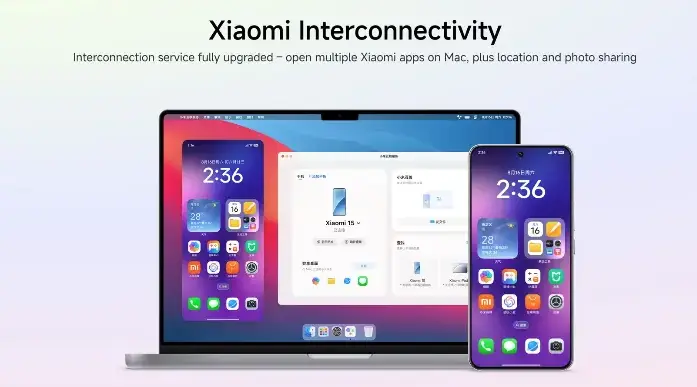
Łączność Xiaomi (Xiaomi Connectivity / Xiaomi Interconnectivity) to oficjalna aplikacja Xiaomi umożliwiająca bezprzewodową komunikację pomiędzy macOS a smartfonami Xiaomi, Redmi i POCO z HyperOS 3. Nie jest to zwykła aplikacja do przesyłania plików jak KDE Connect na Kubuntu, QuickShare na Windows albo też LocalSend na macOS, tylko cały pakiet wykorzystujący chyba wszystkie możliwości Xiaomi w tym usługi chmurowe.
Aplikacja pozwala m.in. na:
- szybkie przesyłanie plików (zdjęcia, filmy, PDF, ZIP),
- kopiowanie i wklejanie między urządzeniami,
- podgląd zdjęć z telefonu na Macu w aplikacji Galeria lub Zdjęcia Google,
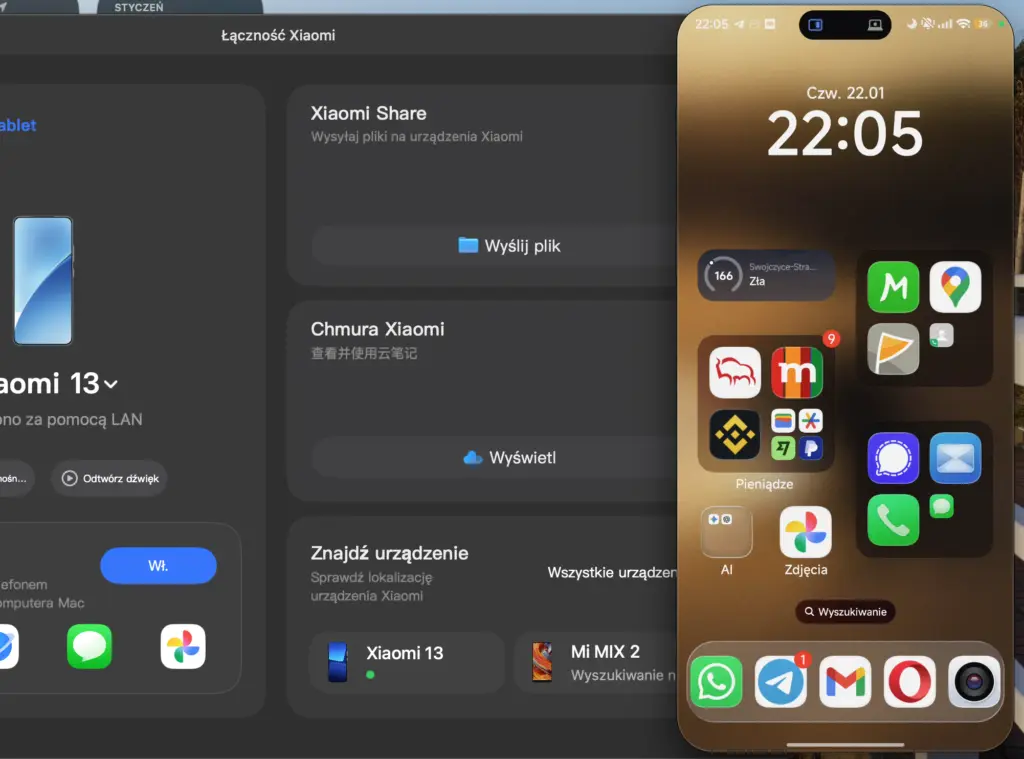
- wyświetlanie pulpitu telefonu na żywo i sterowaniem nim np. pisanie SMS,
- lokalizację urządzenia (niestety na mapach Baidu)
- wyświetlanie zawartości chmury Xiaomi (ale niepełnej na chwilę obecną).
Wymagania systemowe
Przed instalacją upewnij się, że spełniasz poniższe warunki: macOS Sonoma lub nowszy, aktywne Wi-Fi i Bluetooth, konto użytkownika z uprawnieniami administratora. Natomiast na Xiaomi musimy mieć HyperOS 3 i opcjonalnie konto Xiaomi, aby korzystać z większości funkcji.
Jak zainstalować aplikację Łączność Xiaomi na macOS – krok po kroku
Krok 1: Pobranie aplikacji
- Na Macu wejdź w App Store
- Wpisz Łączność Xiaomi (Xiaomi Interconnectivity) i zainstaluj
Krok 2: Nadanie uprawnień w macOS
- Uruchom aplikację Łączność Xiaomi.
- macOS może wyświetlić komunikat o bezpieczeństwie – kliknij Otwórz.
Jak połączyć macOS z telefonem Xiaomi (HyperOS 3)
Krok 1: Włączenie Łączności Xiaomi w telefonie
- Otwórz Ustawienia w telefonie Xiaomi.
- Przejdź do:
Ustawienia → Interakcja urządzeń Xiaomi - Włącz:
- Interakcja urządzeń Xiaomi
- Xiaomi Share → Z mojego konta Xiaomi
- Ekran główny+ (WŁ)
Krok 2: Parowanie urządzeń
- Uruchom aplikację Łączność Xiaomi na Macu.
- Na ekranie pojawi się kod QR.
- Wybierz swój smartfon Xiaomi → Ustawienia → Konto Xiaomi
- W prawym górnym rogu ikona Skanera QR*.
- Zeskanuj kod na ekranie Maca.
*Można też sparować telefon innymi metodami.
Jak przesyłać dane i multimedia pomiędzy macOS a Xiaomi
Telefon po sparowaniu z komputerem pozostaje z nim połączony jeśli tylko znajduje się w pobliżu. Bez większych przerw możemy kontynuować pracę z telefonu na Macu lub rozpocząć przesyłanie plików.
Metoda 1: Przeciągnij i upuść
- Otwórz aplikację Łączność Xiaomi na Macu.
- Kliknij Xiaomi Share → Wyślij plik
- Plik automatycznie trafi do telefonu.
To najszybsza metoda przesyłania multimediów na telefon.
Metoda 2: Menu kontekstowe macOS
- Kliknij prawym przyciskiem myszy na plik.
- Wybierz Udostępnij… → Łączność Xiaomi*
- Wskaż sparowany telefon Xiaomi.
* – za pierwszym razem trzeba dodać aplikację do menu kontekstowego: Udostępnij… → Edytuj rozszerzenia… → Łączność Xiaomi (tytuł po chińsku)
Metoda 3: Przesyłanie z telefonu na Maca
- Wybierz plik w galerii lub menedżerze plików Xiaomi.
- Kliknij Wyślij lub Udostępnij.
- Wybierz „My device”.
Plik pojawi się w wybranym folderze na macOS – domyślnie w Pobrane rzeczy.
Ciekawe funkcje Łączności Xiaomi
Ekran+
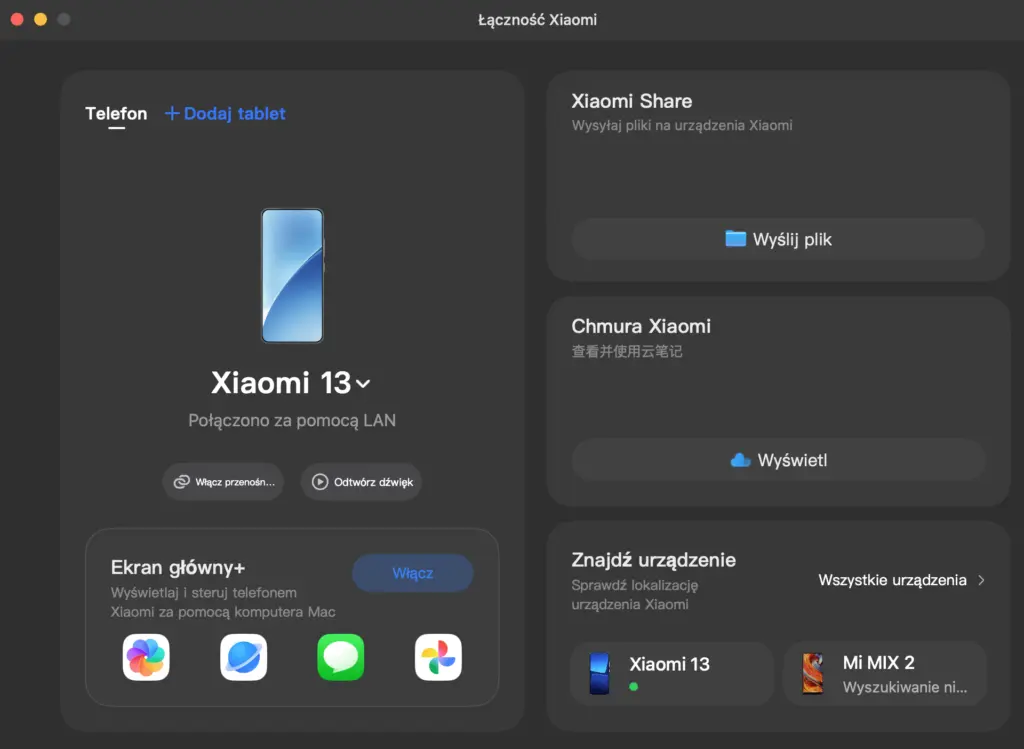
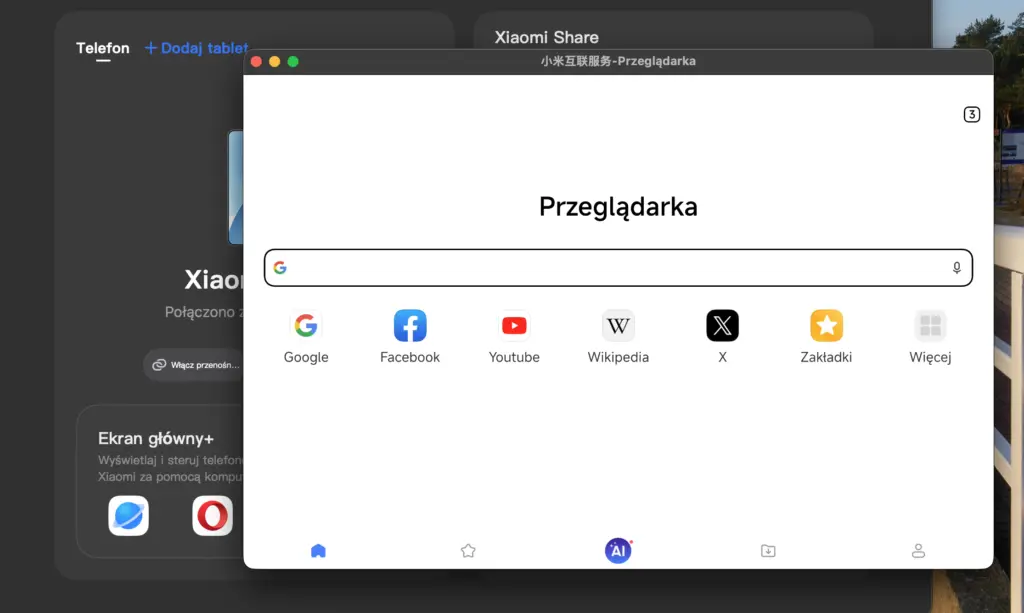
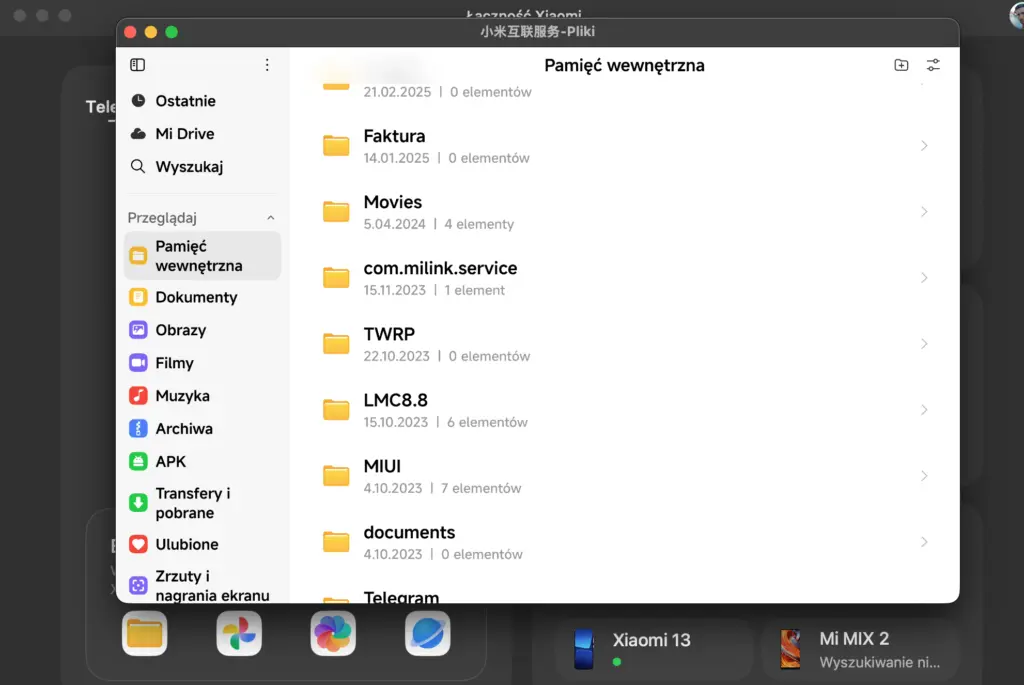
Warto zobaczyć co kryje się w sekcji Ekran+ aplikacji Łączność Xiaomi. Na liście pojawiają się ikony uruchamiające konkretne aplikacje z telefonu w interfejsie aplikacji na Macu. Możemy więc podejrzeć zawartość aplikacji z HyperOS w osobnym oknie na komputerze. W danym momencie możemy otworzyć ostatnie 4 aplikacje z telefonu, a odświeżają się po minimalizacji aplikacji.
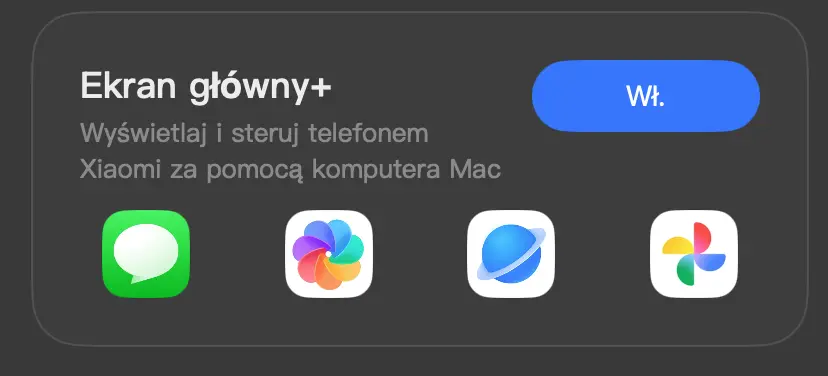
Dostępne są takie czynności jak:
- otwieranie PDF lub dokumentów na pełnym ekranie komputera,
- otwieranie zdjęć z Galerii,
- kontynuowanie przeglądania internetu w przeglądarce z telefonu,
- wyświetlanie komunikatorów WhatsApp czy Telegram.
Chmura Xiaomi
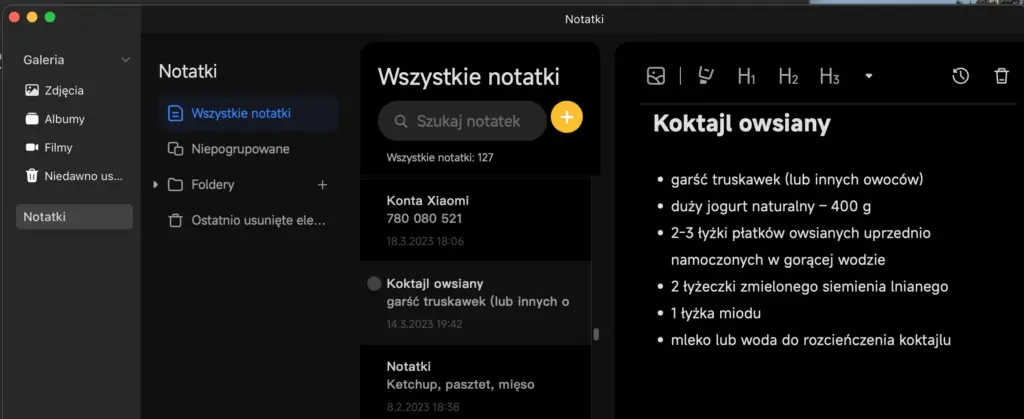
Pod przyciskiem Wyświetl w Łączność Xiaomi kryje się zawartość naszej chmury na koncie. Możemy wyświetlić znajdujące się tam zdjęcia z Galerii (o ile jeszcze tam jakieś mamy) i Notatki. Niestety nie mamy wglądu w historię wiadomości SMS czy nagranych rozmów.
Znajdź urządzenie
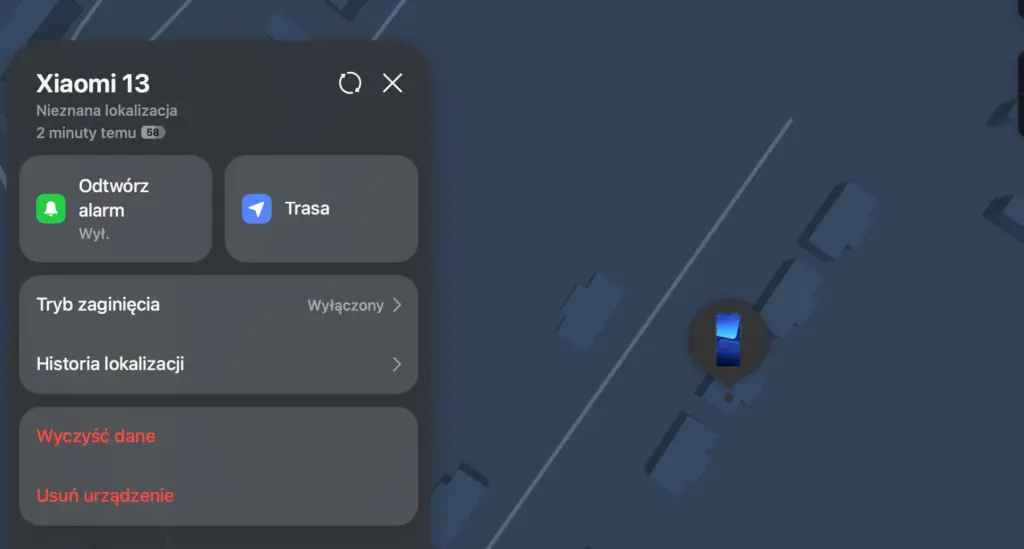
W opcji Znajdź urządzenie aplikacji Łączność Xiaomi możemy zlokalizować powiązane z naszym kontem urządzenia. Być może w przyszłości znajdą się tutaj także Xiaomi Tagi. Dostępne opcje nie odbiegają od tych z profilu na i.mi.com, a więc możemy zdalnie zablokować telefon czy odtworzyć alarm lub nawet wyczyścić zdalnie dane. Niestety tak jak w wersji przeglądarkowej lokalizacja urządzeń odbywa się na mapach Baidu, które są powolne i nie wyświetlają poprawnie zdjęć satelitarnych. Ale już pod przyciskiem Trasa znajdują się mapy Apple i tam nawigacja do naszego urządzenia działa całkiem dobrze, czego zawsze brakowało na i.mi.com.
Podsumowanie
Aplikacja Łączność Xiaomi na macOS w połączeniu z HyperOS 3 wreszcie rozwiązuje problem wygodnego przesyłania danych między komputerem Mac a telefonami Xiaomi. Bez kabli, bez kombinowania i bez aplikacji firm trzecich – wszystko działa natywnie i stabilnie. Prędkość połączenia jest na tyle wysoka, że wszelkie dokumenty z przeglądanych aplikacji otwierają się natychmiast, a zawartość chmury Xiaomi odświeża się bardzo szybko. Dostajemy w zasadzie podobną funkcjonalność jaką mają iPhony na komputerach Mac, może poza możliwością wykonywania połączeń telefonicznych.
Jeśli korzystasz z macOS i smartfona Xiaomi, to obecnie najlepszy i oficjalny sposób na transfer plików i multimediów.